
Управление изображениями в Microsoft Word Он не ограничивается простой вставкой и выравниванием визуальных элементов. Во многих случаях необходимо накладывать одно изображение поверх другого для получения определенного эффекта, будь то создание привлекательного графического дизайна или выделение важной информации. К счастью, Word упрощает эту задачу, предоставляя несколько опций и инструментов для простого и точного наложения изображений. В этой статье мы рассмотрим шаг за шагом как накладывать одно изображение на другое в Word, предоставляя пользователям технические рекомендации для достижения профессиональных и визуально потрясающих результатов.
1. Введение в наложение изображений в Word
Наложение изображений в Word — это широко используемый метод объединения нескольких изображений в один документ. Этот метод особенно полезен, если вы хотите создать эффектные коллажи, поздравительные открытки или презентации. В этой статье мы шаг за шагом рассмотрим, как выполнить наложение изображений в Word, стараясь охватить все необходимые детали для достижения профессиональных результатов.
Для наложения изображений в Word требуется использование некоторых специфических инструментов и функций. Один из самых простых способов сделать это — использовать функцию «Выравнивание и наложение» на вкладке «Формат» панель инструментов. Эта функция позволяет точно настроить положение и перекрытие изображений.
Другой вариант — использовать функцию «Рисование» в Word, которая позволяет вставлять фигуры и объекты, которые можно накладывать на изображения. Эта функция особенно полезна, если вы хотите добавить стрелки, текстовые пузырьки или другие графические элементы для наложения изображений. Кроме того, также можно настроить непрозрачность изображений для достижения интересных эффектов.
2. Конфигурация страницы и необходимые настройки
В этом разделе мы покажем вам, как настроить вашу страницу и внести необходимые изменения для оптимизации ее работы. Выполните следующие подробные шаги, чтобы решить проблему:
1. Корректировка макета страницы: – Убедитесь, что вы выбрали дизайн, который соответствует вашим потребностям и целям. Изучите доступные варианты дизайна и выберите тот, в котором легко ориентироваться и который визуально привлекателен. – Настройте палитра чтобы соответствовать вашему бренду или стилю. Используйте привлекательные цвета, которые подчеркивают индивидуальность вашей страницы. – Организуйте структуру вашей страницы логично и просто. Создавайте понятные и легко доступные разделы через меню навигации.
2. Оптимизация производительности: – Установите плагины или инструменты, которые помогут вам улучшить скорость загрузки вашей страницы. Эти инструменты могут сжимать изображения, минимизировать код и кэшировать, чтобы повысить общую производительность сайта. – Убедитесь, что ваша страница оптимизирована для мобильных устройств. Это предполагает использование адаптивного дизайна и тестирование в разные устройства чтобы убедиться, что страница выглядит и работает хорошо. – Сведите к минимуму использование ненужных скриптов и файлов. Удалите несущественный код или функции, чтобы сократить время загрузки страницы.
Эксклюзивный контент – нажмите здесь Как отключить уведомления о прочтении в WhatsApp
3. Настройки безопасности: – Используйте плагины безопасности, чтобы защитить вашу страницу от возможных угроз или атак. Эти плагины помогут вам избежать спама, реализовать дополнительные меры безопасности и выполнять регулярное сканирование. – Регулярно обновляйте свою платформу и плагины до последних доступных версий. Это гарантирует, что вы используете последние иборьбы безопасности и улучшения производительности. – Регулярно делайте резервные копии своей страницы, чтобы избежать потери данных в случае сбоя системы или атаки.
Выполнив эти шаги, вы сможете настроить свою страницу и внести необходимые изменения, чтобы обеспечить ее оптимальную и безопасную работу. Всегда помните о последних обновлениях и рекомендациях по безопасности, чтобы защитить вашу страницу от новых угроз.
3. Импортируйте изображения в документ Word
Импорт изображений в документ Word, доступно несколько опций, позволяющих добавлять изображения из разных источников. Ниже приведены три эффективных способа сделать это:
1. Импорт с компьютера. Вы можете импортировать изображения, хранящиеся на вашем компьютере, непосредственно в документ Word. Для этого просто перейдите на вкладку «Вставка» на панели инструментов Word и выберите «Изображение». Затем перейдите к местоположению нужного изображения на вашем компьютере и нажмите «Вставить». Изображение будет добавлено в документ, и вы сможете настроить его размер и положение в соответствии со своими предпочтениями.
2. Скопируйте и вставьте. Если у вас уже есть изображение, открытое в другой программе или на веб-сайте, вы можете скопировать и вставить его непосредственно в документ Word. Для этого просто выберите изображение, щелкните правой кнопкой мыши и выберите «Копировать». Затем перейдите в документ Word и щелкните правой кнопкой мыши то место, где вы хотите вставить изображение. Выберите «Вставить» и изображение будет добавлено туда.
3. Импорт из Интернета. Если вы нашли в Интернете изображение, которое хотите добавить в документ Word, вы можете импортировать его прямо из Интернета. Для этого просто щелкните правой кнопкой мыши нужное изображение и выберите «Сохранить изображение как», чтобы сохранить его на свой компьютер. Затем выполните тот же процесс, описанный в первом методе, чтобы импортировать его с вашего компьютера.
С помощью этих трех методов вы можете легко импортировать изображения в документ Word. Помните, что вы также можете настроить внешний вид изображений с помощью инструментов форматирования, доступных в Word.
4. Выравнивание и изменение размера наложенных изображений
Это решающий аспект для достижения визуально привлекательной презентации. В этой статье мы предоставим вам пошаговое руководство по решению этой проблемы. фактически.
Для начала важно убедиться, что у вас есть подходящие инструменты. Вы можете использовать программное обеспечение для графического дизайна, например Adobe Photoshop или GIMP для редактирования и управления вашими изображениями. Эти инструменты позволят вам настроить размер изображений, а также точно их выровнять.
Открыв программу редактирования, выберите основное изображение, на которое вы хотите наложить другие изображения. Затем импортируйте второстепенные изображения, которые вы хотите наложить поверх основного изображения. Добавьте слои в свой проект и поместите каждое изображение на соответствующий слой.
Используйте инструменты выравнивания и изменения размера, чтобы настроить положение и размер каждого наложенного изображения. Помните, что вы можете использовать направляющие и сетки в своем программном обеспечении для редактирования, чтобы добиться точного выравнивания. [Выделять]Убедитесь, что изображения имеют одинаковое разрешение, чтобы избежать проблем с пикселизацией или размытием.[/Выделять].
Эксклюзивный контент – нажмите здесь Как прыгнуть выше
Выполнив эти шаги, вы сможете эффективно выровнять и изменить размер перекрывающихся изображений. [Выделять]Не забывайте часто сохранять свою работу, чтобы не потерять внесенные вами изменения.[/Выделять]. Не стесняйтесь экспериментировать с различными вариантами и стилями, чтобы получить желаемый результат. Кроме того, вы можете поискать онлайн-руководства, чтобы узнать больше советов и методов, специфичных для вашего программного обеспечения для редактирования. Получайте удовольствие, исследуя творческие возможности, которые предлагают наложения изображений!
5. Измените порядок слоев изображения
Для , выполните следующие действия:
1. Откройте ваш любимый редактор изображений. Вы можете использовать такие инструменты, как Adobe Photoshop, GIMP или Pixlr. 2. Импортируйте изображения, которые хотите изменить, в порядке их слоев. Перейдите в меню «Файл» и выберите «Открыть», чтобы загрузить изображения. 3. После загрузки изображений выберите слой, положение которого вы хотите изменить.
Вы можете сделать это, щелкнув соответствующий слой на панели «Слои». 4. Перетащите слой в новое желаемое положение. Посмотреть, как слои автоматически переставляются, можно на панели «Слои» и в самом изображении.
Порядок слоев определяет, какой слой отображается поверх остальных. Если слой находится выше, он появится перед другими слоями в окончательном изображении. Некоторые редакторы изображений также позволяют регулировать непрозрачность каждого слоя, что может повлиять на внешний вид наложенных изображений.
Не забывайте регулярно сохранять изменения, чтобы не потерять прогресс. С помощью этих простых шагов вы можете легко изменить порядок слоев изображений и создавать более персонализированные визуальные композиции.
6. Применяйте эффекты и стили к наложенным изображениям
Одним из наиболее интересных аспектов редактирования изображений является возможность использования файлов . Этот процесс не только улучшает внешний вид изображений, но также добавляет креативные элементы и придает им индивидуальность. Ниже приведены шаги, необходимые для:
- Выберите изображение наложения: Прежде чем применять какой-либо эффект или стиль, мы должны выбрать изображение, в которое хотим внести изменения. Этот это можно сделать с помощью инструмента редактирования изображений, такого как Photoshop или GIMP.
- Примените желаемые эффекты: Как только изображение выбрано, мы можем начать применять желаемые эффекты и стили. Доступно множество опций, таких как управление яркостью, контрастностью, насыщенностью и другими параметрами цвета. Также можно применять художественные фильтры, такие как эффект акварели или эффект рисования от руки.
- Экспериментируйте со стилями и слоями: в дополнение к базовым эффектам также можно применять расширенные стили, такие как тени, отражения и стилизованные границы. Эти стили могут придать вашему изображению более профессиональный и привлекательный вид. Вы также можете поиграть со слоями, чтобы накладывать несколько изображений и создавать эффекты композиции.
Эксклюзивный контент – нажмите здесь Как изменить имя в Roblox
Это может быть творческий и увлекательный процесс. Важно помнить, что экспериментируя с различными опциями и настройками, вы можете добиться удивительных результатов. Не стесняйтесь изучать различные руководства и примеры, чтобы расширить свои навыки редактирования изображений и открыть для себя новые способы оживить ваши фотографии.
7. Настройте непрозрачность и прозрачность изображений
HTML предоставляет несколько форм . Эта возможность очень полезна, когда вы хотите выделить только определенные элементы. изображения или когда вы хотите создать интересные визуальные эффекты на веб-странице. Вот несколько способов добиться этого:
1. Свойство CSS Opacity. Свойство CSS «opacity» позволяет вам контролировать непрозрачность изображения или любого другого элемента HTML. Значение может быть установлено от 0 до 1, где 0 соответствует полной прозрачности, а 1 — полной непрозрачности. Например, чтобы сделать изображение непрозрачным на 50 %, можно добавить следующий код CSS:

"`html «`
2. Цвет CSS RGBA. Еще один способ добиться прозрачности изображения — использовать цветовой формат RGBA в CSS. Это позволяет вам установить непрозрачность цвета, сохраняя при этом полную непрозрачность самого изображения. Например, чтобы изображение имело красный полупрозрачный фон, вы можете использовать следующий код CSS:
"`html «`
3. Редактирование изображения. Если вы хотите дополнительно настроить прозрачность изображения, вы можете использовать редактор изображений для ее настройки. Многие программы для редактирования изображений, такие как Adobe Photoshop или GIMP, позволяют вам контролировать непрозрачность определенного слоя. После установки желаемой прозрачности отредактированное изображение можно сохранить и использовать на веб-странице.
Помните, что настройка непрозрачности и прозрачности изображений может стать мощным методом улучшения дизайна и внешнего вида веб-страницы. Поэкспериментируйте с этими методами и найдите эффект, который лучше всего соответствует вашим потребностям. Получайте удовольствие от творчества!
8. Отрегулируйте точное положение и выравнивание изображений
Точная настройка положения и выравнивания изображений — важный шаг в достижении визуально приятного вида вашего дизайна. К счастью, при наличии правильных инструментов и методов этот процесс может оказаться довольно простым. Далее мы объясним, как это сделать, за три простых шага.
1. Используйте правильные теги HTML. Для начала убедитесь, что вы используете правильные теги HTML при включении изображений на свою веб-страницу. Вы можете использовать тег вставить изображение и указать его местоположение с помощью атрибутов «src» и «alt». Дополнительно вы можете использовать теги
Как легко сделать картинку фоном в ворде тремя классными способами?
Для того, чтобы наложить рисунок на рисунок в Ворде нужно проделать ряд несложных манипуляций, о которых мы и расскажем ниже.
1. Если вы еще не добавили в документ изображения, которые хотите наложить друг на друга, сделайте это, воспользовавшись нашей инструкцией.
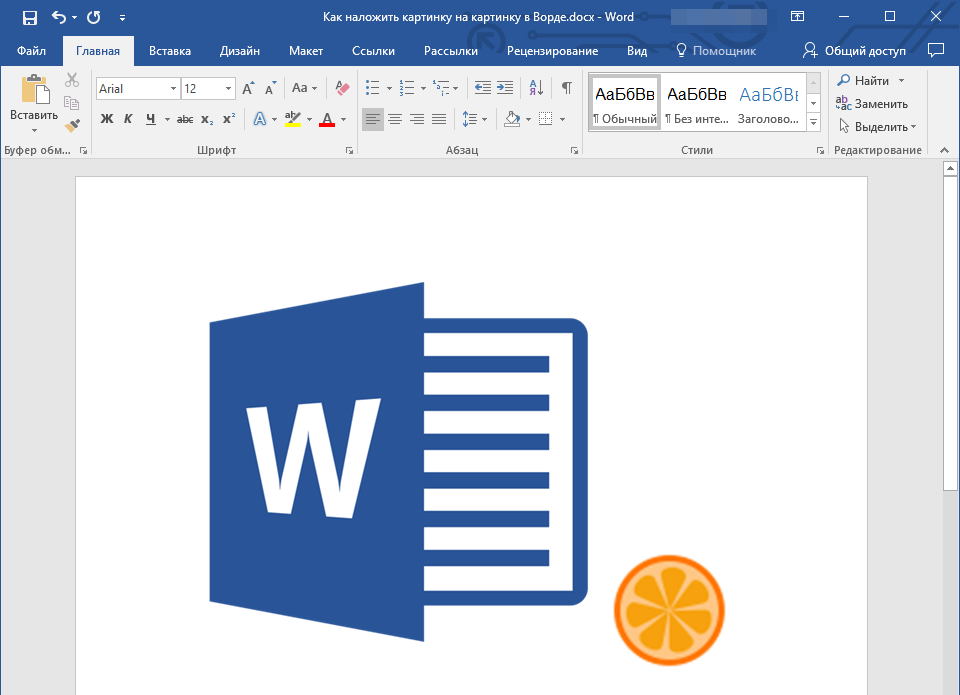
Урок: Как в Word вставить изображение
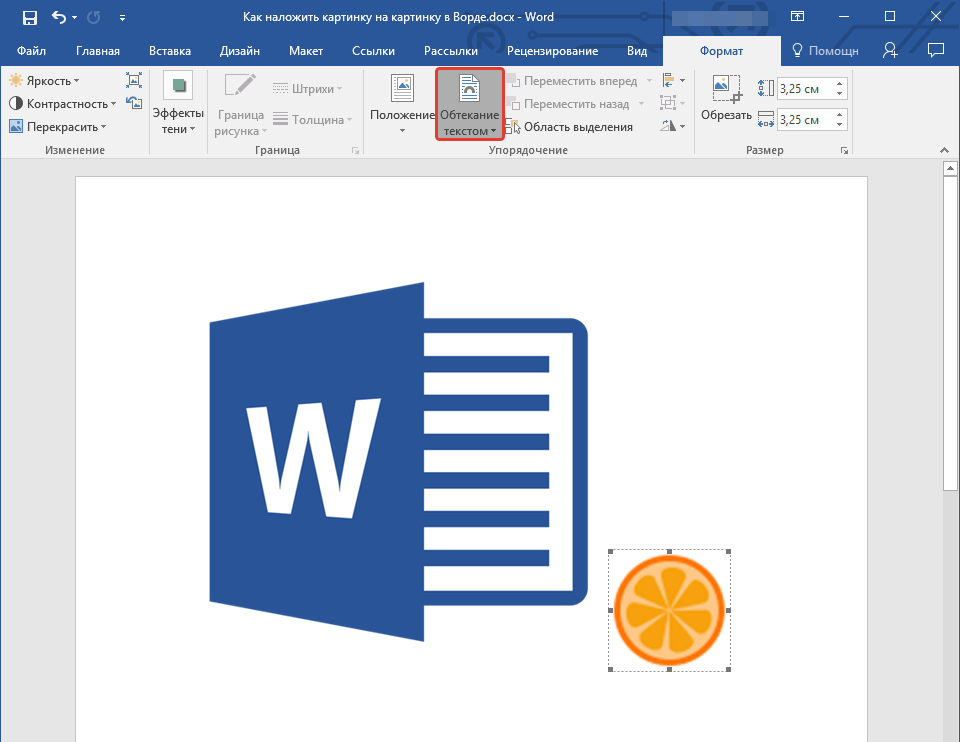
2. Кликните дважды по картинке, которая должна находиться на переднем плане (в нашем примере это будет меньшая картинка, логотип сайта Lumpics).
3. В открывшейся вкладке “Формат” нажмите на кнопку “Обтекание текстом”.
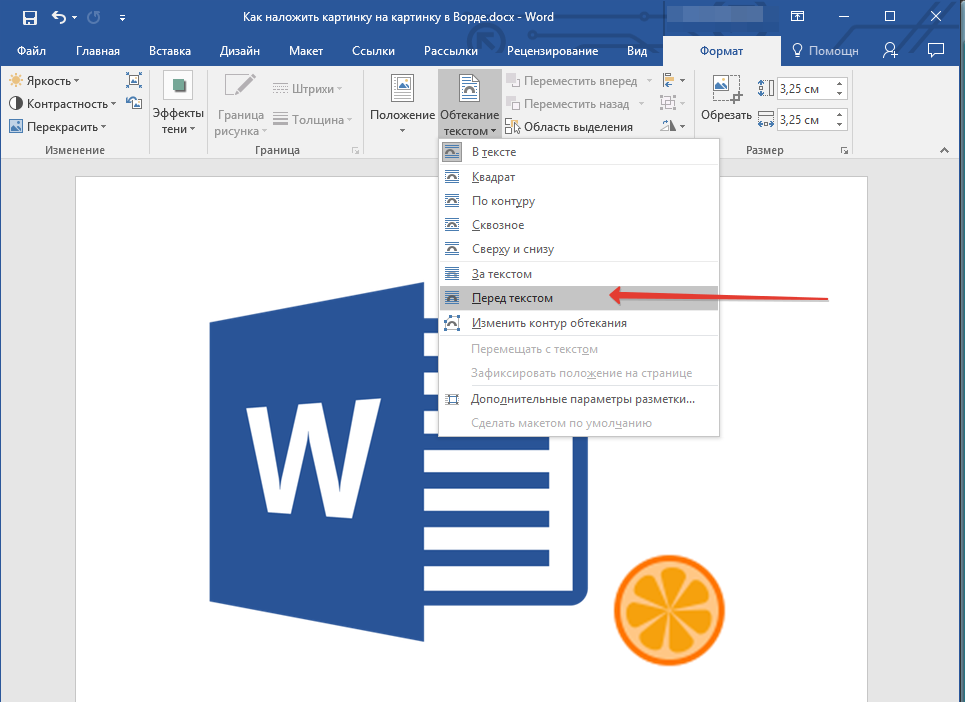
4. В развернувшемся меню выберите параметр “Перед текстом”.
5. Переместите эту картинку на ту, которая должна находится за ней. Для этого просто кликните левой кнопкой мышки по изображению и переместите его в нужное место.
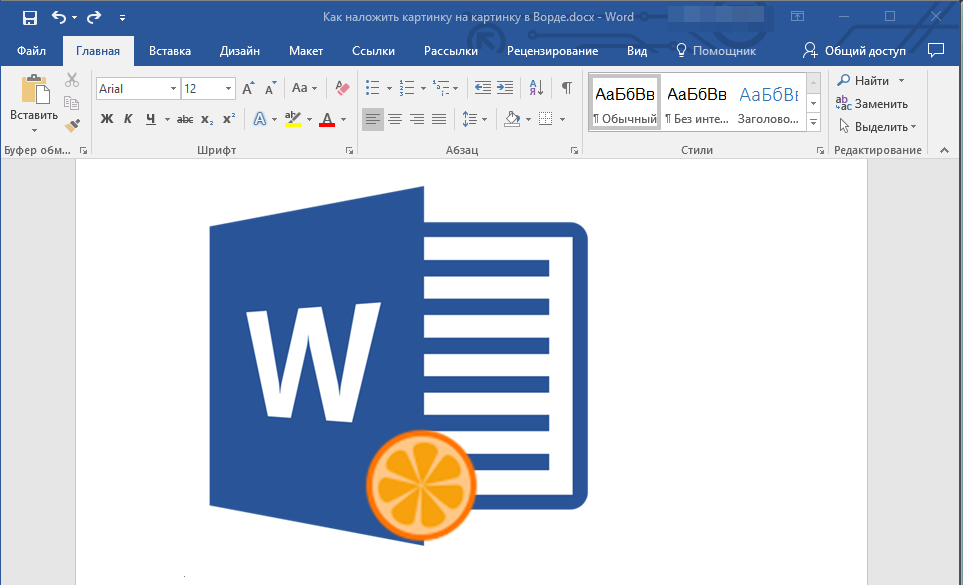
Для большего удобства рекомендуем проделать со второй картинкой (расположенной на заднем плане) манипуляции, описанные выше в пунктах 2 и 3, вот только из меню кнопки “Обтекание текстом” необходимо выбрать параметр “За текстом”.
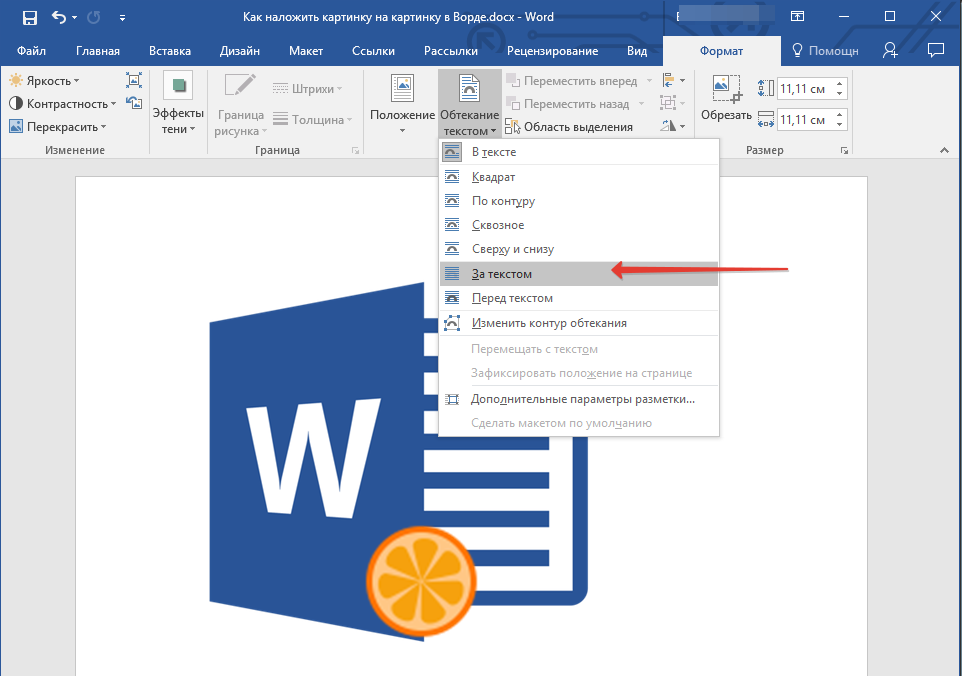
Если вы хотите, чтобы две картинки, которые вы наложили друг на друга, были совмещены не только визуально, но и физически, их необходимо сгруппировать. После этого они станут единым целым, то есть, все операции, которые вы в дальнейшем будете выполнять над картинками (например, перемещение, изменение размера), будут выполняется сразу для двоих изображений, сгруппированных в одно. О том, как сгруппировать объекты, вы можете прочесть в нашей статье.
Урок: Как в Ворде сгруппировать объекты
Вот и все, из этой небольшой статьи вы узнали о том, как можно быстро и удобно наложить одну картинку поверх другой в программе Microsoft Word. Мы рады, что смогли помочь Вам в решении проблемы. Опишите, что у вас не получилось. Наши специалисты постараются ответить максимально быстро.
Помогла ли вам эта статья?
Как наложить картинки с помощью функции «Обтекание текстом»
Для того чтобы наложить одну картинку на другую можно использовать функцию «Обтекание текстом». Для этого нужно кликнуть правой кнопкой мышки по одному из изображений, открыть меню «Обтекание текстом» и выбрать вариант «За текстом». Это позволит разместить эту картинку на нижнем слое.
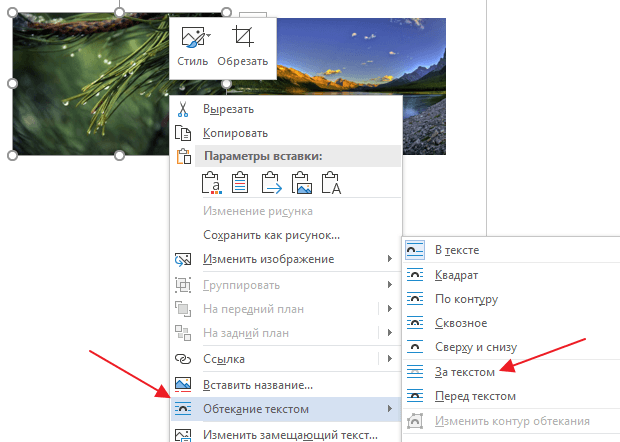
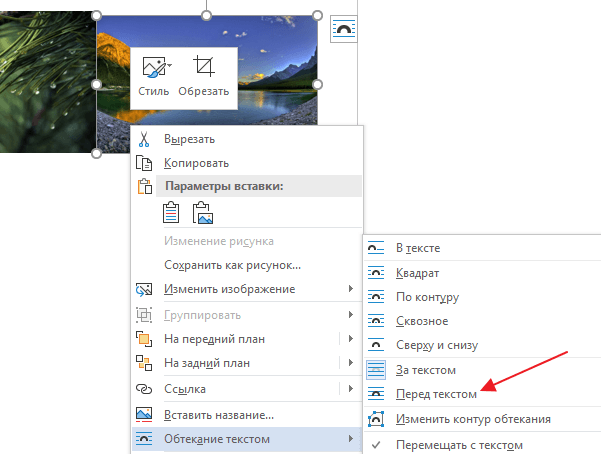
Дальше повторяем эту же процедуру для второй картинки, только в этот раз выбираем вариант «Перед текстом». Это позволит разместить данное изображение на верхнем слое.
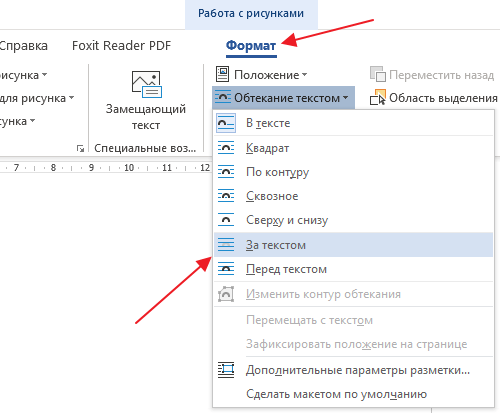
Вы можете выбрать способ обтекания текстом на вкладке «Формат». Для этого нужно выделить изображение, открыть вкладку «Формат» и нажать на кнопку «Обтекание текстом».
После того как обтекание текстом будет настроено для обеих картинок вы сможете свободно перемещать по текстовому документу Word.
Как наложить картинки с помощью функции «Надпись»
Альтернативный способ наложения одной картинки на другую предполагает использование функции «Надпись». Для этого нужно перейти на вкладку «Вставка», нажать там на кнопку «Текстовое поле» и выбрать вариант «Простая надпись» («Текстовое поле» — это название кнопки в Word 2016, если у вас более старая версия Word, то вам нужно искать кнопку «Надпись»).
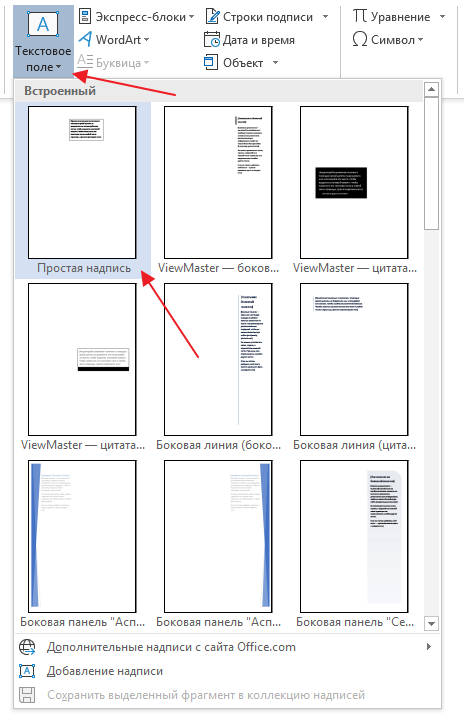
После этого у вас на странице должна появиться плавающая рамка с текстом. Особенность данной рамки в том, что ее можно разместить в любом месте документа. Это позволяет наложить картинку на картинку.
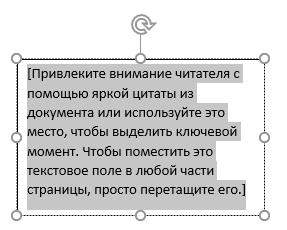
Текст, который присутствует в рамке, нужно удалить и вместо него вставить картинку. Для этого можно воспользоваться комбинациями клавиш Ctrl-C/Ctrl-V или кнопкой «Рисунки» на вкладке «Вставка».
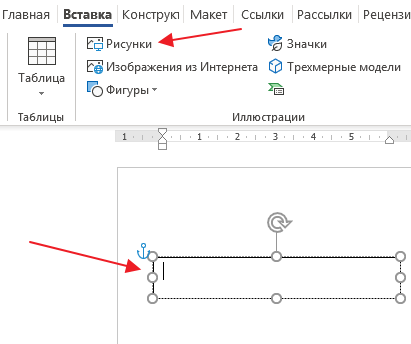
В результате вы получите плавающую рамку с изображением. Теперь, тоже самое нужно повторить для второй картинки.
Имея две такие плавающие рамки с изображениями, вы сможете накладывать их друг на друга.
Если нужно скрыть рамку и белые поля вокруг изображения, то выделите рамку и перейдите на вкладку «Формат». Здесь можно убрать контур и белую заливку с помощью кнопок «Контур фигуры» и «Заливка фигуры».
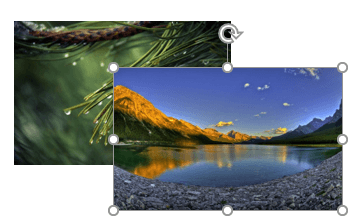
В результате вы получите примерно такое наложение картинок, как на скриншоте внизу.

Урок: Как сделать буклет в Ворде
Вставить рисунок или фото в документ Word можно двумя способами — простым (не самым правильным) и чуточку посложнее, зато правильным и более удобным для работы. Первый метод заключается в банальном копирование/вставке или перетаскивание графического файла в документ, второй — в использование встроенных инструментов программы от Microsoft. В этой статье мы расскажем о том, как правильно в Ворде вставить картинку или фотографию в текст.
Урок: Как сделать диаграмму в Word
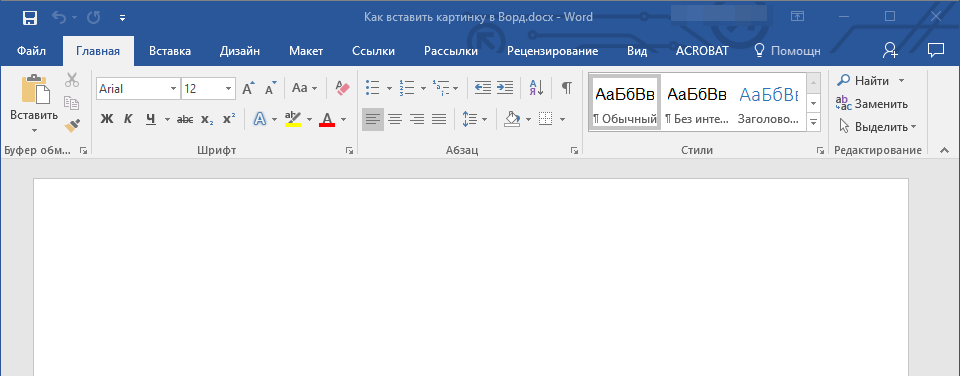
1. Откройте текстовый документ, в который требуется добавить изображение и кликните в том месте страницы, где оно должно находиться.
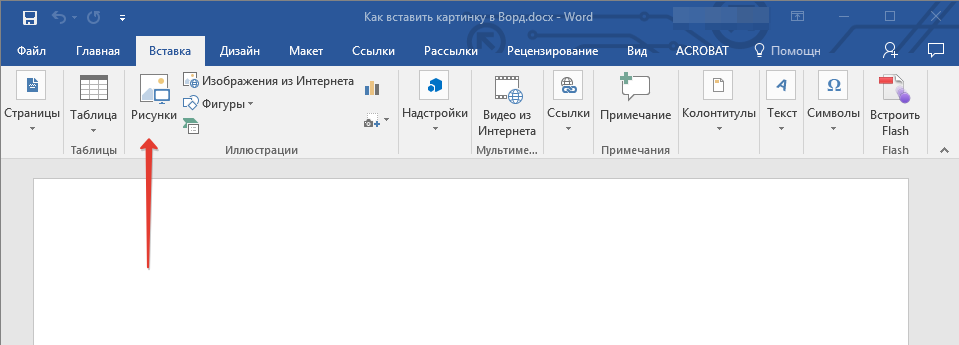
2. Перейдите ко вкладке “Вставка” и нажмите на кнопку “Рисунки”, которая расположена в группе “Иллюстрации”.
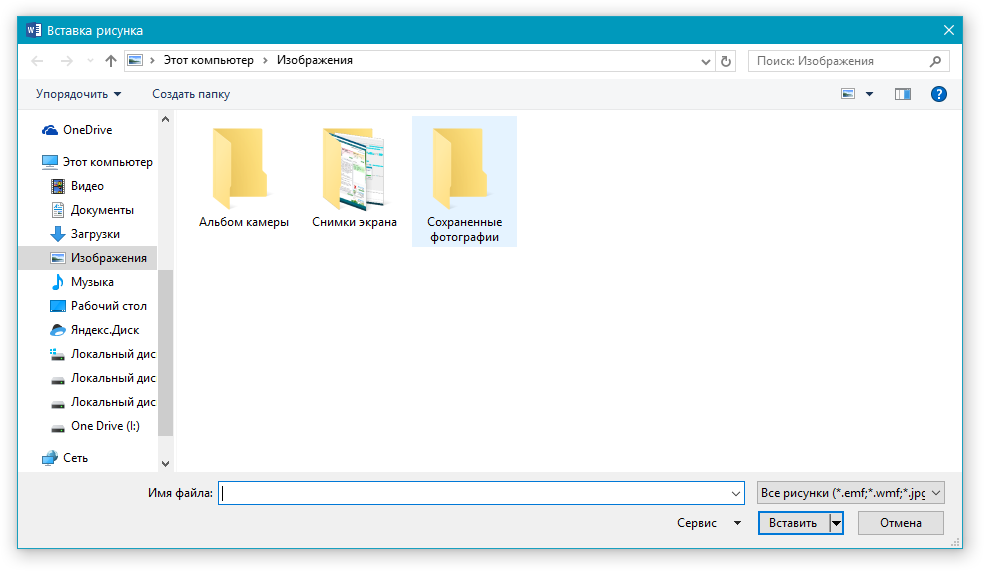
3. Откроется окно проводника Windows и стандартная папка “Изображения”. откройте с помощью этого окна папку, в которой содержится необходимый графический файл, и кликните по нему.
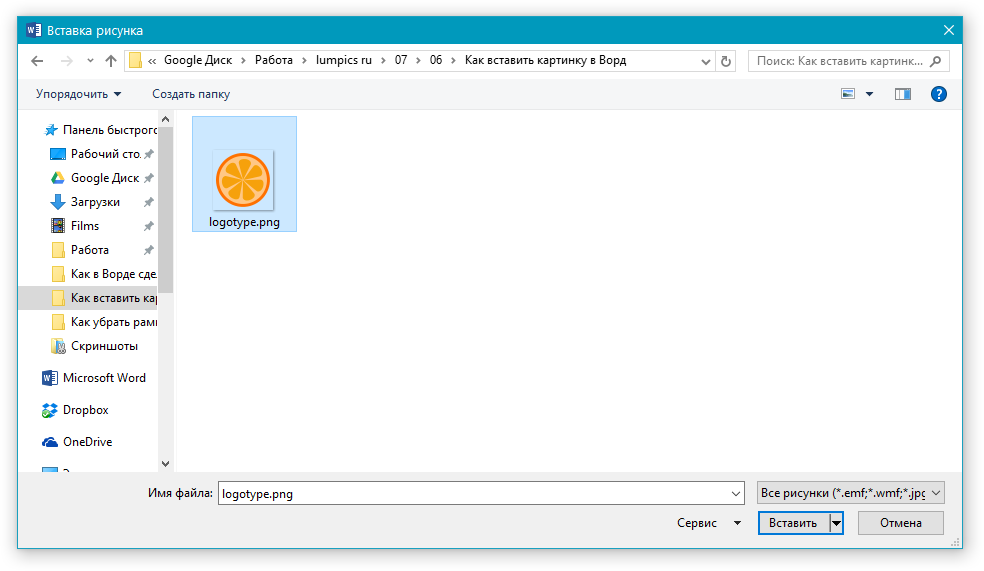
4. Выбрав файл (картинку или фото), нажмите кнопку “Вставить”.
5. Файл будет добавлен в документ, после чего сразу откроется вкладка “Формат”, содержащая в себе инструменты для работы с изображениями.
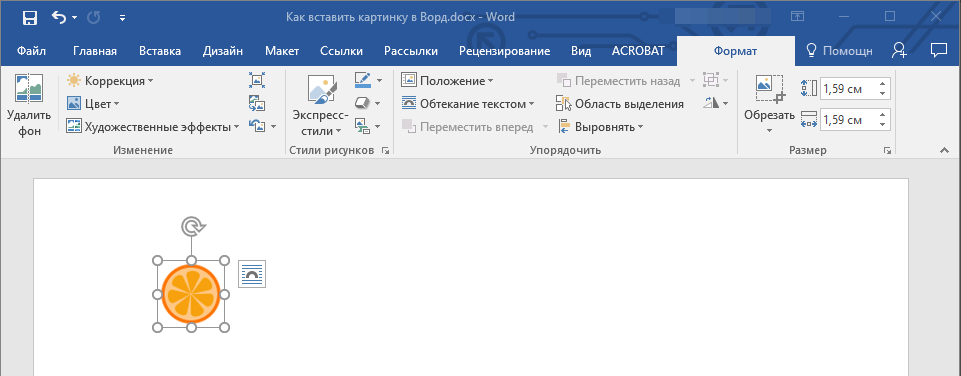
Основные инструменты для работы с графическими файлами
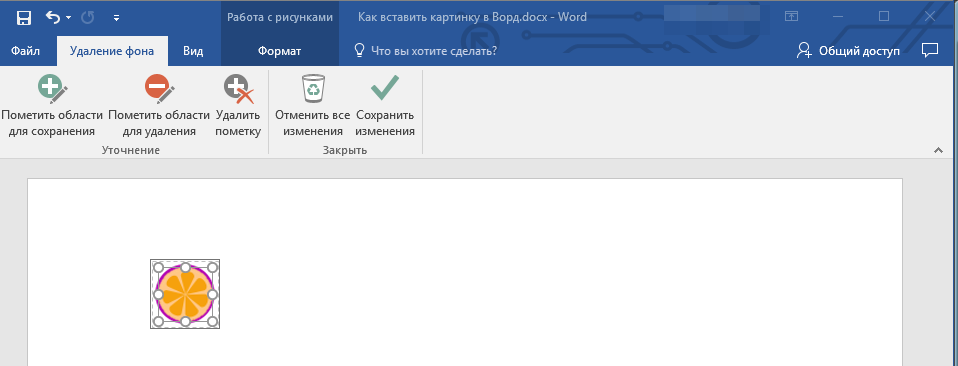
Удаление фона: если это необходимо, вы можете удалить фон картинки, точнее, убрать нежелательные элементы.
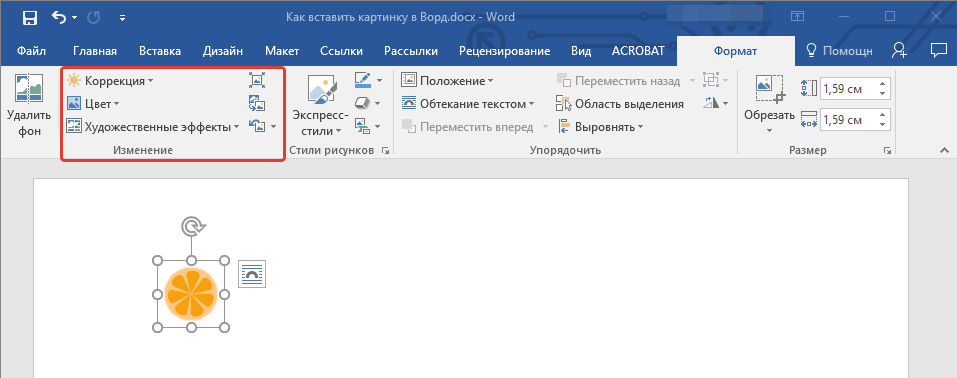
Коррекция, изменение цвета, художественные эффекты: с помощью этих инструментов вы можете изменить цветовую гамму изображения. В число параметров, которые можно изменить, входят яркость, контраст, насыщенность, оттенок, другие варианты цвета и многое другое.
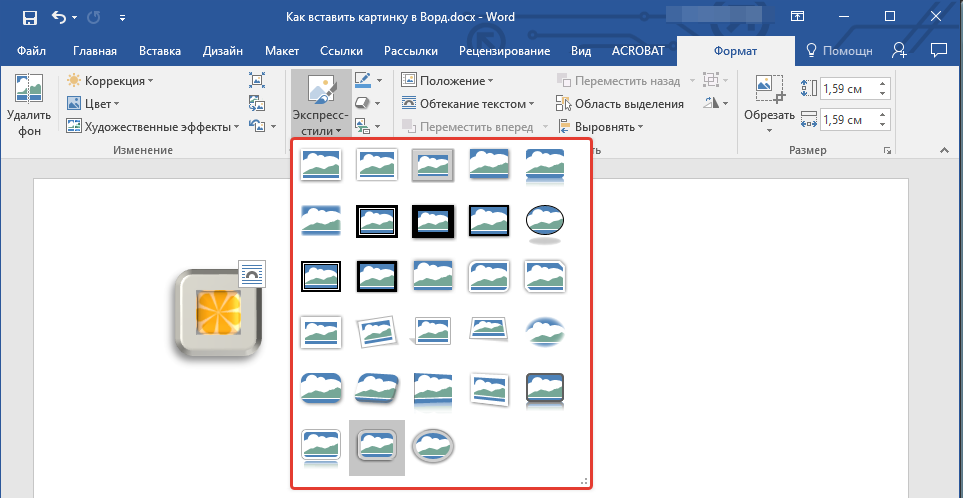
Стили рисунков: используя инструменты “Экспресс-стили”, вы можете изменить внешний вид добавленного в документ изображения, в том числе и форму отображения графического объекта.
Положение: данный инструмент позволяет изменить положение изображения на странице, “вклинив” его в текстовое содержимое.
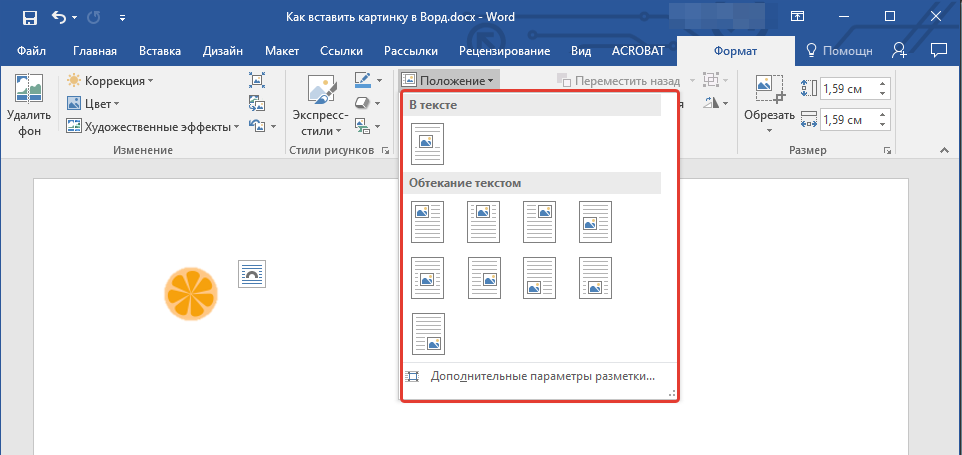
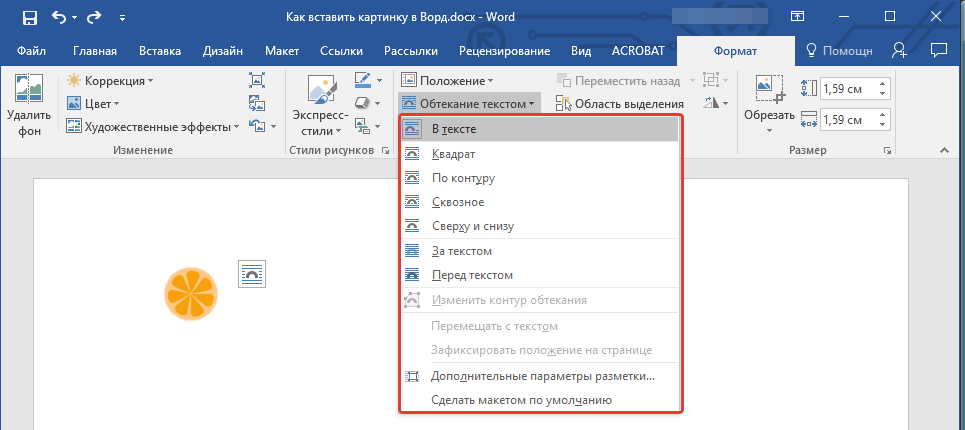
Обтекание текстом: этот инструмент позволяет не только грамотно расположить картинку на листе, но и вписать ее непосредственно в текст.
Размер: это группа инструментов, в которой вы можете обрезать изображение, а также задать точные параметры для поля, внутри которого находится картинка или фото.
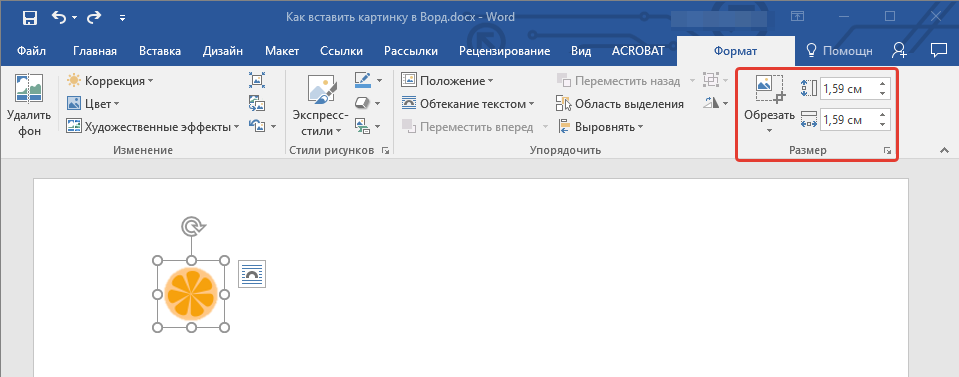
Примечание: Область, внутри которой находится изображение, всегда имеет прямоугольную форму, даже если сам объект имеет другую форму.
Изменение размера: если вы хотите задать точный размер для картинки или фото, используйте инструмент “Размер”. Если же ваша задача — растянуть картинку произвольно, просто возьмите за один из кружков, обрамляющих изображение, и потяните за него.
Перемещение: для того, чтобы переместить добавленное изображение, кликните по нему левой кнопкой мышки и перетяните в необходимое место документа. Для копирования/вырезки/вставки используйте горячие комбинации клавиш — Ctrl+C/Ctrl+X/Ctrl+V, соответственно.
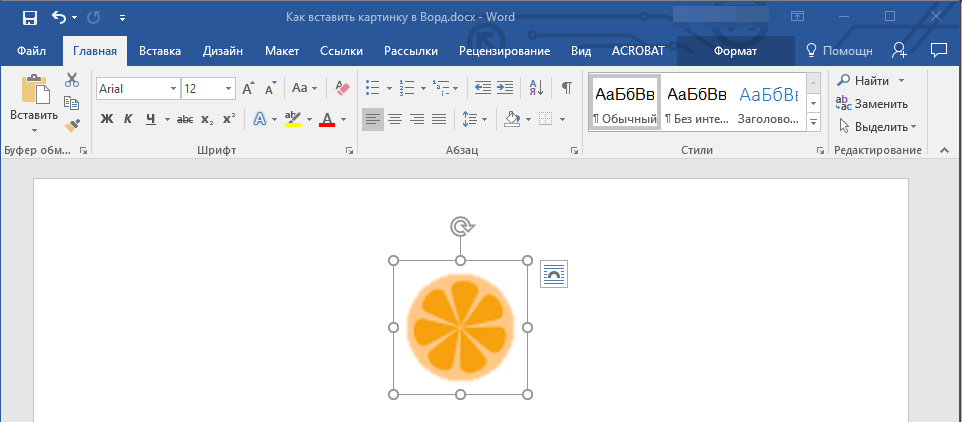
Поворот: чтобы повернуть изображение, кликните по стрелке, расположенной в верхней части области, в которой находится графический файл, и поверните его в необходимом направлении.
Урок: Как нарисовать линию в MS Word
Собственно, на этом все, теперь вы знаете, как в Ворде вставить фото или картинку, а также знаете о том, как ее можно изменить. И все же, стоит понимать, что данная программа является не графическим, а текстовым редактором. Желаем вам успехов в ее дальнейшем освоении. Мы рады, что смогли помочь Вам в решении проблемы. Опишите, что у вас не получилось.
Наши специалисты постараются ответить максимально быстро.
Помогла ли вам эта статья?
- https://lumpics.ru/how-to-apply-a-picture-on-a-picture-in-word/
- https://comp-security.net/как-наложить-картинку-на-картинку-в-word/
- https://lumpics.ru/how-to-insert-a-picture-in-word/



