

WordPad — это текстовый редактор, который давно занимает свою нишу в мире компьютеров и офисных приложений. Он не так известен и многофункционален, как Microsoft Word, но в то же время, он имеет свои уникальные особенности и предлагает простоту и удобство для тех, кто не нуждается во всех продвинутых функциях. В этой статье мы рассмотрим, что такое WordPad, какие у него возможности и каким образом он может пригодиться вам в повседневной работе.
История и Эволюция
WordPad был впервые введен в операционную систему Windows 1.0 в 1985 году. Он был создан как простой текстовый редактор для того, чтобы позволить пользователям создавать и редактировать документы без необходимости установки дорогостоящих приложений, таких как Microsoft Word. Со временем, WordPad прошел множество изменений и улучшений, став более функциональным и удобным для использования.
Основные функции WordPad
1. Создание и редактирование текстовых документов
WordPad позволяет пользователям создавать и редактировать текстовые документы различных форматов, включая .rtf (Rich Text Format) и .txt (Plain Text). Вы можете легко изменять шрифты, размеры текста, выравнивание и стили, чтобы сделать ваш документ более читаемым и профессиональным.
2. Вставка и форматирование графики
Помимо текста, WordPad поддерживает вставку и форматирование графических изображений. Вы можете добавлять фотографии, рисунки и другие изображения в свой документ и настраивать их размер и расположение.
3. Поддержка таблиц
WordPad также позволяет создавать и редактировать таблицы. Это полезная функция для создания простых таблиц данных, списков или расписаний.
4. Проверка правописания и грамматики
В WordPad встроен инструмент проверки правописания и грамматики, который помогает вам избегать опечаток и ошибок в вашем тексте.
5. Сохранение и экспорт
Вы можете сохранить ваши документы в различных форматах, что делает их совместимыми с другими текстовыми редакторами. Это особенно полезно, если вам нужно отправить документы другим людям или работать с ними в разных программах.
Преимущества WordPad
1. Бесплатность
WordPad поставляется вместе с операционной системой Windows и не требует дополнительных затрат на приобретение лицензии.
2. Простота использования
WordPad обладает интуитивно понятным интерфейсом, который не вызовет затруднений даже у новичков. Это идеальный выбор для тех, кто не хочет осваивать сложные функции более мощных текстовых редакторов.
3. Быстрый доступ
WordPad всегда легко доступен на вашем компьютере, и вам не нужно устанавливать дополнительные приложения.
4. Надежность
WordPad надежно работает и позволяет вам создавать и редактировать документы без сбоев и задержек.
Как использовать WordPad в повседневной жизни
WordPad может пригодиться во многих ситуациях:
- Создание и редактирование текстовых документов, таких как письма, резюме, и отчеты.
- Составление списков задач и планировок.
- Создание простых брошюр, визиток и пригласительных писем.
- Работа с таблицами и графикой для небольших проектов и отчетов.
Как работать в WordPad?
С самых первых версий Windows поставляется с очень полезным инструментом редактирования текста под названием WordPad. Это приложение можно считать облегчённой версией Microsoft Word или более продвинутым приложением, чем текстовый редактор Блокнот. С выходом новых версий Windows WordPad становится более удобным и получает больше возможностей. Этот инструмент позволяет создавать, редактировать, просматривать и печатать текстовые документы. В этой статье будет показано как работать с WordPad, где его найти и как им пользоваться: создать, сохранить новый документ и распечатать.
WordPad сравнение новых версий и старых
Начиная с Windows 95 WordPad входит в состав всех версий данной ОС. Приложение всегда было удобным инструментом для лёгкого и быстрого редактирования документов. В старых версиях интерфейс состоял из множества небольших меню и кнопок.
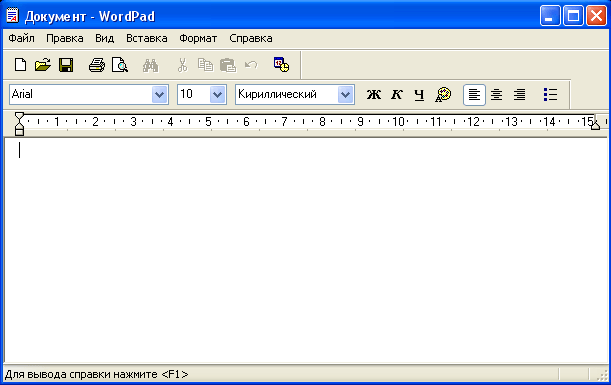
Новые версии WordPad более дружелюбны для обычного пользователя в связи с лентой бар, появившейся в первый в Microsoft Office 2007. WordPad же получил свою ленту меню с выпуском Windows 7.
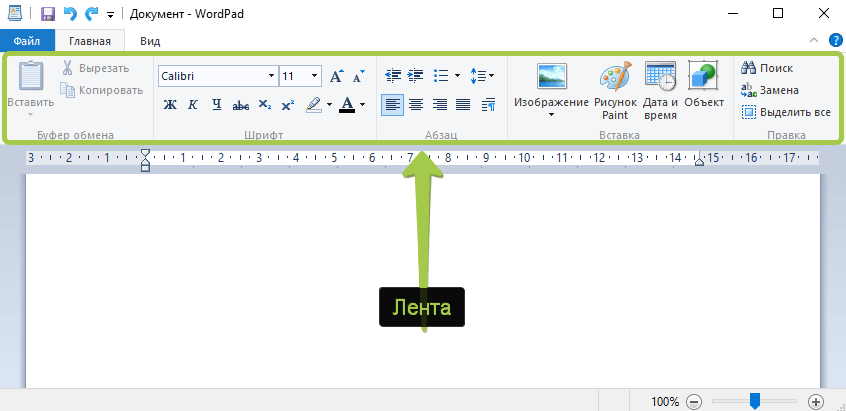
В настоящее время WordPad также, как и в Windows 7 выглядит в Windows 8 и Windows 10 за исключением некоторых визуальных отличий.
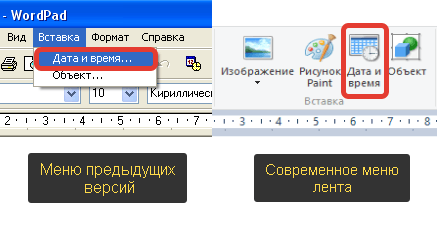
В старых версиях WordPad необычные команды были спрятаны в меню. При необходимости вставить дату и время в документ не было доступной кнопки на панели инструментов. Нужно было использовать меню вставка. В новых версиях WordPad просто нужно нажать на кнопку.

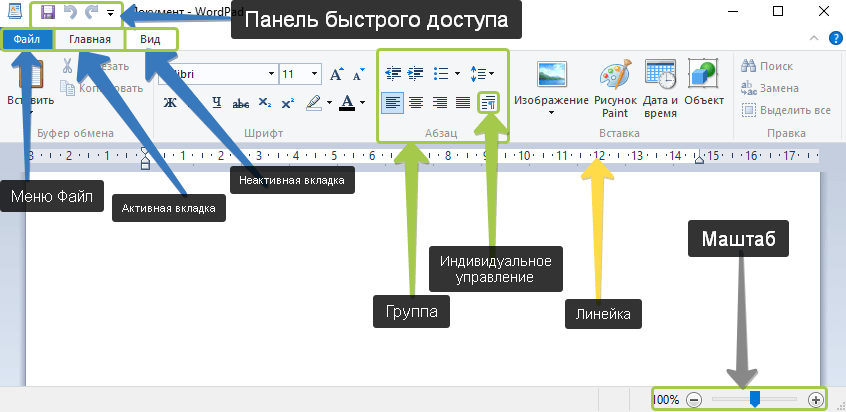
Ещё одним не маловажным дополнением к современной версии WordPad является панель быстрого доступа, расположенная в верхней части окна и содержащая несколько важных кнопок:
- Сохранить (CTRL + S) – сохранение активного документа;
- Отменить (CTRL + Z) – отмена последних действий;
- Вернуть (CTRL + Y) – повторенное выполнение последнего действия.
Рядом с ними находится кнопка Настройка панели быстрого доступа . Тут можно внести некоторые изменения, включить или отключить кнопки. Простым нажатием на значок похожий на стрелку, откроется выпадающее меню.
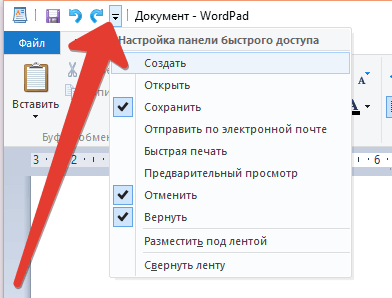
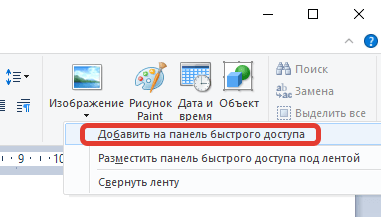
Другим способом добавления кнопок на панель быстрого доступа, является щелчок правой кнопки мыши или удержание любой из опций на ленте, и выбор функции Добавить на панель быстрого доступа .
Важной особенностью в современной версии является возможность просмотра и редактирования документов, созданных в Microsoft Office 2007, 2010, 2013 (docx) и Open Office (odt), но более старые пакеты MS Office (.doc) WordPad не в состоянии открыть. Для открытия файлов, созданных в старых версиях MS Word нужно использовать приложение Word Viwer.
Но вряд ли ограничения в открытии устаревших документов Word будут существенным недостатком для современного пользователя ПК.
Где найти и как открыть WordPad?
Приложение можно открыть, используя несколько методов:
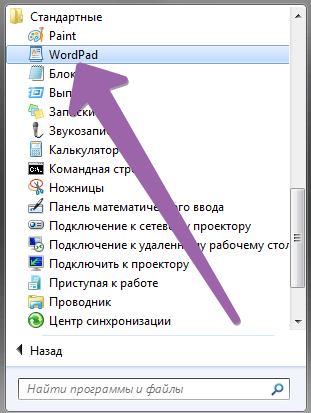
В Windows 7 его можно найти в меню Пуск , в папке Стандартные или воспользовавшись поиском введя «WordPad».
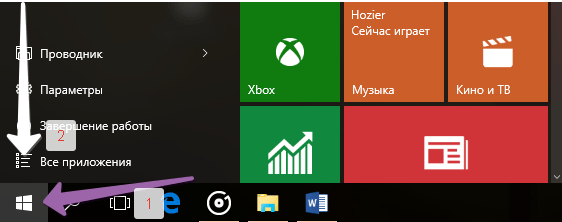
В Windows 10 следует перейти в меню Пуск и выбрать Все приложения .
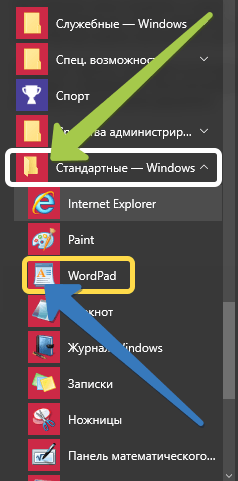
Немного прокрутив вниз нужно открыть папку Стандартные – Windows . В этом списке находится приложение WordPad.
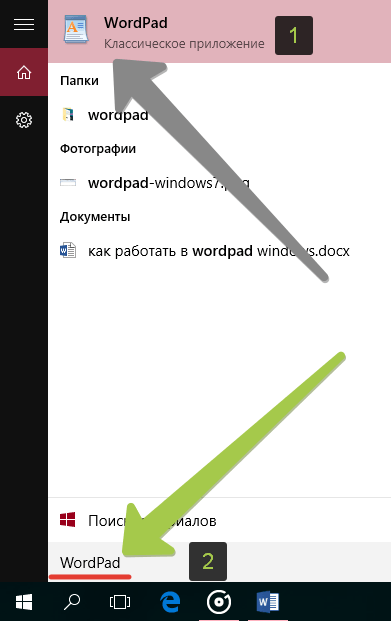
Но самым быстрым способом открытия WordPad будет ввод этого слова в Поиск. Для открытия окна поиска, нужно щёлкнуть мышью или коснуться значка «Лупа» на панели задач.

Дальше в строку поиска ввести «WordPad» и выбрать для запуска соответствующий результат.
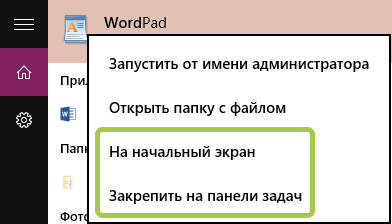
Также, как и другие приложения в Windows 10, WordPad можно закрепить на панели задач и на начальном экране, щёлкнув правой кнопкой мыши или коснуться и удерживать до появления меню.
Обзор интерфейса WordPad
Окно WordPad включает ленту, которая чем-то напоминает ленту в MS Office 2007, 2010 и 2013. На изображении ниже представлено деление на определённые области.
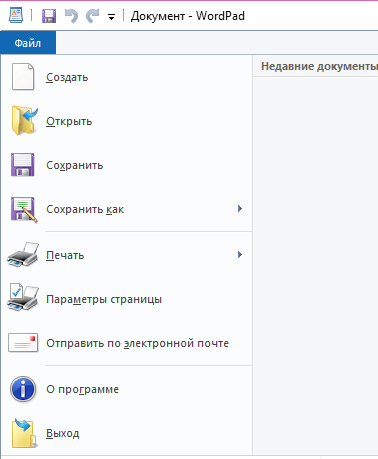
Главное меню – Файл, предлагает основные варианты для создания нового документа, открытия уже существующего, сохранения документа, печати и настройки размера страницы. Принцип работы версий WordPad в 7, 8 и 10 версиях Windows схож.
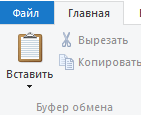
Первая закладка носит название Главная и предлагает ряд действий, сгруппированных в соответствии с задачами.
Первая секция – Буфер обмена, включает в себя набор кнопок, которые позволяют скопировать вставить или вырезать элементы из документа.
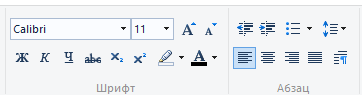
Возможно наиболее важными секциями в этой вкладке являются Шрифт и Абзац, предлагающие изменить шрифт, размер или цвет текста, выравнивание интервал.
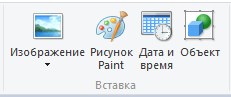
Дальше находится секция Вставка, где можно найти варианты вставки изображения, даты и времени, и различных объектов.
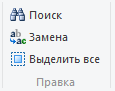
Заключительная секция – Правка, предлагает варианты: поиск, замену и возможность выделить всё.
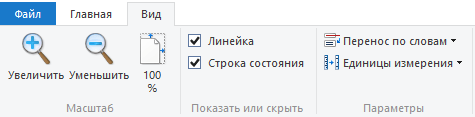
Вкладка Вид, предполагает несколько вариантов отображения: изменение масштаба, возможность показать или скрыть, а также перенос и единицы измерения.
Как создать документ WordPad
Создание документа WordPad подразумевает его открытие и ввод в него текста.
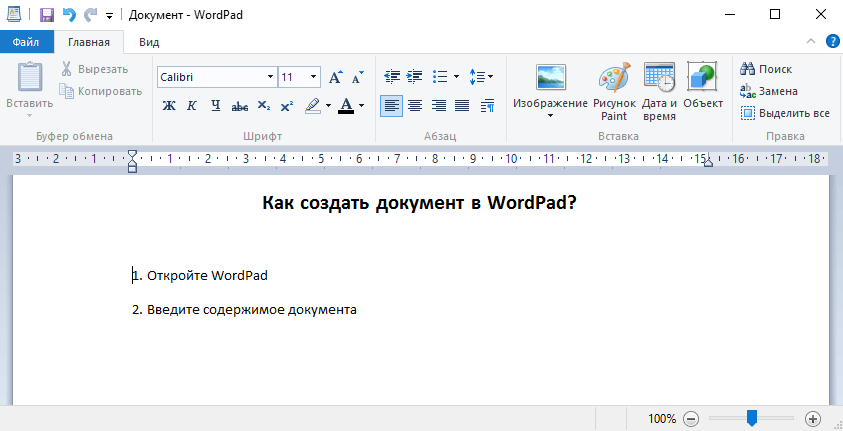
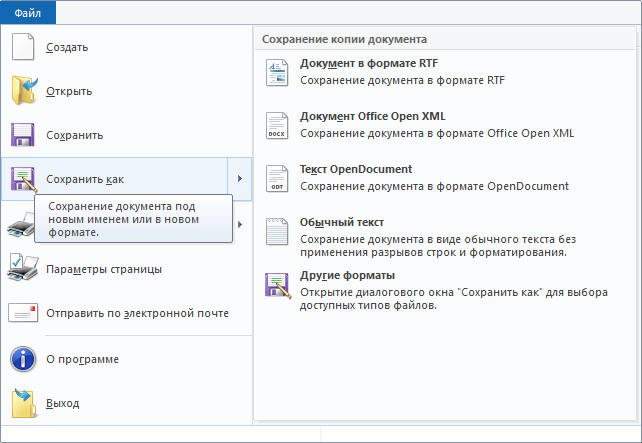
Для форматирования текста нужно использовать ленту, описанную выше. Когда ввод текста завершён, для сохранения документа нужно перейти к меню Файл и выбрать Сохранить как . Тут можно воспользоваться одним из пяти вариантов сохранения документа.
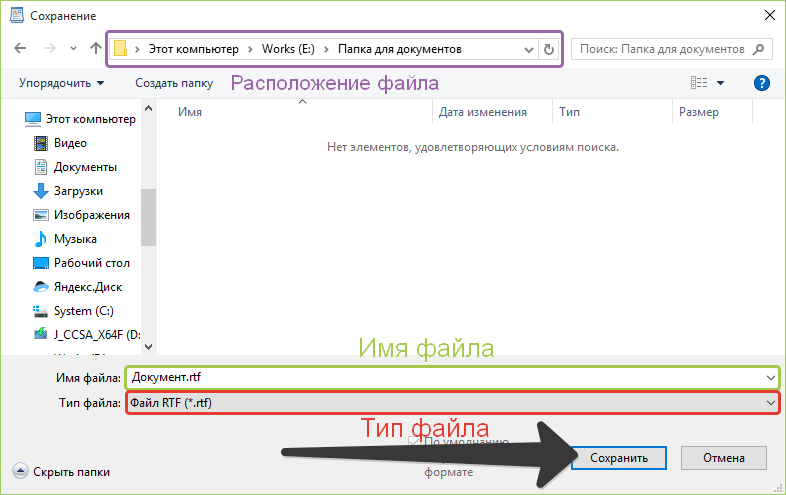
Нужно выбрать предпочтительный формат, после этого выбрать будущее место расположение файла. Теперь можно нажать на кнопку Сохранить .
Как открыть документ WordPad
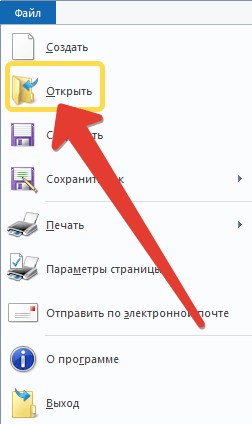
Для открытия ранее созданного документа WordPad нужно перейти в меню Файл и коснуться или нажать или Открыть .
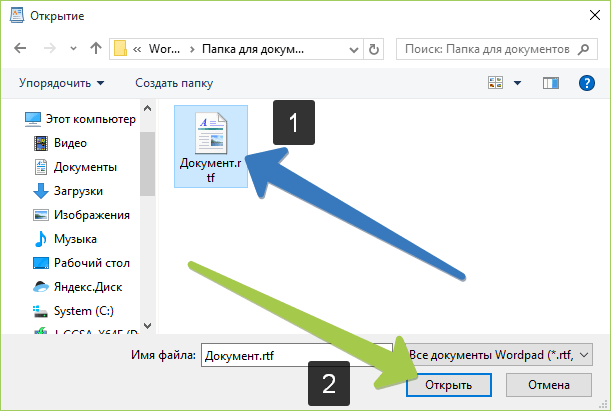
Откроется окно, в котором нужно перейти к файлу, выбрать его и нажать Открыть .
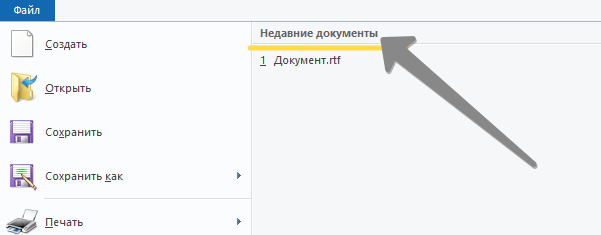
Для открытия последних используемых документов, тех в которых недавно были произведены изменения, нужно снова открыть меню Файл . В правой части отобразится список этих документов.
Печать документов WordPad
При необходимости распечатать документ WordPad, нужно обратиться к меню Файл и навести курсор на Печать для открытия дополнительного меню.
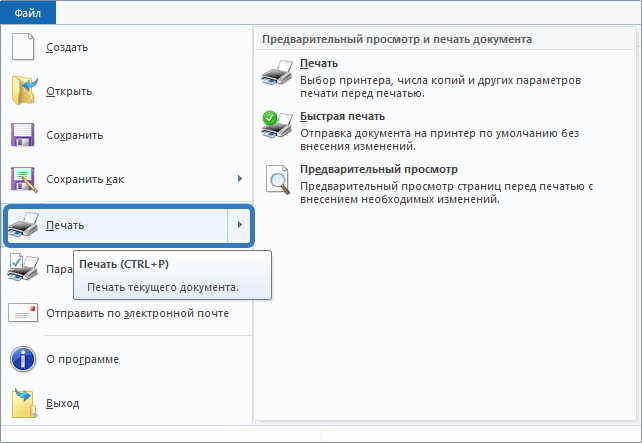
Если выбрать Предварительный просмотр , то можно увидеть, как будет выглядеть документ до его печати.
Если выбрать Печать , появится новое окно, в котором можно выбрать нужный принтер, диапазон страниц и число копий для документа. Кнопка Печать предполагает одноимённое действие.
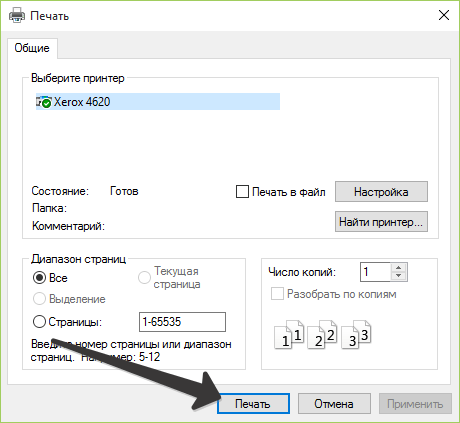
Вариант Быстрая печать означает мгновенную отправку печати на принтер, установленный по умолчанию.
Современная версия WordPad входящая в комплект Windows 10, а также 7 и 8 получили несколько важных усовершенствований, если сравнивать с более старыми версиями, с точки зрения возможностей и удобства. Это приложение может заменить Microsoft Word для обычного пользователя, обеспечивая все основные документы для просмотра и редактирования документов. Данный материал дал понятие того, как работать в WordPad, с помощью которого можно использовать документы, ранее созданные в Microsoft Word 2007,2010 и 2013 с расширением «.docx».



