
Я пишу очень большую статью, используя Microsoft Word 2016, почти 600 страниц, но теперь, во втором разделе, только в этом, номер страницы продолжает нумерацию предыдущего раздела, и я хочу перезапустить его до 1.
У меня есть первый раздел с римскими номерами, и я хочу поставить второй раздел, а остальные (еще 32) с арабскими номерами, но перезапустить его с номером 1 из раздела 2 в финал.
Я проверил в первом разделе арабского номера опция "начать с 1", но когда я сохраняю как PDF или пытаюсь распечатать документ, номер продолжается со следующего номера предыдущих секций и ставит опцию "продолжить из предыдущего раздела" В меню номера страницы.
ранее у меня была другая проблема этого типа, потому что между разделом 3 и 4 (как с арабским номером, так и с номерами континуумов) слово перезапустило нумерацию, но я исправил ее, скопировав эту часть предыдущего версия документа.
делая больше тестов, я мог бы проверить, что, когда я сохраняю как PDF или пытаюсь распечатать, страница foot автоматически ставит себе опцию " ссылка на предыдущий (раздел)".

задан CGG

02.02.2023 23:49 3014
- microsoft-word
- microsoft-word-2016
- page-numbers

щелкните правой кнопкой мыши на первом номере в новом разделе. В меню выберите пункт "нумерация", чтобы открыть подменю. В нижней части найдите запись "установить значение нумерации" и выберите ее. В открывшемся окне убедитесь, что установлен флажок "начать новый список" и "установить значение:" читает 1. Жми ОК.
Это должно разорвать связь между списками и начать новую схему нумерации с этого момента.

отвечен Werrf 2023-02-04 07:37
Я решил эту проблему. В принципе, проблема заключалась в том, что в двух названиях "секционный прыжок" составлял часть названия, я имею в виду:
re>blablablabla Title` blablabla
однако, это было невидимо, и я увидел эту проблему в перекрестной ссылке, потому что перекрестная ссылка создала тоже новый раздел.
решение было вставить "ввод" в разделе прыгать и звание, однако вы увидите то же самое в документ Word, но это очень разные и это не даст вам проблемы:
re>blablablabla (enter) Title blablabla
отвечен CGG 2023-02-04 09:54


Постоянная ссылка на данную страницу: [ Скопировать ссылку | Сгенерировать QR-код ]
Ваш ответ


Опубликуйте как Гость или авторизуйтесь
Email
Опубликовать ответ
Похожие вопросы про тегам:
microsoft-word
- Как настроить колонтитулы будут отображаться вертикально в Word?
- Поле свойств документа Word 2007 "поле обновления" изменяет метаданные, не отображается
- Как применить стиль к нижнему колонтитулу в Word 2010 с помощью VBA?
microsoft-word-2016
- Почему Microsoft Word не может закрыться, если открыто диалоговое окно?
- Как сбросить/восстановить настройки в Word 2016?
- Макрос не работает в Microsoft Word 2016 для Mac, даже если шаблон работает
page-numbers
- Microsoft Word 2010 номер страницы, чтобы быть 2 цифры
- Удалить номера страниц для одного раздела В Word 2011?
Недавние вопросы
- 7 Какое максимальное количество разделов можно создать на жестком диске?
- 3 Таблица прилипает к верхней части страницы, как ее удалить?
- 6 При двусторонней печати как исправить, что задняя страница печатается вверх ногами?
- 4 Как превратить оглавление в простой форматированный текст?
- 5 Что значит 1Rx8 и 2Rx8 для оперативной памяти и совместимы ли они?
- Копирование и вставка в Windows PowerShell
- Сочетание клавиш для сворачивания удаленного рабочего стола
- 1 Как включить фон рабочего стола на удаленном компьютере?
- 5 Как сделать ярлык на рабочем столе доступным для всех пользователей в Windows 10
- 1 Зачем Windows 10 нужна служба очереди сообщений и почему она установлена по умолчанию?
Недавние публикации
 Наушники Wireless и True Wireless: чем они отличаются?
- Не включается iPad: причины и решения проблемы
- Как ускорить передачу данных по Bluetooth
- Как правильно приобрести подержанный iPhone?
- Каковы преимущества фотоэлектрической системы?
- 5 лучших USB–пылесосов для клавиатуры
- Как выбрать чехол-аккумулятор для смартфона
- Мобильный телефон Razr: новая складная раскладушка от Motorola стоит 1200 евро
- Компания Nothing: смартфон Phone 2 должен быть «более премиальным» и выйти в этом году
- UMTS — История технологии сотовой связи
- Выбор домена
- 3D-печать: будущее массового производства
- Искусственный интеллект в малом бизнесе: как улучшить эффективность и конкурентоспособность
- Ошибки, которых стоит избегать при продвижении сайта
- Высокие технологии в Windows: что это такое и как их использовать в своих приложениях
- Резервное копирование в эпоху киберугроз
- Жизнь вашего смартфона: Тайны аккумуляторов
Акции IT-компаний [30.12]
| Apple | $173,24 | +0,81% |  |
| Amazon | $114,49 | -1,94% |  |
| Microsoft | $325,19 | +3,61% | |
| $123,44 | +2,11% | | |
| Netflix | $364,74 | -0,03% | |
| Intel | $27,45 | -5,34% | |
| $254,49 | +2,11% | | |
| Tesla | $185,54 | +1,44% | |
| Tencent | $322,40 | -3,01% | |
Цитата дня

Быстрее всего учишься в трех случаях — до 7 лет, на тренингах, и когда жизнь загнала тебя в угол.
- Какое максимальное количество разделов можно создать на жестком диске?
- Таблица прилипает к верхней части страницы, как ее удалить?
- При двусторонней печати как исправить, что задняя страница печатается вверх ногами?
- Как превратить оглавление в простой форматированный текст?
Как в ворде восстановить нумерацию пунктов
Если у вас есть список, и вы хотите изменить порядок слов в нем, первая идея, которая впервые вспыхнет у вас в голове, будет копировать и вставлять их одно за другим. Но поменять их таким способом будет проблематично, если строк много. Есть ли простой способ решить эту проблему?
Рекомендуемые инструменты повышения производительности для Word
Kutools for Word: Интеграция ИИ , более 100 расширенных функций экономят 50 % времени обработки документов. Бесплатная загрузка
Office Tab: вводит вкладки, подобные браузеру, в Word (и других инструментах Office), упрощая навигацию по нескольким документам. Бесплатная загрузка
Обратный порядок слов в списке с помощью Блокнота
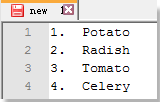
1. Открыто Блокнот и скопируйте и вставьте список в Блокнот, затем скопируйте список из Блокнот и вставьте его в новый документ Word. Смотрите скриншот:
 |
2. Выберите список в новом документе и нажмите Вставить > Таблица > Преобразовать текст в таблицу. Смотрите скриншот:

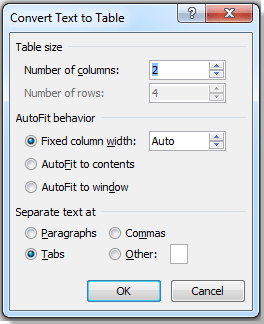
3. Когда Преобразование текста в таблицу появится диалоговое окно, нажмите OK для преобразования текстового списка в таблицу. Смотрите скриншот:
 |
 |
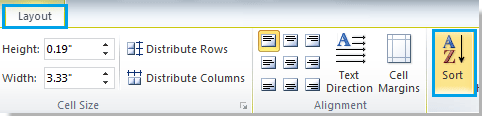
4. Нажмите Планировка > Сортировать, на экране появится диалоговое окно и выберите Колонка 1 в Сортироватьby выпадающий список Номер регистрации в Тип список и проверка нисходящий. Смотрите скриншоты:
 |
 |
5. Нажмите OK. Тексты в таблице расположены в обратном порядке, см. скриншот:

6. Выберите таблицу, затем скопируйте и вставьте ее в Блокнот. Скопируйте список из Блокнот и вставьте его в исходный документ. Смотрите скриншот:
7. Выделите текст и вставьте в него новый список, щелкнув Главная > Список. Смотрите скриншот:

Вы можете увидеть результат:
Вкладка Office: предоставляет интерфейсы с вкладками в Word, Excel, PowerPoint.
Улучшите свой рабочий процесс прямо сейчас. Узнайте больше о вкладке «Офис» Бесплатная загрузка
Обратный порядок слов в списке с помощью Kutools for Word
С помощью многофункциональных инструментов — Kutools for Word, Вы можете быстро перевернуть список.
Kutools for Word, оснащен ИИ , предлагает более 100 удобных функций для упрощения ваших задач.
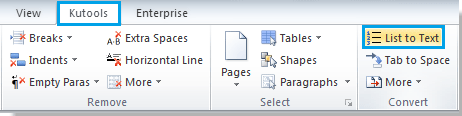
1. Выберите список и щелкните Кутулс > Список в текст. Смотрите скриншот:
2. Выделите текстовый список и щелкните Вставить > Таблица > Преобразовать текст в таблицу. Смотрите скриншот:
3. Откроется диалоговое окно, щелкните OK преобразовать список в таблицу. Смотрите скриншот:
|
 |
4. Нажмите Планировка > Сортировать, на экране появится диалоговое окно и выберите Колонка 1 в Сортировать by выпадающий список Номер регистрации в Тип список и проверка нисходящий. Смотрите скриншоты:
|
|
5. Нажмите OK. Порядок текстов в таблице обратный, см. Снимок экрана:

6. Выберите таблицу и щелкните Кутулс > Ещё > Таблицы в текст. В всплывающем Преобразовать таблицу в текст диалог, пожалуйста, проверьте Другойи введите пробел в текстовое поле. Смотрите скриншот:
 |
 |
7. Нажмите OK, вы можете видеть, что таблица преобразована в текст. Смотрите скриншот:
8. Выделите текст и вставьте в него новый список, нажав Главная > Список. Смотрите скриншот:
Вы можете увидеть результат:
Примечание: Лучше сначала скопировать исходный список, прежде чем менять порядок в случае неудачи возврата.
Статьи по теме:
- преобразовать список в текст в Word
- Преобразование нескольких таблиц в текст в Word
Лучшие инструменты для офисной работы
Kutools for Word — Повысьте свой опыт работы со словом с помощью Over 100 Замечательные особенности!
Легкая очистка: Убрать Дополнительные места / Разрывы разделов / Текстовые поля / Гиперссылки / Дополнительные инструменты для снятия см. Удалить группа.
➕ Креативные вставки: Вставлять Разделители тысяч / Флажки / радио кнопки / QR код / Штрих-код / Несколько изображений / Узнайте больше в Вставить группа.

Хотите попробовать эти функции? Загрузите Kutools for Word прямо сейчас!
Бесплатная загрузка Купить Узнайте больше о Kutools для Word



