
Как вернуть панель инструментов в MS Word
Исчезла панель инструментов в MS Word? Этот курс научит вас, как быстро восстановить её и продолжить работу без задержек.
Панель инструментов исчезла в Microsoft Word? Что делать и как получить доступ ко всем тем инструментам, без которых работа с документами просто невозможно? Главное — не паниковать, так как она исчезла и вернется, тем более что найти эту течь довольно легко.
Как говорится, все, что вы не делаете, — к лучшему, поэтому благодаря таинственному исчезновению панели быстрого доступа вы можете узнать не только, как ее получить, но и как настроить элементы, которые там появляются. Итак, приступим.
Включение всей панели инструментов
Если вы используете Word 2012 или более позднюю версию, вам просто нужно нажать кнопку, чтобы вернуться на панель инструментов. Он расположен в верхней правой части окна программы и выглядит как стрелка, направленная вверх в прямоугольнике.

Нажмите эту кнопку один раз, исчезнувшая панель инструментов вернется, нажмите еще раз — она снова исчезнет. Кстати, иногда это действительно нужно скрыть, например, когда нужно полностью и полностью сосредоточиться на содержании документа, чтобы не отвлекалось ничего лишнего.

Эта кнопка имеет три режима отображения, вы можете выбрать подходящий, просто щелкнув по нему:
- Автоматически скрыть ленту;
- Показывать только вкладки;
- Показать вкладки и команды.

Название каждого из этих режимов отображения говорит само за себя. Выберите тот, который вам будет удобнее всего в работе.
Если вы используете MS Word 2003 — 2010, для включения панели инструментов необходимо произвести следующие манипуляции.
1. Откройте меню вкладки «Вид» и выберите «Панели инструментов».
2. Установите флажки рядом с элементами, с которыми нужно работать.
3. Теперь все они появятся на панели быстрого доступа в виде отдельных вкладок и / или групп инструментов.
Включение отдельных элементов панели инструментов
Также бывает, что «исчезает» не вся панель инструментов (исчезает, как мы уже поняли), а отдельные ее элементы. Или, например, пользователь просто не может найти инструмент или даже целую вкладку. В этом случае вам необходимо включить (настроить) отображение этих же вкладок на Панели быстрого доступа. Это можно сделать в разделе «Параметры».
1. Щелкните вкладку «Файл» на панели инструментов быстрого доступа и перейдите в раздел «Параметры».

Примечание. В предыдущих версиях Word вместо кнопки «Файл» была кнопка «MS Office».
2. В открывшемся окне перейдите в раздел «Настроить ленту».

3. В окне «Основные вкладки» установите флажки рядом с нужными вкладками.

Совет: При нажатии на «плюс» рядом с названием вкладки отображается список групп инструментов, содержащихся на этих вкладках. Развернув «плюсики» этих элементов, вы увидите список инструментов, представленных в группах.
4. Теперь перейдите в раздел «Панель быстрого доступа».

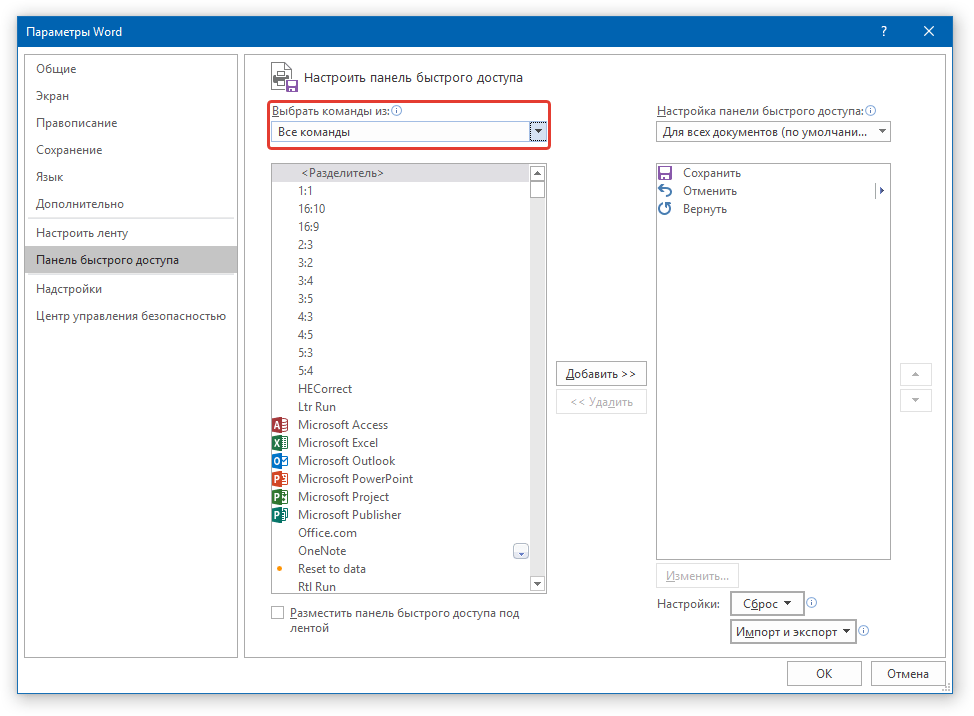
5. В разделе «Выбрать команды из» выберите «Все команды».

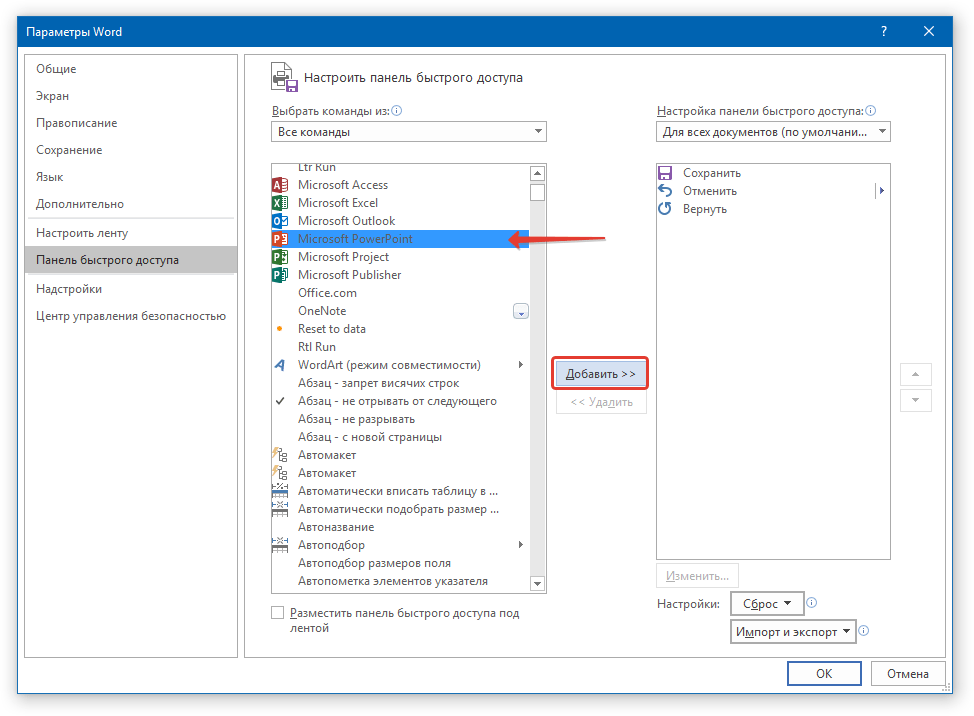
6. Прокрутите список ниже, найдите нужный инструмент, щелкните его и нажмите кнопку «Добавить», расположенную между окнами.

7. Повторите тот же шаг для любых других инструментов, которые вы хотите добавить на панель быстрого доступа.
Примечание. Вы также можете удалить ненужные инструменты, нажав кнопку «Удалить» и отсортировать их порядок, используя стрелки, расположенные справа от второго окна.
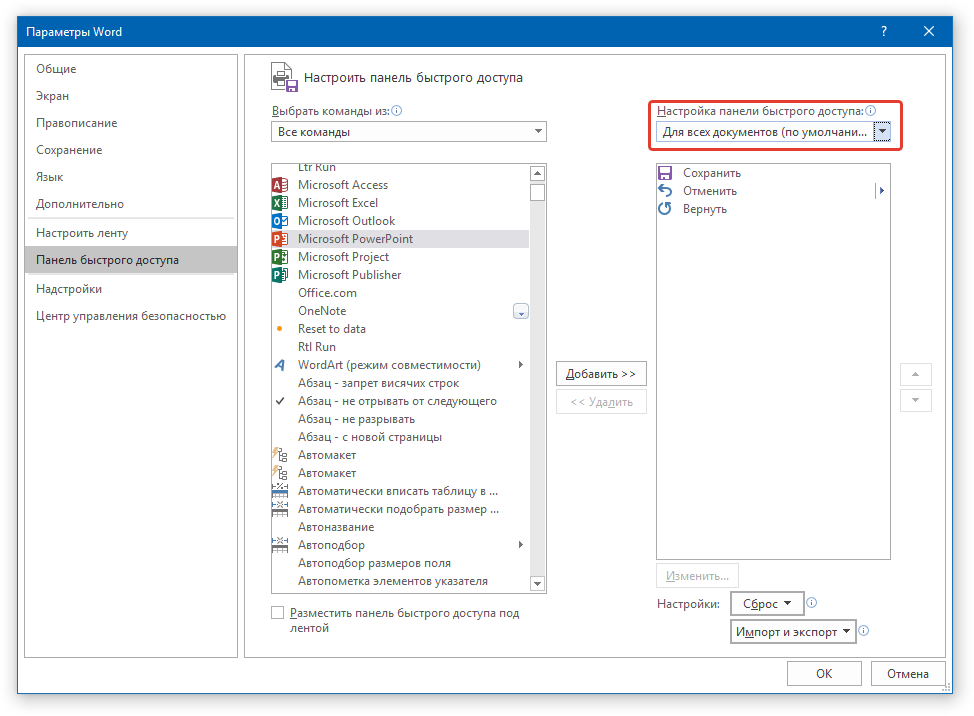
Совет: В разделе «Настроить панель быстрого доступа», расположенном над вторым окном, вы можете выбрать, будут ли внесенные вами изменения применяться ко всем документам или только к текущему.

8. Щелкните ОК, чтобы закрыть окно Параметры и сохранить изменения».
Теперь на панели быстрого доступа (панели инструментов) будут отображаться только необходимые вкладки, группы инструментов и, собственно, сами инструменты. Правильно настроив эту панель, вы можете значительно оптимизировать свое рабочее время, тем самым увеличив свою продуктивность.
Что делать, если исчезла панель инструментов в MS Word
В программе Microsoft Word исчезла панель инструментов? Что делать и как получить доступ ко всем тем средствам, без которых работа с документами попросту невозможно? Главное, не паникуйте, как исчезла, так и вернется, тем более, что найти эту потерю довольно просто.
Как говорится, все, что не делается — к лучшему, поэтому благодаря загадочному исчезновению панели быстрого доступа, вы сможете узнать не только о том, как ее вернуть, но и как настроить элементы, которые на ней отображаются. Итак, приступим.
Включение всей панели инструментов
Если вы используете версию Ворд 2012 и выше, для возвращения панели инструментов достаточно нажать всего одну кнопку. Располагается она в верхней правой части окна программы и имеет вид направленной вверх стрелки, расположенной в прямоугольнике.

Нажимаете эту кнопку один раз, исчезнувшая панель инструментов возвращается, нажимаете еще раз — она снова исчезает. К слову, иногда ее действительно нужно скрыть, например, когда вам необходимо целиком и полностью сконцентрироваться на содержании документа, и чтоб ничего лишнего не отвлекало.

У этой кнопки есть три режима отображения, выбрать подходящий можно как раз-таки при нажатии на нее:
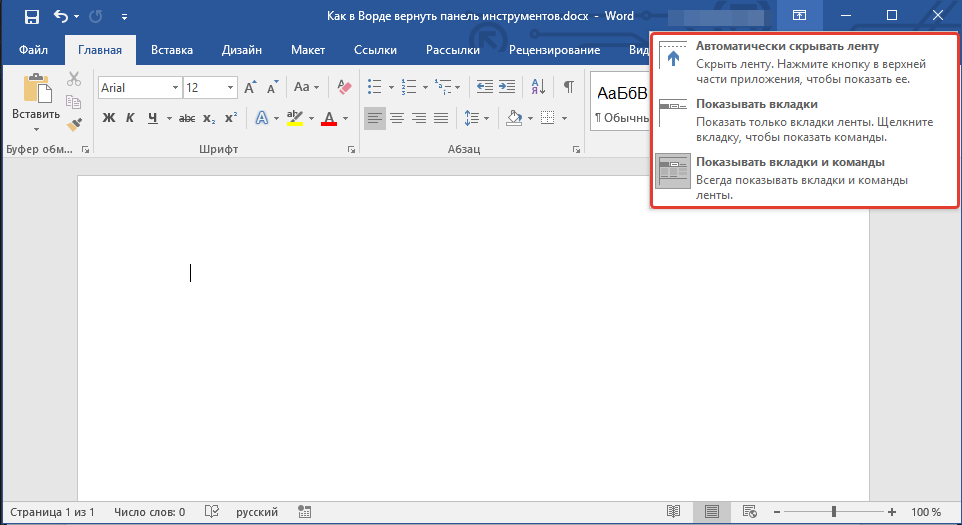
- Автоматически скрывать ленту;
- Показывать только вкладки;
- Показывать вкладки и команды.
Название каждого из этих режимов отображения говорит само зе себя. Выберите тот, который будет наиболее удобным для вас во время работы.
Если же вы используете MS Word 2003 — 2010, для включения панели инструментов необходимо выполнить следующие манипуляции.
- Откройте меню вкладки «Вид» и выберите пункт «Панели инструментов».
- Установите галочки напротив тех пунктов, которые вам нужны для работы.
- Теперь все они будут отображаться на панели быстрого доступа в виде отдельных вкладок и/или групп инструментов.
Включение отдельных элементов панели инструментов
Бывает и так, что «исчезает» (скрывается, как мы с вами уже разобрались) не вся панель инструментов, а ее отдельные элементы. Или же, к примеру, пользователь попросту не может найти какой-нибудь инструмент, а то и целую вкладку. В данном случае необходимо включить (настроить) отображение этих самых вкладок на панели быстрого доступа. Сделать это можно в разделе «Параметры».

- Откройте вкладку «Файл» на панели быстрого доступа и перейдите в раздел «Параметры».
Примечание: В ранних версиях Ворд вместо кнопки «Файл» есть кнопка «MS Office».
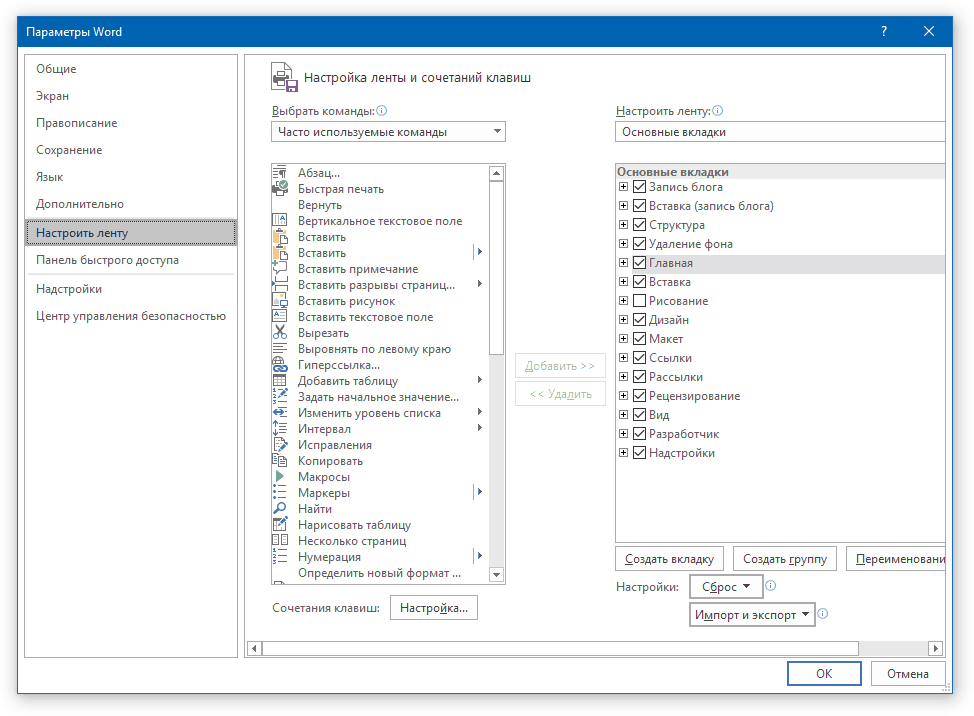
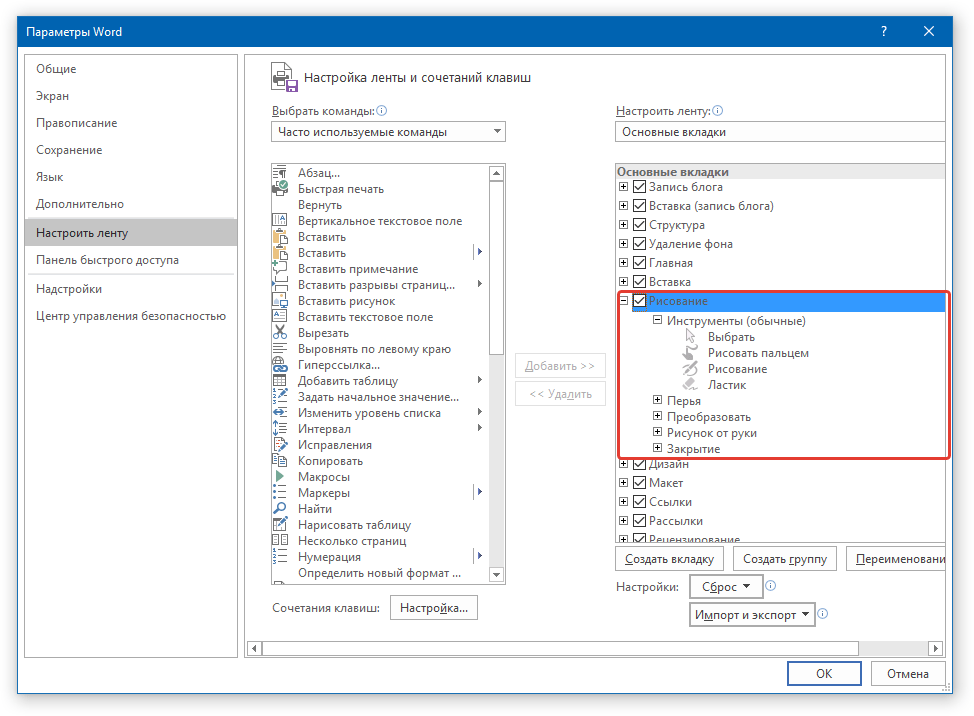
Совет: Нажав на «плюсик» возле названия вкладки, вы увидите списки групп инструментов, которые в этих вкладках содержатся. Развернув «плюсики» этих пунктов, вы увидите список инструментов, представленных в группах.
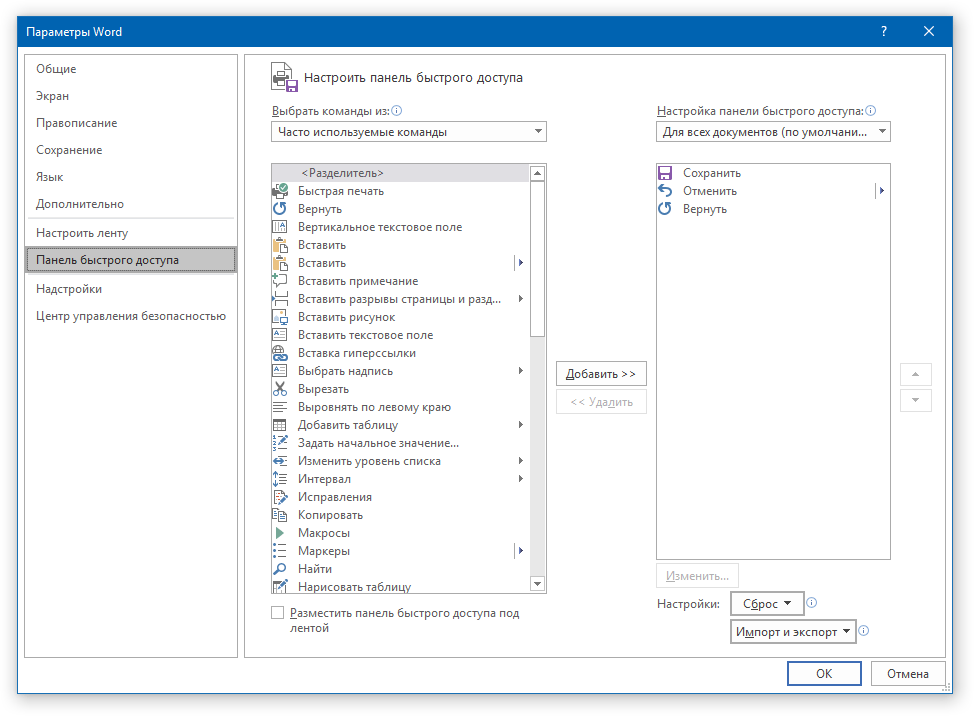
Примечание: Вы также можете удалять ненужные инструменты нажимая кнопку «Удалить», и сортировать их порядок, используя стрелки, расположенные справа от второго окна.
Совет: В разделе «Настройка панели быстрого доступа», расположенном над вторым окном, вы можете выбрать, будут ли применяться внесенные вами изменения для всех документов или только для текущего.
Теперь на панели быстрого доступа (панель инструментов), будут отображаться только необходимые вам вкладки, группы инструментов и, собственно, сами инструменты. Правильно настроив эту панель, вы сможете заметно оптимизировать рабочее время, повысив в результате свою продуктивность.



