
В современном мире, где информация распространяется со скоростью света, а совместная работа стала неотъемлемой частью любого процесса, умение делиться документами и предоставлять доступ к их редактированию приобретает особую актуальность. Microsoft Word, будучи одним из самых популярных текстовых редакторов, предоставляет широкие возможности для совместной работы над документами.
Работать над документами Word вместе – легко!
Больше не нужно отправлять файлы туда-сюда по электронной почте и путаться в версиях! С функцией совместного доступа в Word вы можете работать над одним и тем же документом одновременно с коллегами.
Вот как это сделать:
1️⃣ Откройте документ Word, к которому хотите предоставить доступ.
2️⃣ Нажмите на кнопку "Поделиться" на верхней панели инструментов. ⬆️ Вы также можете найти эту опцию в меню "Файл" > "Общий доступ".
3️⃣ Введите имя, адрес электронной почты или выберите пользователя из списка контактов, которому вы хотите предоставить доступ.
4️⃣ Выберите уровень доступа: "Может редактировать" ✏️ для совместной работы или "Может просматривать" только для просмотра документа.
5️⃣ Добавьте необязательное сообщение, чтобы объяснить причину предоставления доступа.
6️⃣ Нажмите кнопку "Отправить".
Готово! Ваш коллега получит уведомление и сможет сразу же приступить к работе над документом. Вы сможете видеть изменения друг друга в режиме реального времени, что делает совместную работу быстрой и эффективной. ⚡
Как предоставить доступ к редактированию документа Word: пошаговая инструкция ️
Существует несколько способов предоставить доступ к редактированию документа Word. Выбор метода зависит от ваших потребностей и от того, какой уровень доступа вы хотите предоставить другим пользователям.
1. Общий доступ через OneDrive ☁️
Самый простой и удобный способ предоставить доступ к редактированию документа Word — это воспользоваться облачным хранилищем OneDrive.
1. Сохраните документ в OneDrive: Если ваш документ еще не сохранен в OneDrive, откройте его в Word и выберите Файл > Сохранить как > OneDrive. Выберите папку, в которой вы хотите сохранить документ, и нажмите Сохранить.
2. Откройте доступ к документу: Нажмите на кнопку Поделиться на верхней панели инструментов или выберите Файл > Общий доступ.
3. Укажите получателей: Введите адреса электронной почты людей, которым вы хотите предоставить доступ, или выберите их из списка контактов.
4. Выберите уровень доступа: Вы можете предоставить доступ на редактирование, просмотр или комментирование.
✔️ Редактирование: Позволяет получателям вносить изменения в документ.
✔️ Просмотр: Позволяет получателям только просматривать документ, не внося изменений.
✔️ Комментирование: Позволяет получателям оставлять комментарии к документу, не внося изменений в сам текст.
5. Нажмите кнопку «Отправить»: После того как вы выбрали уровень доступа и указали получателей, нажмите кнопку Отправить. Получатели получат по электронной почте ссылку на документ, по которой они смогут открыть его в своем браузере или в приложении Word.
2. Предоставление доступа к редактированию через ссылку
Вы также можете предоставить доступ к редактированию документа Word, создав ссылку на него.
1. Скопируйте ссылку на документ: Откройте документ в OneDrive и нажмите кнопку Копировать ссылку.
2. Укажите уровень доступа: Вы можете выбрать уровень доступа к документу:
✔️ Любой пользователь, у которого есть ссылка: Документ смогут просматривать или редактировать все, у кого есть ссылка.
✔️ Пользователи в вашей организации: Документ смогут просматривать или редактировать только пользователи из вашей организации.
✔️ Отдельные пользователи: Вы можете указать конкретных пользователей, которым хотите предоставить доступ.
3. Отправьте ссылку получателям: Отправьте скопированную ссылку получателям по электронной почте, в мессенджере или любым другим удобным способом.
3. Защита документа паролем
Если вы хотите ограничить доступ к редактированию документа, вы можете защитить его паролем.
1. Откройте документ в Word: Выберите Файл > Сведения > Защитить документ > Зашифровать паролем.
2. Установите пароль: Введите пароль в появившемся окне и нажмите ОК.
3. Сохраните документ: Сохраните документ, чтобы изменения вступили в силу.
4. Включение режима совместного редактирования в реальном времени
Word позволяет нескольким пользователям одновременно редактировать один и тот же документ в режиме реального времени.
1. Убедитесь, что документ сохранен в OneDrive: Для совместного редактирования в реальном времени документ должен быть сохранен в OneDrive.
2. Откройте документ в Word: Откройте документ, который вы хотите редактировать совместно.
3. Нажмите кнопку «Совместное редактирование»: Кнопка «Совместное редактирование» расположена в правом верхнем углу окна Word.
4. Пригласите пользователей к совместному редактированию: Введите адреса электронной почты пользователей, которых вы хотите пригласить, или выберите их из списка контактов.
Как снять запрет на редактирование в Word
Если вы получили документ Word, который защищен от редактирования, вам необходимо снять защиту, чтобы внести изменения.
1. Откройте защищенный документ: Откройте документ, который вы хотите разблокировать для редактирования.
2. Найдите область «Ограничить редактирование»: На вкладке Рецензирование в группе Защитить нажмите кнопку Ограничить редактирование.
3. Снимите защиту: В области задач Ограничить редактирование нажмите кнопку Отключить защиту.
4. Введите пароль (если необходимо): Если документ защищен паролем, вам будет предложено ввести его.
Как разблокировать документ Word для редактирования
Если вы забыли пароль от защищенного документа Word, вы можете воспользоваться специальными программами для восстановления паролей.
Важно: Используйте программы для восстановления паролей только в том случае, если вы являетесь законным владельцем документа.
Полезные советы по совместной работе в Word
✔️ Используйте комментарии: Комментарии — отличный способ оставлять заметки для себя и других пользователей, не внося изменений в сам текст.
✔️ Отслеживайте изменения: Включение функции отслеживания изменений позволит вам видеть все изменения, внесенные в документ.
✔️ Используйте разные цвета текста: Выделение текста разными цветами поможет вам легко отличать свои правки от правок других пользователей.
✔️ Сохраняйте документ регулярно: Регулярное сохранение документа поможет вам избежать потери данных в случае сбоя.
Совместная работа над документами Word — это удобный и эффективный способ взаимодействия с коллегами, клиентами и друзьями. Благодаря широким возможностям общего доступа и редактирования в режиме реального времени, Word делает процесс совместной работы простым и доступным для всех.
1. Могу ли я предоставить доступ к редактированию документа Word пользователям, у которых нет учетной записи Microsoft?
Да, вы можете предоставить доступ к редактированию документа Word пользователям, у которых нет учетной записи Microsoft, создав ссылку на документ и выбрав соответствующий уровень доступа.
2. Как узнать, кто именно редактирует документ Word в режиме реального времени?
В правом верхнем углу окна Word вы увидите значки профилей пользователей, которые в данный момент редактируют документ.
3. Могу ли я восстановить предыдущую версию документа Word, если кто-то внес нежелательные изменения?
Да, Word хранит историю версий документа. Вы можете открыть предыдущую версию документа, выбрав Файл > Сведения > История версий.
4. Что делать, если я не могу открыть защищенный паролем документ Word?
Если вы забыли пароль от документа, вы можете воспользоваться специальными программами для восстановления паролей.
5. Как отключить режим совместного редактирования в Word?
Чтобы отключить режим совместного редактирования, нажмите кнопку «Совместное редактирование» в правом верхнем углу окна Word и выберите «Отключить совместное редактирование».
Как несколько пользователей могут одновременно редактировать один и тот же документ Word?
Время от времени, когда вы находитесь за городом, чтобы провести встречу, возникает необходимость получить доступ к файлу Word в Интернете вместе со многими другими и даже работать над ним одновременно. Исходя из этого требования, Microsoft OneDrive теперь может предложить вам выход. Пожалуйста, читайте дальше, чтобы узнать.
Шаги по подготовке общего доступа к файлам
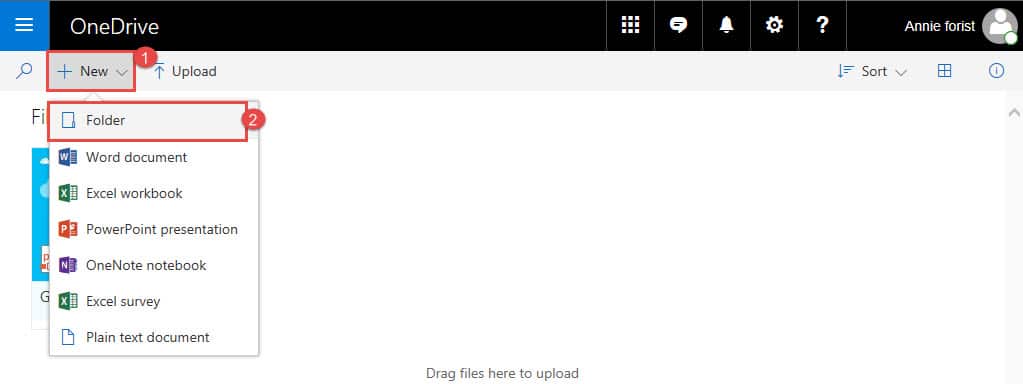
- Во-первых, используйте свою учетную запись, скажем, учетную запись A, для входа в Microsoft OneDrive.
- Затем нажмите «Создать» в левом верхнем углу веб-страницы.
- Затем выберите «Папка» в меню списка.
![]()
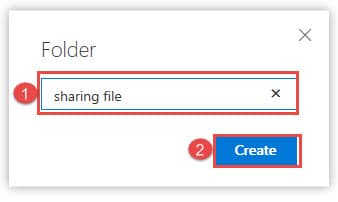
- Затем введите имя папки в текстовое поле «Папка».
- Нажмите «Создать».
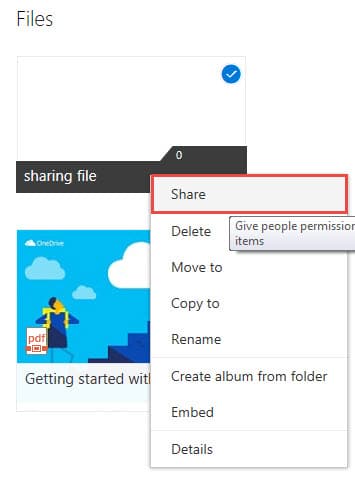
- Теперь щелкните правой кнопкой мыши только что созданную папку.
- Выберите «Поделиться» в меню.
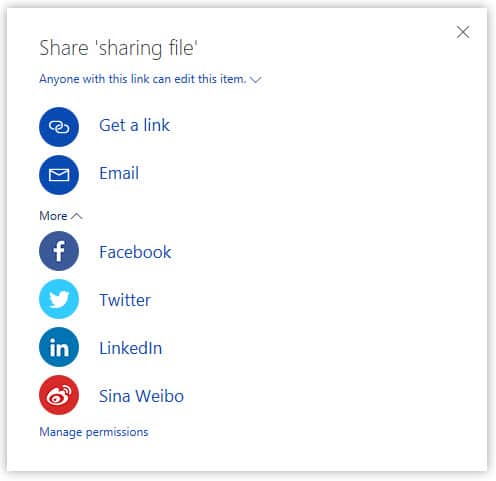
- Вы можете видеть, что есть много способов поделиться этим файлом. Просто выберите один в соответствии с вашими потребностями. Здесь мы пойдем «Электронная почта».
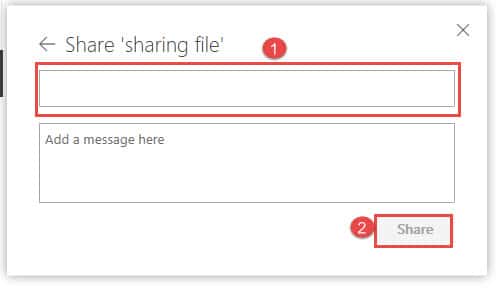
- Теперь введите учетную запись электронной почты в текстовое поле. Здесь мы должны ввести учетную запись B, которая является учетной записью, имеющей разрешение на редактирование этого файла. Конечно, вы можете ввести более одной учетной записи здесь.
- Нажмите кнопку «Поделиться».
Шаги по загрузке общего файла
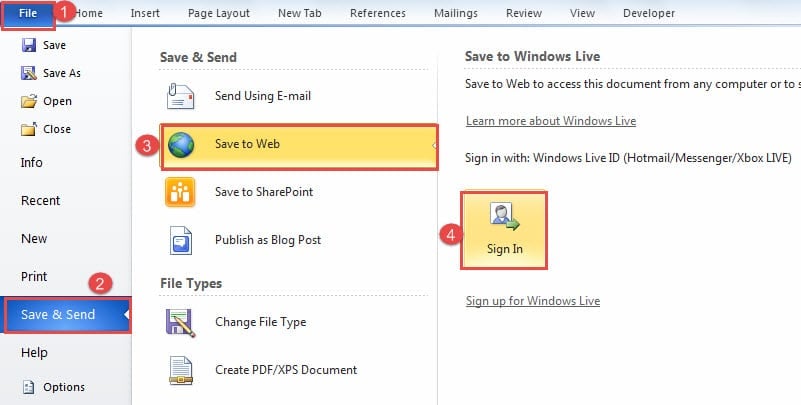
- Прежде всего, откройте файл, которым вы хотите поделиться.
- Затем нажмите вкладку «Файл».
- Затем нажмите «Сохранить и отправить».
- Выберите «Сохранить в Интернете».
- Затем справа нажмите значок «Войти».
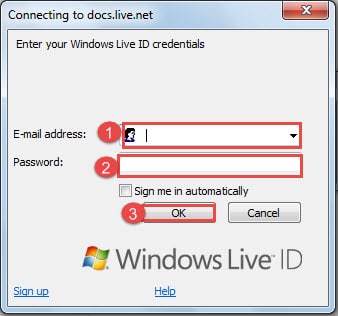
- Теперь появится окно входа. Введите адрес электронной почты учетной записи A.
- Затем введите пароль.
- Далее нажмите «ОК».
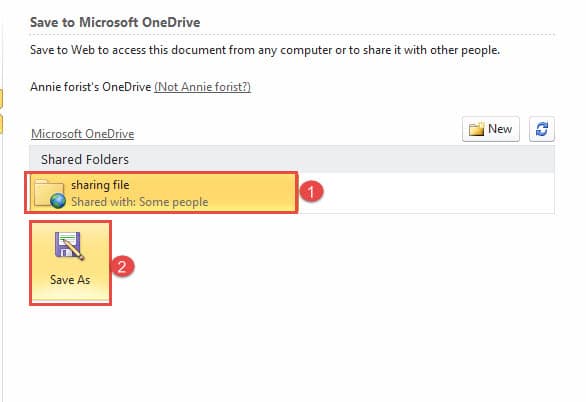
- Теперь вы можете увидеть папку «общий доступ к файлу». Нажмите на нее.
- Затем нажмите значок «Сохранить как» ниже.
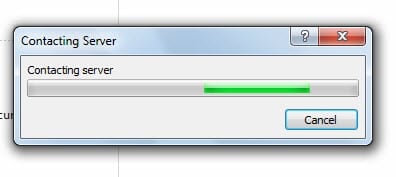
- Теперь появится диалоговое окно «Контактный сервер». Просто подождите несколько секунд.
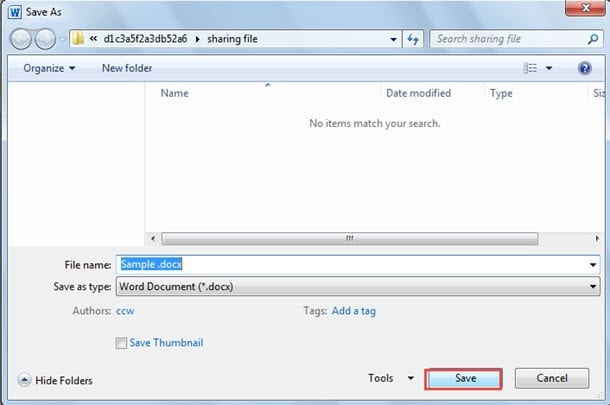
- И теперь появится окно «Сохранить как». Нажмите «Сохранить».
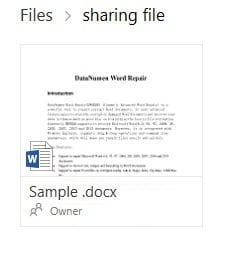
- Теперь вы успешно загрузили файл в папку «общие файлы», как показано ниже:
Работайте над общим файлом одновременно
- Если другой человек войдет в Microsoft OneDrive с учетной записью B, он может щелкнуть, чтобы открыть папку «общий доступ к файлу».
- Затем щелкните файл правой кнопкой мыши.
- И выберите «Открыть в Word Online» или «Открыть в Word».
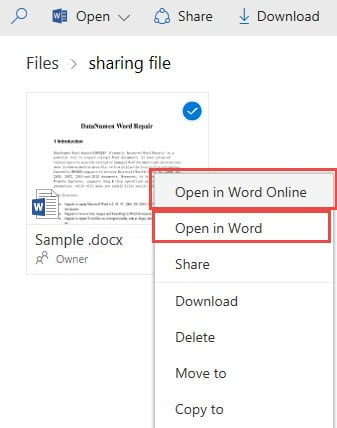
- При выборе «Открыть в Word Online» и A, и B могут знать, кто работает с файлом в данный момент и где они редактируют прямо сейчас, например, как показано ниже:
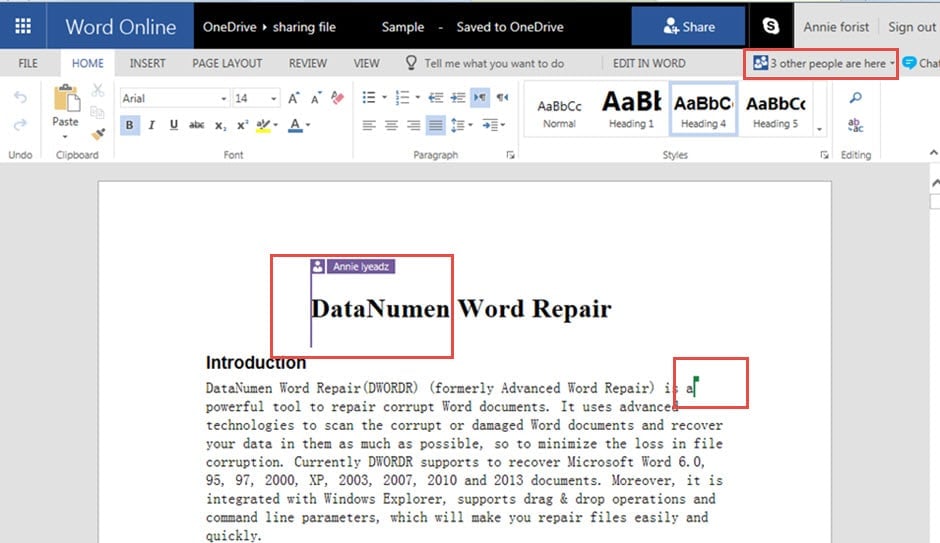
В правом верхнем углу веб-страницы вы можете увидеть количество людей, редактирующих этот файл. И в файле появляются цветные флажки, показывающие, что определенные места недоступны для редактирования, потому что здесь работает другой человек.
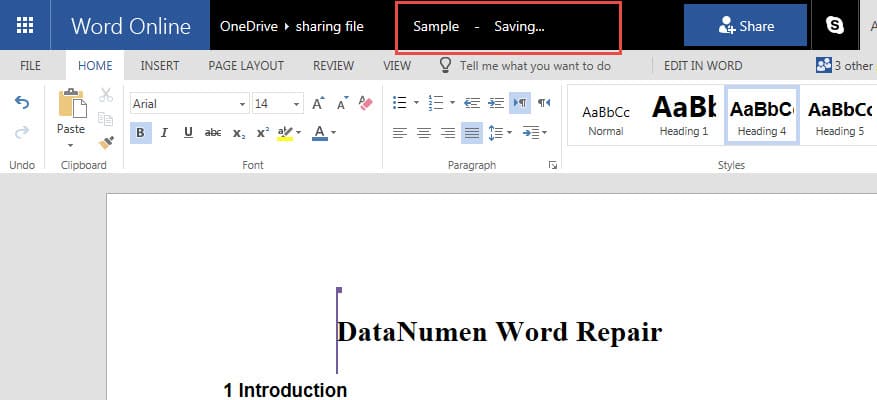
- Еще одна вещь, которую вы должны знать, это то, что система автоматически сохранит все изменения. Чтобы облегчить вашу тревогу. Вы можете нажать вкладку «Файл».
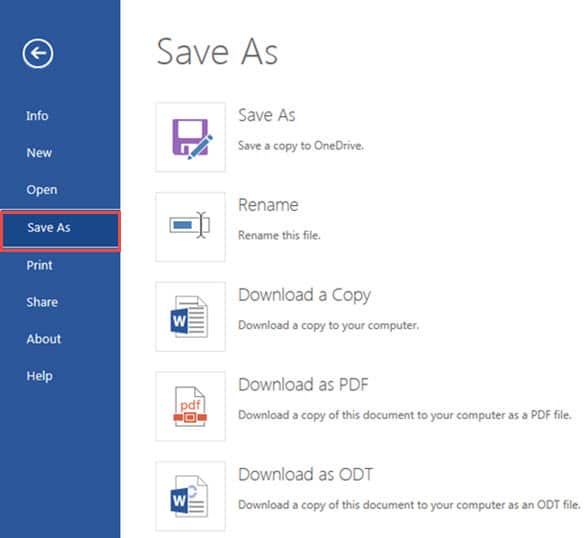
- Затем нажмите «Сохранить как».
- Выберите один из способов сохранить файл.
- Если выбрать «Открыть в Word», вы увидите знаки обновления на кнопке «Сохранить», а также на редактируемой области. Нажмите «Сохранить».
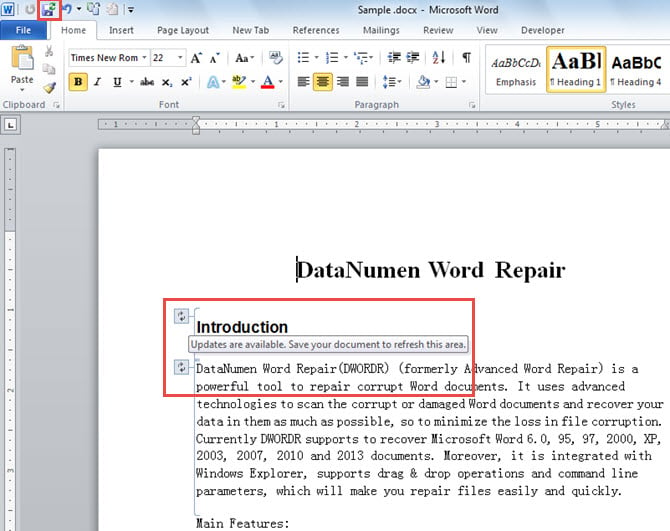
- Через несколько секунд вы увидите диалоговое окно «Microsoft Word». Нажмите «ОК».
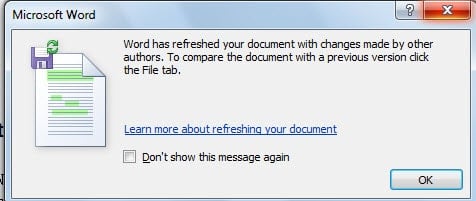
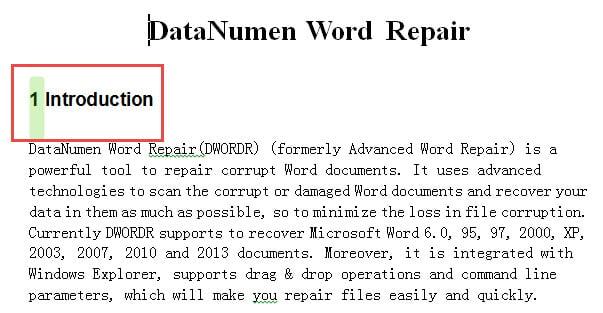
Теперь вы можете увидеть отредактированную часть в выделении.
Помните об опасности повреждения файлов
Метод, который мы объясняем здесь, предлагает нам много удобства. Тем не менее, вы не можете отрицать потенциальный риск повреждения файла. В таком случае вам обязательно понадобится резервная копия. С другой стороны, вы должны знать, как восстановить слово когда он выключается.



