
Не все пользователи Microsoft Word осведомлены о том, что в этом редакторе можно выполнять расчеты по определённым формулам. Хотя по сравнению с функционалом табличного процессора Excel, текстовый редактор не предоставляет таких же широких возможностей, простые операции, такие как суммирование данных, вполне доступны. В этой статье мы расскажем, как реализовать такие вычисления.
Подсчет суммы в Ворде
Несмотря на то, что Microsoft Word преимущественно предназначен для обработки текстовых данных, он также позволяет работать с графическими компонентами, различными фигурами и объектами, таблицами, а также математическими выражениями. В последних случаях часто нужно производить вычисления, например, находить сумму, что может быть актуально как для таблиц, так и для формул, примеров или уравнений. В каждом из этих случаев необходимо использовать различные подходы. Как именно это сделать, узнаете далее.
Способ 1: Формулы и уравнения
Если вам нужно вычислить сумму чисел или переменных, которые указаны в математических выражениях, уравнениях или формулах в Word, вам следует воспользоваться специальными инструментами этого текстового редактора. Они доступны в разделе, отвечающем за вставку, создание и редактирование уравнений. Подробное руководство по этой теме мы представили в отдельной статье на нашем сайте — ссылка на нее приведена ниже.

Способ 2: Сумма в таблице
Куда более часто перед пользователями Майкрософт Ворд возникает несколько более простая задача, чем создание математических выражений и уравнений. Необходимость в подсчете суммы появляется при работе с таблицами, когда требуется получить общее значение чисел, записанных в ее отдельном столбце или строке. Это тоже делается с помощью формулы, но совсем по иному, отличному от рассмотренного выше алгоритму.

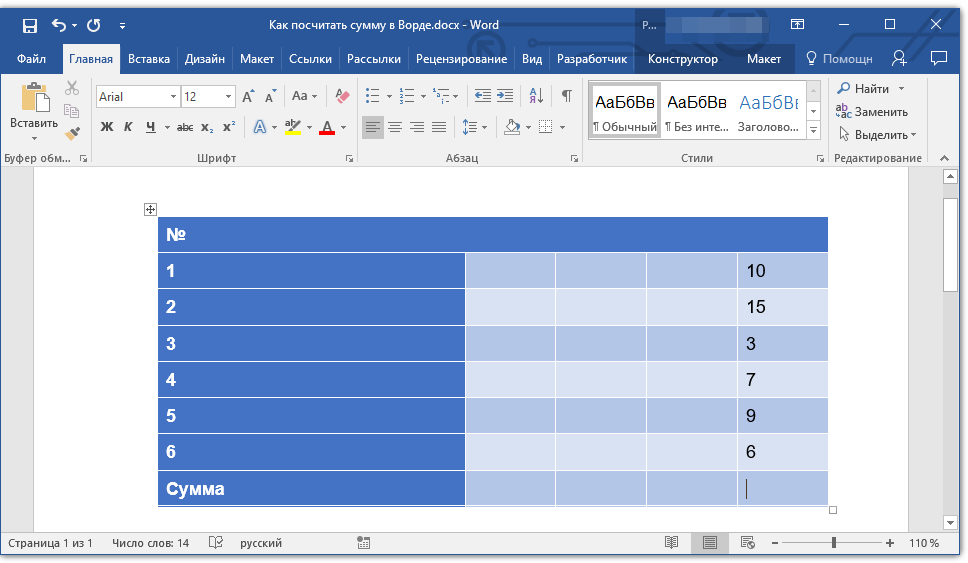
Таким образом, у вас имеется таблица, в одной из ячеек которой (скорее всего крайней) необходимо отобразить сумму чисел, расположенных в строке или столбце – именно с этой задачей мы и займемся. Если же в таблице нет подходящего пространства для суммирования, ознакомьтесь с одной из статей по ссылкам ниже, в зависимости от того, какая именно часть будет рассчитываться.
- Кликните по той ячейке таблицы, в которую будет выводиться сумма.
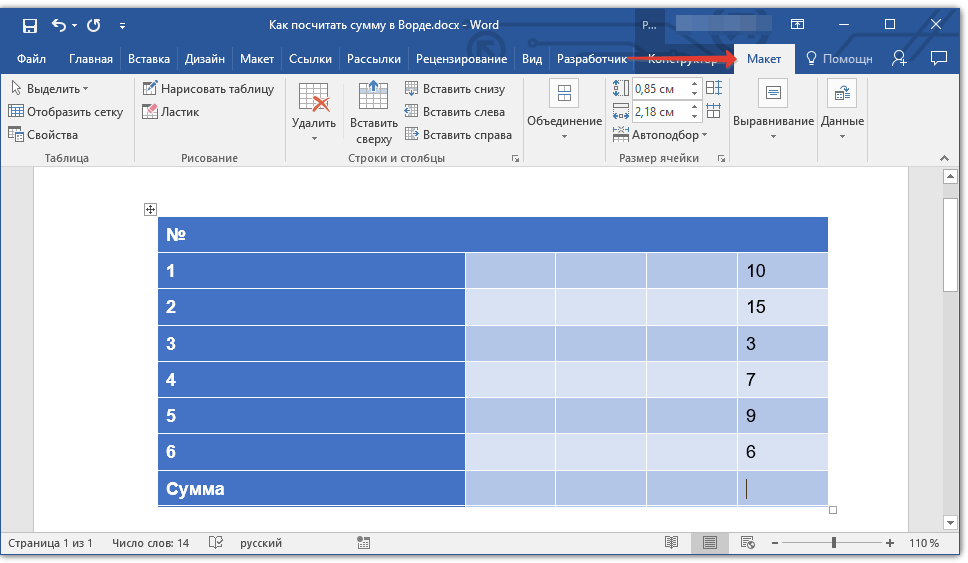
- Перейдите во вкладку «Макет», входящую в состав основного раздела «Работа с таблицами».
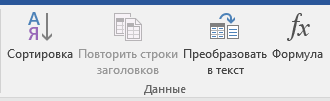
- В группе «Данные», расположенной в этой вкладке, нажмите на кнопку «Формула».
- В открывшемся диалоговом окне в разделе «Вставить функцию» выберите «SUM» — это и будет основой для нашей будущей формулы.
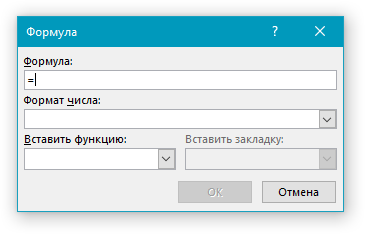
- Выделить или указать ячейки так, как это можно сделать в Excel, в Word не получится. Поэтому местоположение ячеек, которые нужно суммировать, придется указывать по-другому.
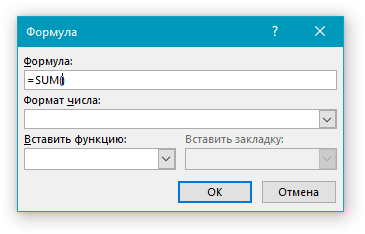 После =SUM (без каких-либо отступов) в строке «Формула» введите одно из следующих значений:
| (ABOVE) | Суммирование значений из всех ячеек, находящихся выше формулы |
| (BELOW) | Суммирование показателей в ячейках, которые находятся ниже целевой ячейки, в которую вводится формула |
| (ABOVE;BELOW) | Сумма значений в ячейках, расположенных как выше, так и ниже |
| (LEFT) | Суммирование данных, находящихся слева от целевой ячейки |
| (RIGHT) | Суммирование значений, расположенных справа от ячейки |
| (LEFT;RIGHT) | Объединение чисел, находящихся слева и справа от искомой ячейки |
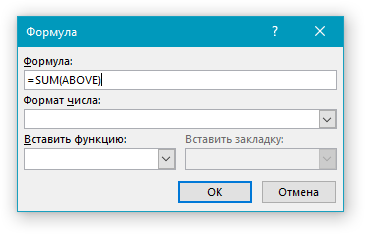
После ввода всех требуемых данных для вычисления, нажмите кнопку «ОК», чтобы закрыть окно диалога «Формула».
В выбранной вами ячейке будет указана сумма данных, записанных в обозначенной вами строке или столбце либо их части.
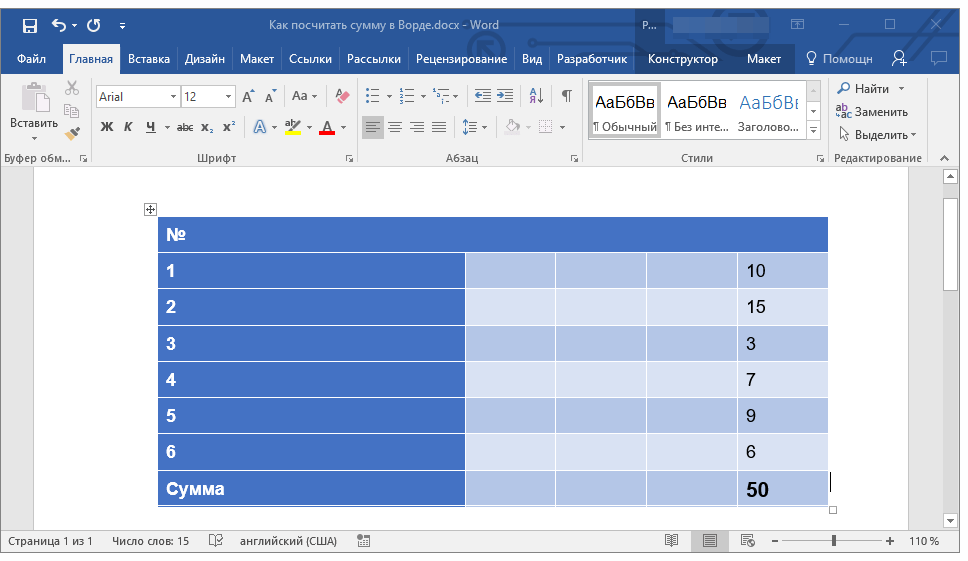
В дополнение к информации, представленной только в строке или столбце таблицы, а В их частях, Ворд предоставляет возможность одновременно рассчитывать сумму чисел в обоих диапазонах. К примеру, это может быть сумма слева и снизу или справа и сверху от ячейки, в которой размещается формула. Синтаксис таких расчетов показан на изображении ниже, ниже него вы найдете ссылку на официальный сайт Майкрософт, где можно ознакомиться и с другими математическими формулами для работы с таблицами.

Особенности работы формулы суммы
При выполнении расчетов в таблице, созданной в Word, необходимо учитывать несколько ключевых моментов.
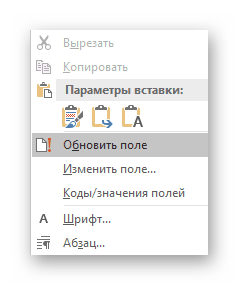
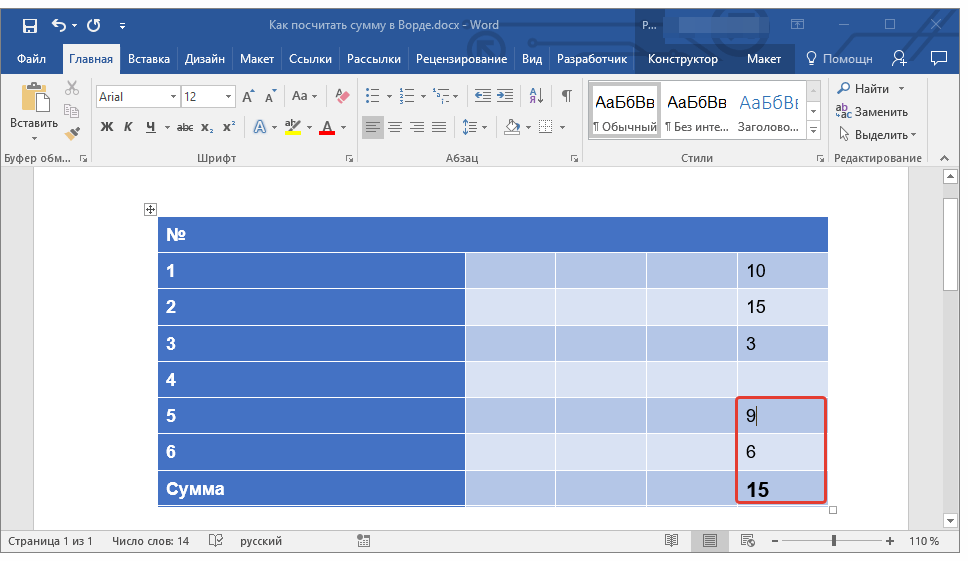
- Если вы изменяете содержимое ячеек, входящих в состав формулы, сумма чисел не будет обновляться автоматически. Чтобы получить корректный результат, необходимо кликнуть правой кнопкой мышки в ячейке с формулой и выбрать пункт «Обновить поле».
- Вычисления по формуле осуществляются исключительно для ячеек, содержащих только числовые данные. Если в столбце или строке, которую вы хотите просуммировать, будут пустые ячейки, программа выведет сумму только для той их части (диапазона), которая расположена ближе к формуле, проигнорировав ячейки, расположены выше пустой. Аналогичное произойдет и с данными с строках.
Blog of Khlebalin Dmitriy
Сегодня мой товарищ интересовался: "Можно ли осуществлять расчёты в таблицах Word?" (ему дали задание в университете на эту тему). Честно говоря, за все годы использования Word, я никогда не слышал о таком, поэтому пришлось изучить этот вопрос. Итак, коротко и по существу, чтобы не затягивать поиск:
Запускаете ворд (в моем случае это 2010 eng) но в принципе это не важно далее insert и field-formula и далее параметры формулы:


А вот что по этому поводу говорит интернет:

Задумал я как-то облегчить жизнь секретарю в одной компании и создать шаблон-документ с возможностью вычисления в таблице. Это был простейший счет на оплату. Что я сделал? Я нарисовал таблицу, в которой были необходимые ячейки с данными, а произведение (умножение) этих данных следовало вывести в соседней ячейке. В Excel такая пустяковая операция заняла бы минуту.
А в Word-е я раньше никогда никаких вычислений не произодил и тем интереснее для меня была эта задача. Итак, пусть у нас имеется для примера три столбца и три строки в таблице. Ячейки, содержащие какие-либо данные, принято обозначать буквенно-цифровым кодом. Столбцы (по вертикали) обозначаются латинским буквами от A до Z, а строки (по горизонтали) обозначаются цифрами.
Таким образом, в нашем примере мы можем определить 3 столбца под буквами от А до C и три строки — 1, 2 и 3. Конкретная ячейка может обозначаться как А1 или В2, совсем как на шахматной доске. Ячейка, содержащая количество товара, будет именоваться A2, а ячейка, содержащая стоимость единицы товара, именуется как B2.Произведение данных, содержащихся в этих ячейках нам нужно вычислить и результат вычисления поместить в ячейку C2. Ставим курсор в ячейку C2 и далее:

Поскольку данных пока нет, поэтому и результат нулевой. Теперь проверим корректность нашей формулы. Введем какие-нибудь данные в ячейки A2 и В2. Переместимся табулятором или курсором на результирующую ячейку (выделим ее) и нажмем клавишу F9. В итоге мы получим результат.
Следует иметь в виду, что такие вычисления в таблицах Word довольно неудобны, учитывая также то обстоятельство, что вычисления в Word-e неавтоматизированы, как это устроено в Excel. Если вы введете иные данные в ячейки А2 и В2, то для того чтобы получить новый результат в ячейке С2, необходимо будет еще раз выделить ячейку С2 и нажать клавишу F9 или выбрать из контекстного меню правой кнопки мыши команду Обновить поле или же на панели инструментов Таблицы и границы нажать кнопочку Автосумма.
Если вам нужны какие-то более серьезные вычисления, то в принципе можно внедрять таблицы Excel в документ Word. Но, повторюсь, разумнее и проще будут освоить программу Excel из пакета MS Office и работать с вычислениями уже в ней.
Что касается секретаря, жизнь которой я хотел облегчить, то увидев эти сложности с вычислениями, она отказалась от них и использовала обычные шаблонные поля в указанных ячейках.
Существует еще один интересный метод выполнения расчетов в таблицах Word с использованием форм. Подробнее об этом методе можно узнать ниже.
Итак, чтобы можно было впоследствии применить этот способ в своих документах, давайте поймем принцип его действия. Для этого:
Чтобы защитить форму необходимо нажать кнопку «Защита формы». Теперь пользователю будут доступны для ввода данных только ячейки A1 и В1. Попробуйте ввести в них какие-то данные и перемещайтесь между ячейками табулятором (кнопка Tab на клавиатуре). Как видите, вычисления происходят автоматически.
Как этот способ применять в своих документах, вы можете решить сами. Главное, чтобы вы поняли используемый принцип вычислений. Я думаю, что эта заметка ясна для понимания. Если это не так, то пишите письма мне и задавайте вопросы. Ваши вопросы я размещю в рассылке или постараюсь ответить на них сам.



