
Ворд 2013 – это одна из самых популярных программ для работы с текстом, которая предлагает множество полезных функций и инструментов. В этой статье мы рассмотрим основные возможности и функции Ворд 2013, которые помогут вам улучшить эффективность работы с документами.
Следующие разделы статьи предлагают подробное описание функционала Ворд 2013, включая создание и форматирование документов, работу с таблицами и изображениями, использование стилей и тем оформления, а также советы по увеличению производительности и удобству работы с программой. Узнайте, как использовать все возможности Ворд 2013 для создания профессиональных и красивых документов с минимальными усилиями.

Возможности программы Ворд 2013
Программа Microsoft Word 2013 является мощным инструментом для работы с текстовыми документами, обладающим широким спектром функций и возможностей. В данной статье я расскажу вам о наиболее полезных функциях программы, которые помогут вам создавать, редактировать и форматировать документы более эффективно.
1. Создание и редактирование документов
С помощью программы Ворд 2013 вы можете создавать новые документы с нуля или редактировать уже существующие. Программа предлагает множество инструментов для форматирования текста, включая возможность изменения шрифта, размера, цвета и стиля текста. Вы также можете добавлять разнообразные элементы, такие как таблицы, изображения, графики и диаграммы, чтобы сделать ваш документ более наглядным и информативным.
2. Оформление и стилизация
Программа Ворд 2013 предлагает широкий выбор различных стилей форматирования, которые помогут вам создать профессионально выглядящий документ. Вы можете выбрать готовый стиль или создать свой собственный, а также применить различные темы оформления, чтобы документ выглядел стильно и современно.
3. Отслеживание изменений
Одна из полезных функций программы Ворд 2013 — это возможность отслеживания и контроля изменений в документе. Вы можете просматривать все внесенные изменения, комментарии и замечания, а также принимать или отклонять эти изменения по вашему усмотрению. Это особенно полезно при совместной работе над документом с другими людьми или при редактировании документов, полученных от других авторов.
4. Распознавание текста
Программа Ворд 2013 имеет функцию распознавания текста, которая позволяет сканировать документы и преобразовывать их в редактируемый текст. Это может быть полезно, если вы хотите переписать текст с бумажного документа или внести изменения в PDF-файл. Программа автоматически распознает текст и позволяет вам вносить необходимые изменения или форматирование.
5. Автоматическая генерация содержания и списка источников
Ворд 2013 имеет возможность автоматически создавать содержание и список источников в соответствии с определенными стилями форматирования. Это упрощает процесс создания академических или научных документов, таких как эссе или дипломные работы, где требуется указывать источники и составлять содержание.
В заключение, Microsoft Word 2013 является многофункциональной программой, которая предлагает широкий спектр возможностей для работы с текстовыми документами. Она позволяет создавать и редактировать документы любой сложности, применять разнообразные стили форматирования, отслеживать изменения и даже распознавать текст из сканированных документов. Безусловно, Ворд 2013 является незаменимым инструментом для работы с текстом и обязательным компонентом офисных приложений.
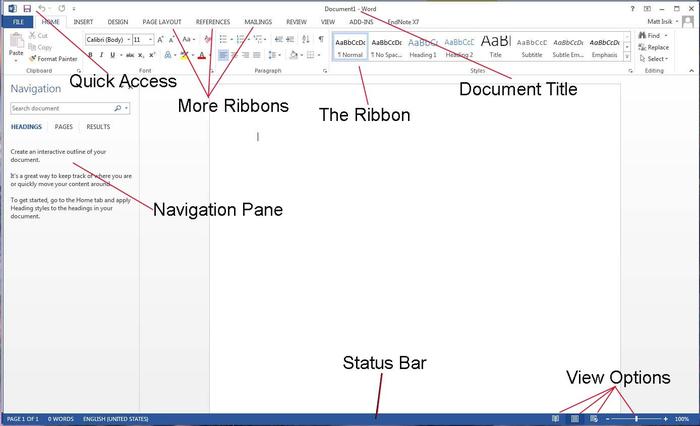
Режимы работы с документами Word
Форматирование текста
Форматирование текста в Microsoft Word 2013 — это процесс изменения внешнего вида и стиля текста в документе. Навыки форматирования текста позволяют создавать профессионально выглядящие документы с помощью изменения шрифта, размера и цвета текста, добавления выравнивания, отступов и многое другое.
Шрифт и размер текста
Один из ключевых аспектов форматирования текста — это выбор шрифта и его размера. В Word 2013 предоставляется широкий выбор шрифтов, которые можно применять к тексту. Шрифты могут быть разного начертания, например, обычные, полужирные или курсивные.
Размер шрифта можно изменять, чтобы сделать текст более или менее заметным в документе. Обычно размер шрифта указывается в пунктах, где 1 пункт равен примерно 1/72 дюйма. Word предоставляет широкий диапазон размеров шрифтов, от маленького до очень большого, чтобы соответствовать вашим потребностям.
Выравнивание текста
Выравнивание текста позволяет контролировать расположение текста в документе. Word предлагает четыре варианта выравнивания:
- Выравнивание по левому краю: текст выравнивается по левому краю документа.
- Выравнивание по правому краю: текст выравнивается по правому краю документа.
- Выравнивание по центру: текст выравнивается по центру документа.
- Выравнивание по ширине: текст выравнивается по ширине документа, создавая равные отступы с обеих сторон.
Добавление отступов
Отступы позволяют контролировать расстояние между текстом и краями страницы в документе. В Word 2013 можно добавить отступ сверху, снизу, слева или справа, чтобы создать нужный вид и форматирование текстового блока.
Использование списков
Списки представляют собой удобный способ организации информации в документе. В Word 2013 вы можете создавать маркированные списки, используя символы или изображения в качестве маркеров, а также нумерованные списки с автоматической нумерацией. Списки помогают структурировать информацию и сделать ее более понятной для читателя.
Использование таблиц
Таблицы позволяют организовывать данные в виде сетки из строк и столбцов. В Word 2013 создание и форматирование таблиц — это простой и удобный способ представления информации. Вы можете добавлять строки и столбцы, объединять ячейки, изменять их размеры, добавлять границы и цвет фона, чтобы таблица выглядела так, как вам нужно.
Создание и редактирование таблиц
Таблицы в Microsoft Word 2013 позволяют упорядочить и представить данные в структурированном виде. Они могут быть использованы для создания расписаний, списка продуктов, отчётов и других документов, где необходимо представить информацию в виде строк и столбцов.
Создание таблицы в Word 2013 очень просто. Для начала необходимо выбрать вкладку «Вставка» на главной панели инструментов и нажать на кнопку «Таблица». Затем можно выбрать количество строк и столбцов, необходимых для вашей таблицы, или создать таблицу с помощью инструментов для рисования.
Основные инструменты редактирования таблицы
После создания таблицы, можно начать её редактирование. Word 2013 предоставляет пользователю различные инструменты для управления таблицей:
- Добавление и удаление строк и столбцов: Чтобы добавить новую строку или столбец, необходимо выбрать существующую ячейку и нажать правой кнопкой мыши на ней, затем выбрать соответствующую опцию в контекстном меню. Для удаления строки или столбца нужно выбрать их и нажать «Delete» на клавиатуре или воспользоваться опцией «Удалить» в контекстном меню.
- Слияние и разделение ячеек: Можно объединить несколько ячеек в одну, чтобы создать более крупную ячейку. Для этого необходимо выделить нужные ячейки и выбрать опцию «Объединить ячейки» в контекстном меню. Если вам необходимо разделить объединенную ячейку, нужно выбрать её и выбрать опцию «Разделить ячейки».
- Форматирование таблицы: Word 2013 предлагает широкий спектр возможностей для форматирования таблицы, включая изменение ширины столбцов и высоты строк, применение стилей и цветов, добавление рамок и т.д. Для форматирования таблицы необходимо выделить её и воспользоваться инструментами форматирования на вкладке «Расположение» и «Конструктор таблицы» на главной панели инструментов.
Работа с данными в таблице
После создания и редактирования таблицы в Word 2013 можно начать работу с данными. В таблице можно вставлять и редактировать текст, числа, изображения и другие объекты. Для вставки данных в ячейку необходимо щелкнуть на ней и ввести нужный текст. Для редактирования данных можно дважды щелкнуть на ячейке и внести изменения.
Также можно использовать формулы в таблице для выполнения вычислений или агрегации данных. Для этого необходимо выделить ячейку, в которой хотите вычислить формулу, и воспользоваться формульной панелью на вкладке «Макет» или «Расположение». Можно использовать различные функции, чтобы выполнить сложные вычисления или анализировать данные в таблице.
Когда работа с таблицей в Word 2013 завершена, её можно сохранить в различных форматах или распечатать для представления коллегам или клиентам. Как видно, создание и редактирование таблиц в Word 2013 не сложно, и они могут быть очень полезными для организации и представления данных.

Работа с изображениями
В программе Microsoft Word 2013 вы можете добавлять изображения в документы, чтобы сделать их более наглядными и привлекательными для читателя. Работа с изображениями в Word 2013 предоставляет широкие возможности для их редактирования и форматирования.
Вот несколько способов, которые вы можете использовать для работы с изображениями:
Добавление изображения в документ
Чтобы добавить изображение в документ, выберите место в тексте, где хотите разместить изображение, и нажмите на вкладку «Вставка» в верхней части экрана. Затем выберите опцию «Изображение» и найдите нужное изображение на вашем компьютере. После выбора изображения оно автоматически будет добавлено в документ.
Редактирование изображения
После добавления изображения в документ вы можете воспользоваться различными инструментами редактирования, чтобы изменить его размер, обрезать, повернуть или применить различные эффекты. Для этого выберите изображение и нажмите на вкладку «Формат», которая появляется, когда изображение выбрано. Здесь вы найдете различные опции для редактирования изображения в соответствии с вашими потребностями.
Форматирование изображения
В Word 2013 вы также можете форматировать изображение, чтобы оно соответствовало дизайну вашего документа. Нажмите правой кнопкой мыши на изображении и выберите опцию «Форматировать изображение». Здесь вы можете изменить цвет изображения, применить эффекты, настроить яркость, контрастность и многое другое.
| Опция | Описание |
|---|---|
| Обтекание текстом | Вы можете выбрать опцию обтекания текстом, чтобы текст автоматически обтекал изображение и создавал эффектного дизайна. |
| Выравнивание | Вы можете выбрать опцию выравнивания изображения относительно текста, чтобы достичь более аккуратного внешнего вида документа. |
Редактирование изображения в других программах
Если у вас нет необходимых инструментов для редактирования изображения в Word 2013, вы можете открыть его в другой программе, такой как Paint или Photoshop, отредактировать его и затем вставить обратно в документ. Для этого выберите изображение, нажмите правой кнопкой мыши на него и выберите опцию «Открыть внешней программой». После редактирования сохраните изменения и изображение автоматически обновится в вашем документе.
Работа с изображениями в Microsoft Word 2013 предоставляет широкие возможности для создания качественных и профессиональных документов. Используйте эти инструменты, чтобы сделать ваши документы более наглядными и привлекательными для ваших читателей.

Создание и форматирование графических объектов
В программе Microsoft Word 2013 вы можете создавать и форматировать различные графические объекты, которые помогут сделать ваш документ более привлекательным и наглядным. Графические объекты включают в себя изображения, формы, диаграммы и многое другое.
Вставка изображений
Для вставки изображения в документ вы можете воспользоваться командой «Вставка» в верхнем меню и выбрать пункт «Изображение». Выберите нужный файл изображения на вашем компьютере и нажмите «Вставить». После вставки, изображение можно переместить и изменить его размеры, щелкнув на нем и использовав соответствующие инструменты на верхней панели.
Форматирование изображений
После вставки изображения в документ, вы можете форматировать его, чтобы сделать его более подходящим для вашего текста. Вы можете изменить размеры изображения, повернуть его, обрезать или добавить рамку. Вы также можете изменить яркость, контрастность и насыщенность изображения, используя инструменты на верхней панели.
Добавление форм
Чтобы добавить форму в документ, выберите команду «Вставка» в верхнем меню и выберите «Фигуры». Выберите нужную форму из списка и щелкните на документе, чтобы добавить ее. После добавления формы, вы можете изменить ее размеры, цвет, заполнение и обводку, используя инструменты на верхней панели.
Создание диаграмм
Word 2013 также позволяет создавать диаграммы для визуализации данных. Для этого выберите команду «Вставка» в верхнем меню и выберите «Диаграмма». Выберите нужный тип диаграммы и введите данные в таблицу, которая появится на экране. После создания диаграммы, вы можете настроить ее внешний вид, добавить подписи и легенду, используя инструменты на верхней панели.
Управление графическими объектами
После создания и форматирования графических объектов, вы можете управлять ими, перемещая их по документу, изменяя их порядок на странице и группируя их вместе. Вы также можете добавлять эффекты и анимацию к графическим объектам, чтобы сделать ваш документ более динамичным и интерактивным.

Добавление гиперссылок и оглавлений
В программе Microsoft Word 2013 есть функциональные возможности, которые позволяют добавлять гиперссылки и оглавления к документам. Эти инструменты помогают пользователю создавать документы, которые легко навигировать и использовать.
Добавление гиперссылок
Гиперссылка — это текст, на который можно нажать, чтобы перейти к другой части документа, веб-странице или файлу. Добавление гиперссылок в Word 2013 просто. Вот несколько шагов, которые помогут вам создать гиперссылку:
- Выделите текст или изображение, которые будут служить гиперссылкой.
- Щелкните правой кнопкой мыши на выделенном тексте или изображении и выберите всплывающее меню «Ссылка».
- В появившемся диалоговом окне «Вставить гиперссылку» выберите нужный тип ссылки, такой как ссылка на веб-страницу, документ или электронное письмо.
- Введите адрес ссылки в поле «Адрес» или выберите нужный файл или страницу, используя кнопку «Обзор».
- Нажмите кнопку «ОК» для создания гиперссылки.
Гиперссылка будет добавлена к выбранному тексту или изображению, и пользователи смогут нажать на него, чтобы перейти к указанной ссылке.
Добавление оглавления
Оглавление — это список разделов и подразделов документа, который обычно размещается в начале документа. Добавление оглавления в Word 2013 упрощает навигацию по документу. Вот как создать оглавление:
- Установите курсор на место, где будет размещено оглавление.
- Перейдите на вкладку «Ссылки» в верхней панели инструментов Word.
- Щелкните на кнопке «Оглавление» и выберите один из предложенных стилей оглавления.
- Word автоматически создаст оглавление на основе заголовков и подзаголовков вашего документа.
Если вы измените структуру вашего документа, Word автоматически обновит оглавление, чтобы отражать новые изменения.
Теперь вы знаете, как добавлять гиперссылки и оглавления в Word 2013. Эти функции сделают ваши документы более удобными для использования и навигации.

Использование шаблонов и стилей
Шаблоны и стили являются очень полезными инструментами в программе Microsoft Word 2013, которые позволяют значительно упростить и ускорить создание и форматирование документов.
Шаблоны в Word представляют собой заранее созданные документы с определенным форматированием, которые можно использовать в качестве основы для создания новых документов. Они содержат готовые заголовки, разделы, таблицы и другие элементы, а также заданные стили форматирования. При создании документа на основе шаблона, пользователю необходимо лишь внести свои данные, а форматирование уже будет применено автоматически.
Стили в Word представляют собой наборы заданных параметров форматирования, которые можно применять к тексту или абзацам. Они позволяют быстро изменить внешний вид текста, такие как шрифт, размер и цвет. Например, если вы хотите изменить форматирование заголовков или параграфов в документе, вы можете применить определенный стиль, и все соответствующие элементы будут автоматически изменены в соответствии с этим стилем.
Использование шаблонов и стилей в Word 2013 имеет ряд преимуществ:
- Экономия времени: при использовании готовых шаблонов и стилей можно значительно сократить время, затрачиваемое на создание и форматирование документов.
- Единообразие: использование однородных шаблонов и стилей помогает создавать документы с единообразным внешним видом и форматированием, что делает их более профессиональными и легко читаемыми.
- Изменение форматирования: при использовании стилей можно легко изменить форматирование всего документа, применив новый стиль к соответствующим элементам. Это особенно полезно при необходимости внесения изменений в уже созданный документ.
- Легкость в использовании: благодаря простому интерфейсу, шаблоны и стили в Word 2013 очень легко использовать даже новичку.
Использование шаблонов и стилей в Word 2013 поможет вам создать профессионально выглядящие документы с минимальными усилиями. Они предоставляют удобные инструменты для форматирования текста и обеспечивают единообразие внешнего вида документов. Используйте их в своей работе и увидите, как они могут упростить вашу жизнь и улучшить ваши документы.



