
Перечень элементов электрической схемы по ГОСТ 2.702-2011 в формате doc
Представляю Вашему вниманию шаблон перечня элементов для электрической схемы по ГОСТ 2.702-2011 используемый в конструкторской документации, выполненный в программе Microsoft Word в формате doc.
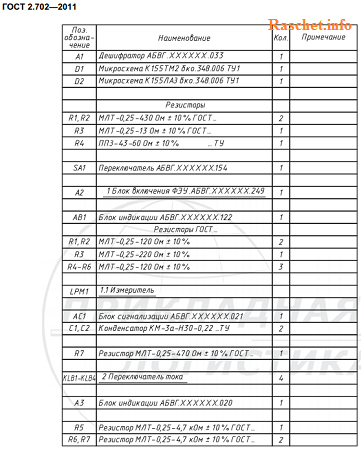
Рис.1 — Перечень элементов ГОСТ 2.702-2011
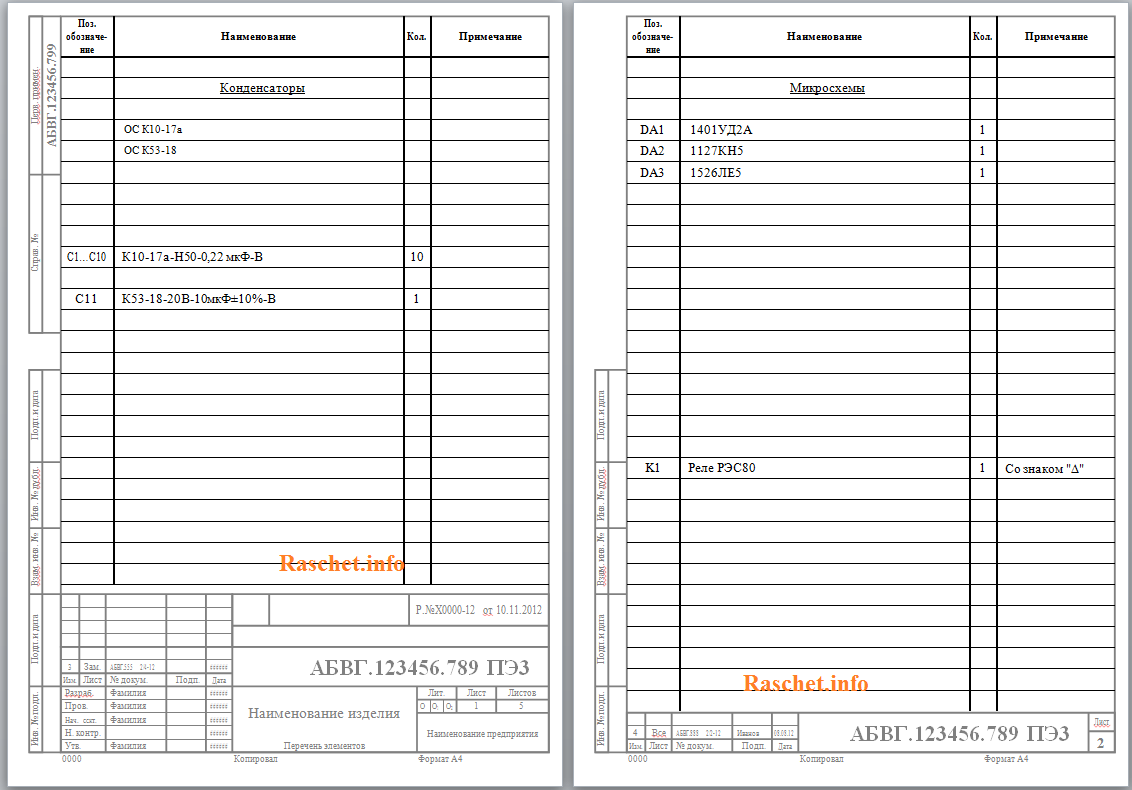
Рис.2 — Шаблон перечня элементов для электрической схемы по ГОСТ 2.702-2011
Всего наилучшего! До новых встреч на сайте Raschet.info.
Поделиться в социальных сетях
Благодарность: Если вы нашли ответ на свой вопрос и у вас есть желание отблагодарить автора статьи за его труд, можете воспользоваться платформой для перевода средств «WebMoney Funding» и «PayPal» . Данный проект поддерживается и развивается исключительно на средства от добровольных пожертвований. Проявив лояльность к сайту, Вы можете перечислить любую сумму денег, тем самым вы поможете улучшить данный сайт, повысить регулярность появления новых интересных статей и оплатить регулярные расходы, такие как: оплата хостинга, доменного имени, SSL-сертификата, зарплата нашим авторам.
Ещё записи из рубрики "Оформление ПСД"

05.10.2021 · 0 ·
Динамические блоки системы ОПС от Болид Представляю вашему вниманию сборку динамических блоков системы ОПС и противопожарной автоматики от.
04.06.2020 · 0 ·
Принципиальные схемы освещения в формате dwg Представляю вашему вниманию принципиальные схемы освещения по ГОСТ 21.608-2014, выполненные в программе AutoCad.

09.12.2016 · 0 ·
Шаблон ряда зажимов в формате DWG Многие кто начинал составлять ряды зажимов (клеммники) задавали себе вопрос как нужно составлять ряды.
23.02.2020 · 0 ·
Знаки дорожные по ГОСТу в DWG Представляю вашему вниманию знаки дорожные выполненные по ГОСТ Р 52290-2004 (действующий) в формате dwg. В.

27.05.2020 · 0 ·
Виды конструкторских документов по ГОСТ В данной статье речь пойдет о видах конструкторских документах согласно ГОСТ. Виды конструкторских.
Оставить комментарий Отменить ответ
Отправляя сообщение, Вы разрешаете сбор и обработку персональных данных. Политика конфиденциальности.
Списки и перечисления в курсовой работе
Список — это перечисление признаков, свойств, характеристик объекта, выполненное с помощью специальных маркеров.
- упорядочивание информации, имеющей обобщающие признаки;
- визуальное выделение значимых перечней;
- упрощение текста для восприятия.
Виды списков
В курсовых работах используются списки следующих типов:
- маркированные списки;
- нумерованные списки;
- буквенные списки;
- многоуровневые списки.
Нумерованные списки
Нумерованные списки используют для оформления алгоритмов, порядков действий. Нумерованные списки с большим объемом данных могут быть представлены пунктами, содержащими несколько предложений. В конце текста каждого пункта перечня, ставится точка.
Короткие пункты перечня начинаются с прописной буквы и заканчиваются точкой с запятой «;».
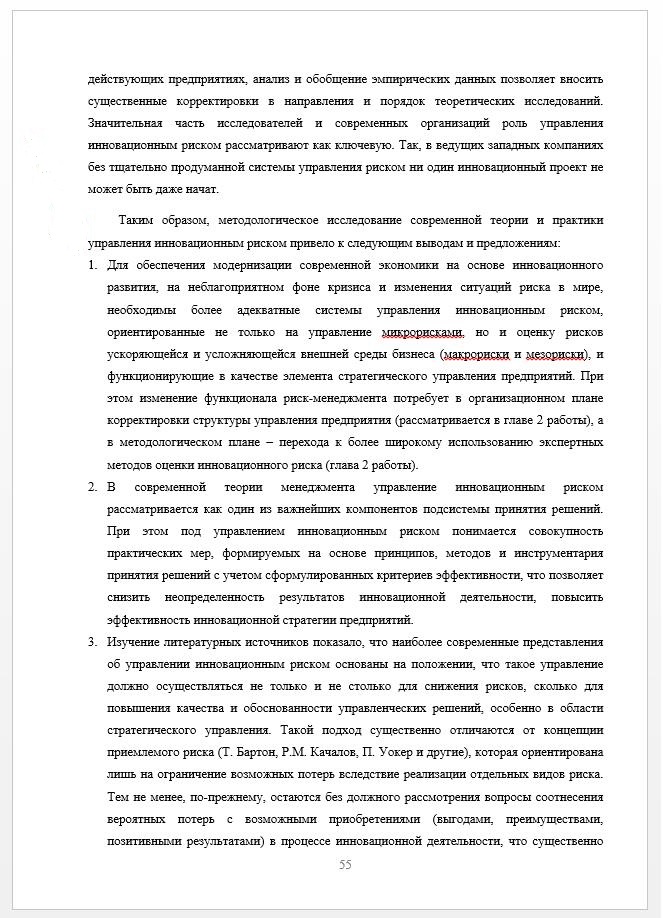
Рисунок 1. Пример нумерованного списка
Маркированные списки
Пункты маркированных списков помечают определенным маркером: кружком, тире, звездочкой и т. п. Маркированные списки используют, если нужно привести перечень элементов, относящихся к одной области. Пункты в маркированных списках состоят из нескольких слов. Все пункты маркированного списка пишутся с маленькой буквы. В конце строки ставится точка с запятой — «;». В конце последнего предложения списка ставится точка.
Если пункты маркированного списка состоят из длинных предложений, допускается их оформление с заглавной буквы. В конце каждого пункта ставят точку. Но лучше в таких случаях применять нумерованные списки.
В курсовой работе лучше использовать какой-то один тип маркеров.
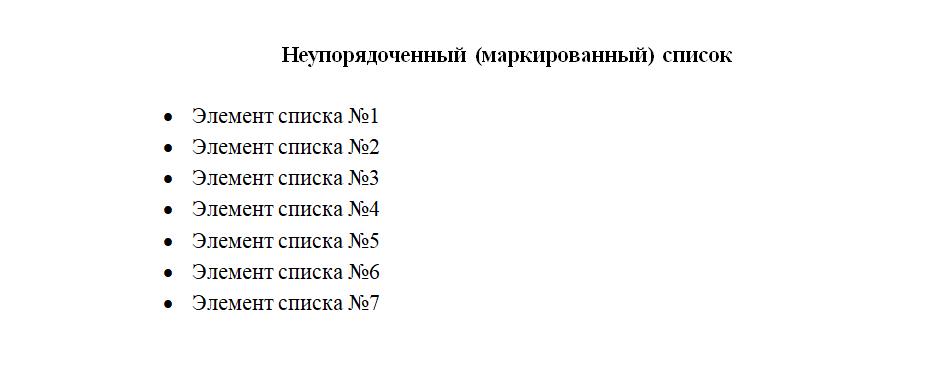
Рисунок 2. Пример маркированного списка
Буквенные списки
Буквенные списки часто заменяют нумерованные. Применять можно как буквы латинского, так и кириллического алфавита. Это зависит от методических рекомендаций конкретного вуза.
Если используются прописные буквы в качестве маркера, в конце ставят точку: “А.”. Прописная буква в качестве идентификатора используется, если в пункты списка включены объемные элементы текста.
Если используют строчные буквы, то после них ставят скобку: “а)”. Такой идентификатор списка применяется, если в одной позиции списка содержится небольшой объем текста.
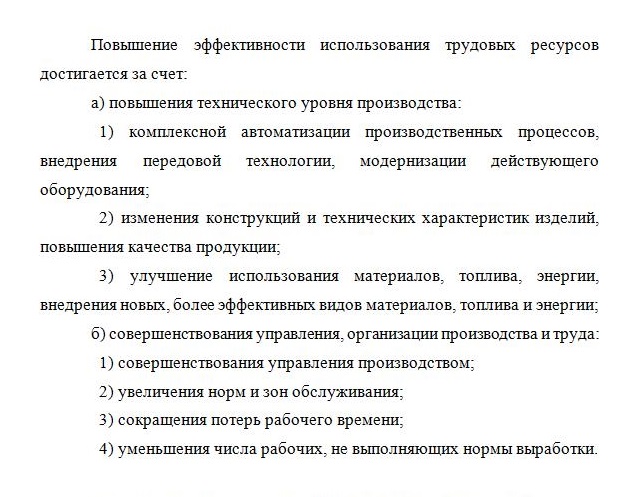
Рисунок 3. Пример использования буквенного списка
Многоуровневые списки
Многоуровневые списки состоят из нескольких видов простых списков. Они позволяют раскрывать несколько подкатегорий в исследуемом объекте.
Оформление многоуровневого списка зависит от тех элементов, которые используются при его составлении.
На рисунке 3 показан пример многоуровневого списка с двумя типами маркеров: буквы и цифры.
Как оформлять перечисления в Ворде
Требования к оформлению списков устанавливаются ГОСТ 2.105 «Общие требования к текстовым документам». Согласно данному стандарту:
- Каждая позиция списка начинается с абзацного отступа.
- Простановка идентификатора пункта списка обязательна. (цифра, тире, буква, точка и другие маркеры).
- Ручная простановка маркеров, нумерации запрещается. Для создания списка используется команда «Нумерация» или «»Маркеры» из меню для выделенного текста, открываемого правой кнопкой мыши.
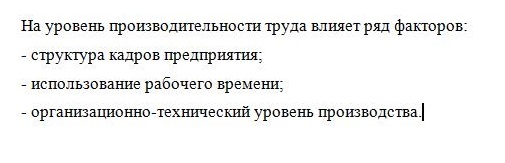
Рисунок 4. Пример ручной простановки маркеров списка
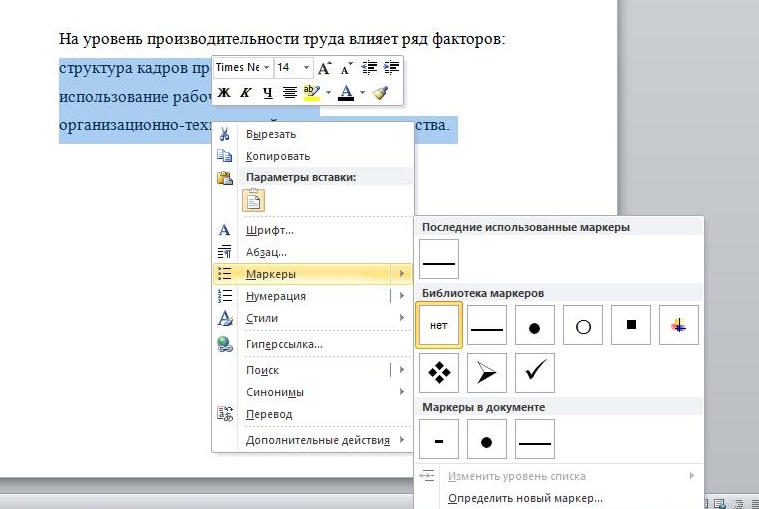
Рисунок 5. Выбор маркеров с помощью команды «Маркеры» для создания списка

Рисунок 6. Результат автоматического создания списка при помощи команды «Маркеры»
Создать список в текстовом документе можно разными способами.
Форматирование списка из уже готового текста
Для форматирования готового текста:
- Выделите нужный отрывок текста.
- Вызовите правой кнопкой мыши контекстное меню.
- Выберите в меню «Маркеры» или «Нумерация», выберите подходящий вариант.
Пример показан на рисунках 6-7.
Добавление форматирования при вводе текста в Word
Чтобы будущий текст при наборе становился списком автоматически, необходимо сразу нажать на кнопку «Нумерованный (или маркированный) список по умолчанию» на вкладке «Главная». Тогда с переходом к каждому следующему элементу перечисления программа сама будет форматировать список.
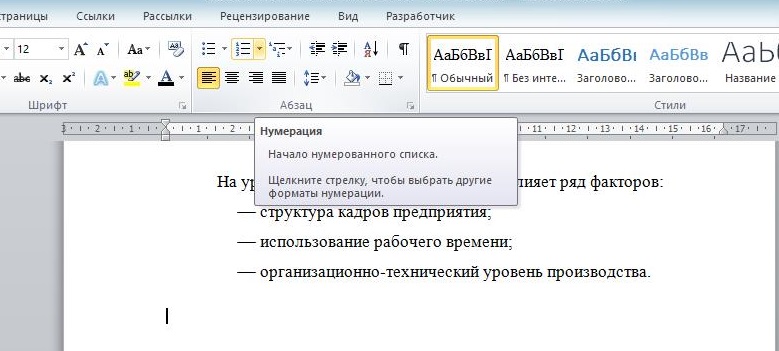
Рисунок 7. Создание нового списка
Изменение маркировки списка
Для смены типа маркеров или номеров списка достаточно выделить текст и через контекстное меню правой кнопкой мыши изменить тип маркера.
Создание списков с помощью SmartArt
В редакторе Ворд есть встроенный инструмент SmartArt, который позволяет структурировать информацию различными способами, в том числе списками. Меню «Вставка»-команда SmartArt- Список.
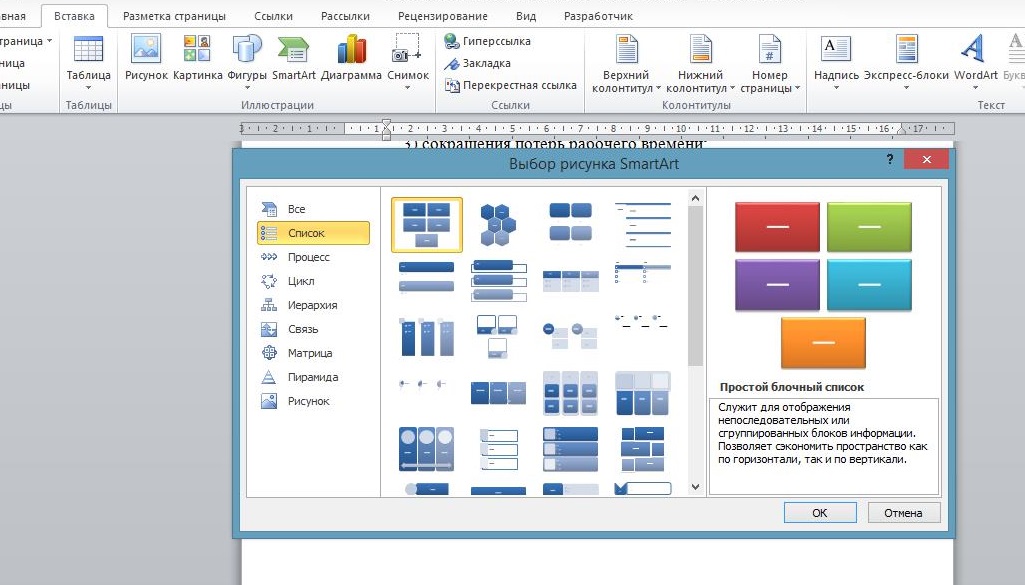
Рисунок 8. Создание списков с помощью SmartArt

Рисунок 9. Пример списка, созданного с помощью SmartArt
Пунктуация
При создании списков необходимо уделять внимание применению знаков препинания. Как правило, в списках используется знак «;». Но его применение ограничено объемами текста в пунктах списка. Если он превышает одно предложение, то в конце пункта списка ставится точка.
В конце списка ставится точка.
Примеры списков и перечислений в курсовой работе
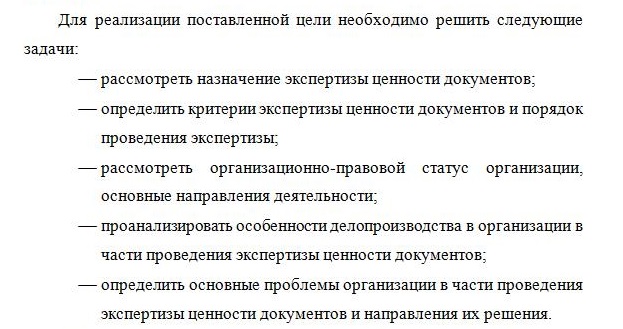
Рисунок 10. Пример простого маркированного списка
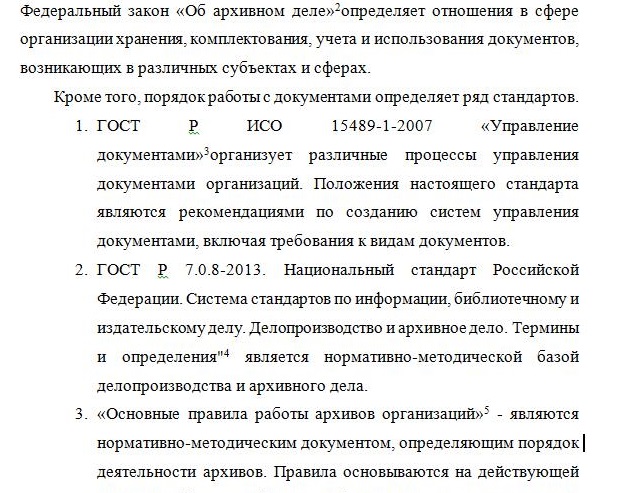
Рисунок 11. Пример нумерованного списка
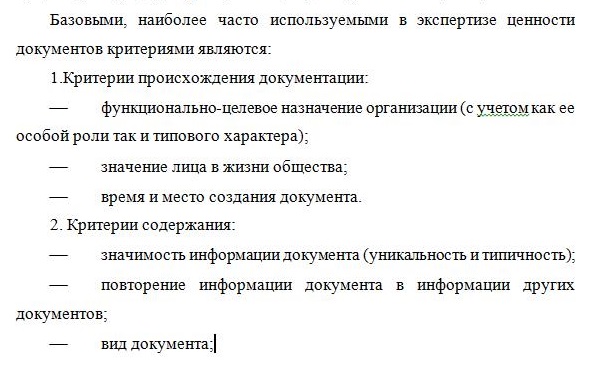
Рисунок 12. Пример многоуровневого списка
Ответы на вопросы
Можно ли оформлять списки в курсовой с фигурными маркерами?
В курсовой работе лучше всего придерживаться делового стиля и использовать классические маркеры в виде тире или точки. Выбранный тип маркера лучше всего использовать во всей работе.
Какие знаки препинания нужно использовать в списках?
В списках используется двоеточие (для обозначения начала перечисления), точка с запятой (для отделения элементов списка друг от друга) и точка (в конце перечисления).
Какой интервал должен быть между пунктами списка?
Интервал между пунктами списка должен быть такой же, как и в основном тексте работы.
версия списка элементов шаблон документа Word Word DOCX

Pikbest предоставляет привлекательные версия списка элементов шаблон документа Word DOCX для бесплатного скачивания. Тема этого изображения — Word, сценарий использования — , номер рисунка — 173216, формат — DOCX файла, это DOCX Word файла — 12294, размер изображения — 1920×1080, Pikbest предоставляет бесплатное скачивание привлекательного графического изображения, не требующего уплаты роялти, включает в себя: графические шаблоны psd, PNG с прозрачным фоном и фоновыми векторами, исходный файл можно скачать, вы также можете изменять и редактировать картинки и шрифты в файле, все это доступно для коммерческого использования, скачать оригинальный дизайн Word на Pikbest..
план предприятия
- защита авторских прав
- использование нескольких учетных записей
- авторизация предприятия
- ведущая в отрасли правовая защита

премиум-лицензия иди апгрейд изображение отчета
- · авторство не требуется
- · Для личного коммерческого использования
- · использование нескольких сценариев и поддержка приоритетов
- больше информации >
требуется указание авторства как атрибутировать?
| Код товара: | 173216 |
| формат: | DOCX |
| Масштаб продукта (px): | 1920 x 1080 |
| Размер исходного файла: | 0.01M |
| Время загрузки: | 2017-06-20 |
Информация об авторских правах
Портрет справа: Портреты и шрифты только для справки
Вы можете встраивать это изображение в свой сайт/блог!
Текстовая ссылка на эту страницу:
Небольшое изображение для вашего сайта/блога:
https://pic.pikbest.com/00/17/87/65k888piCvnd.jpg!bw700" alt="версия списка элементов шаблон документа Word"ltimg src="https://pic.pikbest.com/00/17/87/65k888piCvnd.jpg!bw700" alt="версия списка элементов шаблон документа Word"
Похожие Запросы
4046 shares
ShareNow !
Save on Pinterest Share on Facebook Share on Twitter Like this design
Скачать
синий геометрический стиль ai word канцелярские товары шаблон фона документа формат: ai категория: Word Разработано: 邪恶的喵星人
Save on Pinterest Share on Facebook Share on Twitter Like this design
Скачать
корпоративный стиль ai word канцелярские товары документ фон шаблон формат: ai категория: Word Разработано: 邪恶的喵星人
Save on Pinterest Share on Facebook Share on Twitter Like this design
Скачать
желтый минималистский ai word канцелярские принадлежности документ фон шаблон формат: ai категория: Word Разработано: 邪恶的喵星人
Save on Pinterest Share on Facebook Share on Twitter Like this design
Скачать
красный стильный бизнес письмо шаблон Word документ формат: docx категория: Word Разработано: Graceful
Save on Pinterest Share on Facebook Share on Twitter Like this design
Скачать
Зеленые и свежие канцелярские товары шаблон Word документ формат: docx категория: Word Разработано: Graceful
Save on Pinterest Share on Facebook Share on Twitter Like this design
Скачать
красочный ai word канцелярские товары документ фон шаблон формат: ai категория: Word Разработано: 邪恶的喵星人
Save on Pinterest Share on Facebook Share on Twitter Like this design
Скачать
геометрический минималистский ai word канцелярские принадлежности документ фон шаблон формат: ai категория: Word Разработано: 影子
Save on Pinterest Share on Facebook Share on Twitter Like this design
Скачать
зеленый полосатый ai word канцелярские принадлежности документ фон шаблон формат: ai категория: Word Разработано: 影子
выберите тип ошибки, которую вы нашли
Pikbest License (Brief Edition)
Pikbest authorizes the User in a non-transferable, non-exclusive manner and on a worldwide basis for the duration of the relevant rights; to download, use and modify the Pikbest Content, as expressly permitted by the applicable license and subject to this document.The Pikbest Authorization differs upon different situations.
While privileges are different upon different user types, there are some restrictions which are applicable to all Pikbest users. →You cannot resell, redistribute, access, share or transfer Pikbest Content.→You cannot use the content in the Pikbest Content in printed or electronic items aimed to be resold.→You cannot use the content in the Pikbest Content (totally or partially) in any trademark, logo or part of the same. You can’tclaim trademark or service mark rights over an Item within the End Product created using that Item.→You can only use an Item for lawful purposes.→You cannot imply that the content is created or claimed to be the copyright of the artwork by you or someone other than the copyright holder of the Pikbest content.→You cannot use “For Reference Only” content in any manner that entails advertising, marketing or commercialization of any product or service.For Full Edition of Pikbest License Agreement, please click here to the Pikbest License page. Any further questions regarding the Pikbest License, please feel free to send an email to [email protected].
Do you want to avoid attribution?
как атрибутировать
создание контента требует много времени и усилий, но нам нужна от вас ссылка на атрибуцию, выберите носитель, для которого вы собираетесь использовать ресурс.
например, веб-сайты, социальные сети, блоги, электронные книги, информационные бюллетени и т. д.
скопируйте эту ссылку и вставьте ее везде, где она видна, рядом с тем местом, где вы используете ресурс. если это невозможно, поместите его в нижний колонтитул вашего веб-сайта, блога или информационного бюллетеня или в раздел кредитов.
копировать
например: книги, одежда, листовки, плакаты, приглашения, реклама и т. д.
вставьте строку атрибуции рядом с тем местом, где вы используете ресурс. если это невозможно, поместите его в раздел кредитов. например: «изображение: pikbest.com». эта обложка была разработана с использованием ресурсов pikbest.com
Online video platforms (Youtube, Vimeo, etc.)
Paste this link in the appropiate area of the video description.
копировать
Apps, games, desktop apps, etc.
Paste this link on the website where your app is available for download or in the description section of the platform or marketplace you’re using.
копировать
Don’t want to credit the author?
GO PREMIUM and get access to over 1,743,900 designs with no attribution.



