
Очень часто в процессе работы над проектами документов создается несколько версий таких проектов, в которые были внесены изменения различными авторами в различное время. И если такой проект содержит не два абзаца, а более, то процесс сравнения версий становится достаточно трудоемким.
Чтобы описываемые далее функции работали корректно, все файлы должны быть созданы в формате MS Word 2007. Если ваш файл создан в более раннем формате, то есть вы работаете в режиме совместимости и вам доступны не все функции, нужно нажать кнопку Office и выбрать в меню команду Преобразовать: появится окно, в котором нужно подтвердить необходимость преобразования. В результате данной процедуры новые файлы не создаются, а заменяются те, которые были преобразованы. Увидеть это можно по смене расширения файла с .doc на .docx. Теперь можно приступать к сравнению.
Выбор сравниваемых файлов и настройка параметров сравнения
Получить доступ к функции сравнения можно из любого документа – не обязательно одного из тех, которые нужно сравнивать. Итак, в любом документе перейдите на ленту Рецензирование и в группе кнопок Сравнить нажмите одноименную кнопку; в раскрывшемся меню выберите команду Сравнить… (рис. 1).

Рис. 1. Фрагмент ленты Рецензирование с раскрытым меню кнопки Сравнить
В полях Исходный документ и Измененный документ указываем файлы, которые будем сравнивать, причем в первом поле, естественно, указываем более ранний файл, а во втором – более позднюю версию (рис. 2).
Если вы с файлом недавно работали, он будет представлен в раскрывающемся списке этого поля. Если нужно указать какой-то другой файл, воспользуйтесь командой этого списка Обзор… или кнопкой поиска и открытия документа с изображением раскрытой папки справа от поля, в которое помещаем название файла: в результате вы получите доступ к стандартному окну открытия документа.
В полях Пометка изменений отображаются имена пользователей, чьи пометки будут видны в процессе сравнения.

Рис. 2. Окно Сравнение версий с дополнительными параметрами
Нажатие на кнопку с двумя направленными вправо и влево стрелками позволяет поменять местами исходный и измененный документы.
По умолчанию дополнительные параметры скрыты; чтобы получить к ним доступ, нажмите кнопку Больше — окно Сравнение версий примет вид, аналогичный представленному на рис. 2.
Группа Параметры сравнения предназначена для того, чтобы выбрать те элементы, изменения которых следует отображать.
Первый пункт меню Вставки и удаления заблокирован, поскольку такие изменения самые значимые; все остальные галочки мы можем снять.
В группе Показывать изменения в левом столбце чаще всего выбирают изменения на уровне слов, а не каждого знака по отдельности, а в правом столбце выбирают документ, в котором отображаются отличия.
На наш взгляд, имеет смысл видеть отличия в измененном документе, а не создавать новый.
Обратите внимание, что все указанные параметры в дополнительной области окна Сравнение версий будут выполняться по умолчанию в следующий раз, то есть настраивать все эти опции, если их значения остаются прежними, заново не нужно.
Если какая-либо из указанных в данном окне версий документа содержит записанные иборьбы, то на экран будет выведено сообщение о том, что все иборьбы, которые были зафиксированы, приняты. Чтобы принять иборьбы и сравнить документы, нажмите кнопку Да (рис. 3).

Рис. 3. Предупреждение о принятии исправлений в сравниваемых документах
Настройка вида окна для работы с изменениями
Теперь приступаем к сравнению. Окно программы принимает вид, представленный на рис. 4.
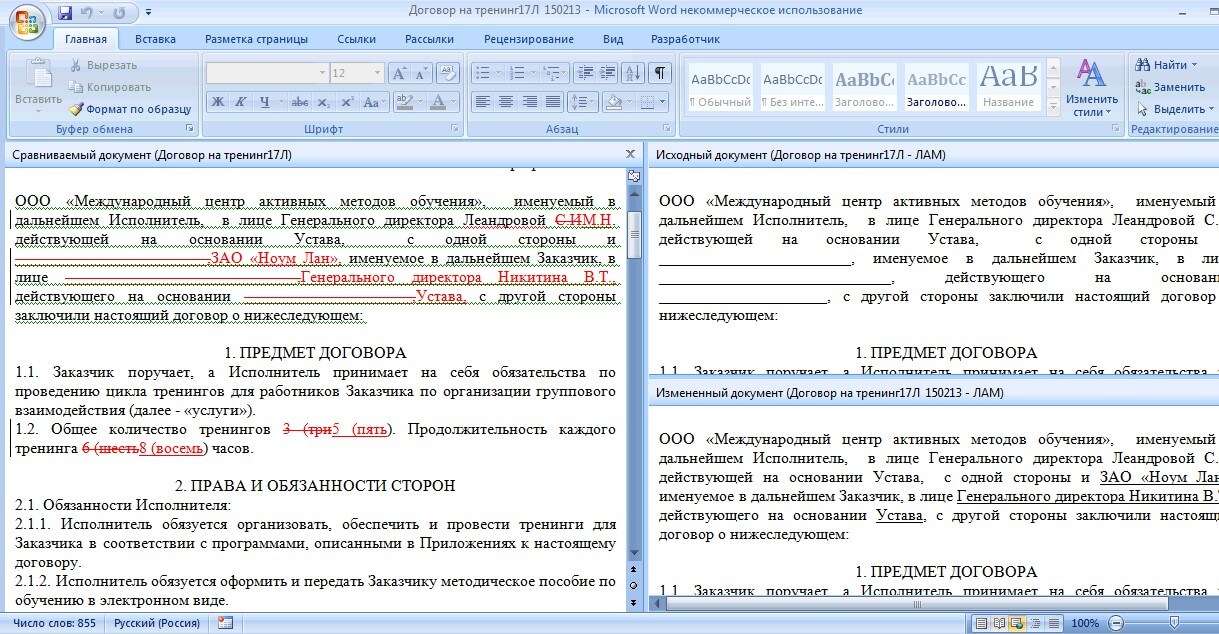
Рис. 4. Окно программы MS Word в режиме сравнения версий
В левой части окна отображается исходный документ с внесенными изменениями, а правая разбита еще на две части: в верхней мы видим тот же фрагмент в исходном документе, а в нижней – измененный документ. Данный набор частей окна можно изменить, воспользовавшись меню кнопки Исходные документы группы Сравнить ленты Рецензирование (рис. 5).
В результате выбора пункта Скрыть исходные документы останется только область Сравниваемый документ.
Команды Показать исходный и Показать измененный откроют справа только один соответствующий документ, а в результате действия команды Показать оба мы получим структуру окна, представленную на рис. 4.

Рис. 5. Меню кнопки Исходные документы группы Сравнить ленты Рецензирование
Работа с изменениями – панель рецензирования
Для работы с изменениями можно использовать панель рецензирования: лента Рецензирование — группа кнопок Отслеживание – кнопка Область проверки (рис. 6). Можно выбрать один из двух вариантов расположения этой панели: вертикальное и горизонтальное.

Рис. 6. Окно программы MS Word в режиме сравнения версий с вертикальной панелью рецензирования и контекстным меню элемента изменений
На панель рецензирования вынесены все различия в документах, сгруппированные по типам правок. Самая многочисленная группа – Изменения и примечания в основном документе. Можно настроить типы изменений, которые должны отслеживаться и отображаться.
Для этого воспользуйтесь меню кнопки Показать иборьбы: снимите/установите галочки для тех элементов, которые должны отслеживаться. Здесь же можно выбрать рецензента, чьи изменения должны отображаться (рис. 7).

Рис. 7. Фрагмент ленты Рецензирование и меню кнопки Показать иборьбы
Чтобы перейти к какому-либо элементу изменений, достаточно щелкнуть на панели рецензирования по нему левой кнопкой мыши, и тот фрагмент текста, в котором были сделаны эти изменения, будет отображен во всех трех областях.
Теперь можно воспользоваться двумя возможностями, позволяющими выполнить одинаковые действия:
- Вызвать контекстное меню для пункта в панели рецензирования и воспользоваться пунктами Принять…/Отклонить…. Обратите внимание, что текст после этих слов будет меняться в зависимости от того изменения, принять или отклонить которое вы хотите.
- Воспользоваться кнопками группы Изменения ленты Рецензирование (рис. 8). Кнопка Принять позволяет сохранить изменения из измененного документа, а команды Отказаться от иборьбы и Отклонить и перейти к следующему оставляют исходный вариант данного пункта исправлений.

Рис. 8. Фрагмент ленты Рецензирование, меню кнопки Отклонить и пример отображения принятых и отклоненных изменений
В окне Сравниваемый документ отображаются принятые и отклоненные изменения: тот вариант, который сохраняется, отображается черным (до процедуры принятия/отклонения изменений они отображаются красным).
На рис. 8 принято изменение с 3 на 5 и отклонено изменение с 6 на 8.
После принятия и отклонения изменений они исчезают с панели рецензирования.
Приняв и отклонив необходимые изменения, сохраните документ.
Если в окне Сравнение версий (рис. 2) был выбран пункт в измененном документе, то результат будет во втором документе, если был выбран пункт в новом документе – будет создана еще одна версия документа.
Открывая созданный или измененный таким образом документ, вы можете видеть все изменения. Чтобы отключить их отображение, выберите в меню кнопки Отобразить для проверки команду Измененный документ (рис. 9).

Рис. 9. Фрагмент ленты Рецензирование, меню кнопки Отобразить для проверки
Функция сравнения версий эффективна как в случае, когда над одним проектом документа работают несколько человек, так и в случае, когда информация проходит несколько этапов обработки и редактирования одним специалистом, потому что позволяет наглядно отследить отличия в разных версиях документа.
В.Н. Савельева, специалист по информационным технологиям управления
Материалы, которые помогут избежать штрафов и ошибок в работе:
- Памятки по инструктажам по охране труда10 памяток с правилами и посдказками, чтобы разобраться, как, когда и с кем проводить инструктажи по охране труда по актуальным правилам.
- Большая подборка образцов журналов учётаКниги и журналы учёта кадровых документов и процедур по охране труда и гражданской обороне, которые должен вести каждый работодатель.
- Идеальный образец согласия на обработку персональных данныхШаблон согласия на обработку персданных, одобренный юристом.
- Образцы записей в трудовую книжку7 образцов записей в трудовую для самых распространенных кадровых процедур.
- Обязательные документы по пожарной безопасностиПриказы, журналы, графики, памятки и дургие документы, чтобы выполнить все трубования по поарной безопасности в организации.
В Системе Кадры найдёте образцы самых популярных писем с подсказками по составлению от экспертов по делопроизводству:
Как восстановить предыдущую версию документа Microsoft Word
Итого: Можно ли восстановить предыдущую версию документа Microsoft Word в Office 2019/2016/2010/2007/2011/2013, даже если вы выполняли другие операции в текущем файле? Если вы случайно перезаписали файл Word и сохранили новые изменения, просто получите здесь простые решения, чтобы вернуться к подходящей версии, которая вам нужна.
«Как вернуть старую версию файла Word в Office 2016? Я привык сохранять файл при работе с Ctrl + S. Но по ошибке сохранил не тот файл. Кто-нибудь знает, как восстановить предыдущую версию документа Word? "
По разным причинам вы можете вернуться к предыдущей версии документа Word. Например, происходит сбой, внезапно отключается питание, вы перезаписываете нужный файл и сохраняете результат, а случайно закрываете файл без сохранения. Вот и возникает вопрос, как это сделать?
- Часть 1. Восстановление предыдущей версии документа Word с помощью функции автоматического восстановления
- Часть 2. Непосредственно найти и восстановить файл предыдущего слова из временных файлов
- Часть 3. Лучший способ восстановить старые файлы Word и вернуться к предыдущим версиям
Часть 1. Восстановление предыдущей версии документа Word с помощью функции автоматического восстановления
Автосохранение — очень полезная функция, которая поможет вам сохранять вашу работу каждые X минут в зависимости от настроек. Поэтому вам нужно убедиться, что опция AutoRecover включена. В этом случае он будет сохранять версии, пока вы работаете над документом Word. Затем вы можете воспользоваться следующим руководством, чтобы восстановить предыдущую версию документа Word.
Восстановите предыдущий документ Word, если вы сохранили файл
Шаг 1 Откройте файл Word, который вы хотите вернуть к старой версии. щелчок Файл и затем выберите Туристам.
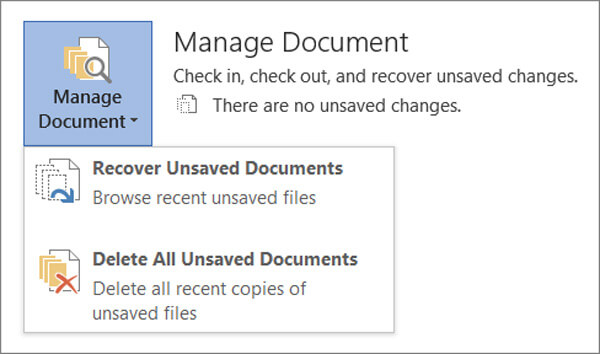
Шаг 2 Найдите Управление документами и щелкните по нему. В раскрывающемся списке выберите файл, помеченный при закрытии без сохранения.
Шаг 3 Нажмите Восстановить Кнопка для восстановления предыдущей версии документа Word в верхней строке меню.

Восстановите предыдущую версию Word, если вы не сохранили файл
Шаг 1 Первый шаг будет таким же, нужно нажать Файл и затем выберите Туристам.
Шаг 2 Предусмотрено два варианта: восстановить несохраненные документы и удалить все несохраненные документы. Здесь нужно выбрать Восстановление несохраненных документов .
Если вы хотите восстановить старую версию файла Excel или PowerPoint, вы можете выбрать «Восстановить несохраненные книги» в Excel или «Восстановить несохраненные презентации» в PowerPoint.
Шаг 3 Выберите файл и нажмите Откройте. Затем нажмите Сохранить как чтобы сохранить файл и перейти к предыдущей версии документа Word.

Часть 2. Непосредственно найти и восстановить файл предыдущего слова из временных файлов
На самом деле, когда вы создаете и редактируете файл Word на своем компьютере, многие временные файлы сохраняются. Если вам нужно восстановить предыдущую версию файла Word, вы можете попробовать найти эти файлы в определенных местах.
Расположение временного файла на ПК с Windows 7:
C: Users имя AppData Roaming Microsoft Excel
C: Users имя AppData Roaming Microsoft Word
Расположение временного файла на ПК с Windows 8/10:
C: Users \ AppData Local Microsoft Office UnsavedFiles
Когда вы найдете предыдущую версию файла Word, вам нужно скопировать его по другому пути. Более того, вам нужно изменить файл с .tmp на .xls/.xlsx или .doc/.docx. После этого вы просто закончите процесс восстановления старой версии документа Word.
Часть 3. Восстановление старых файлов Word и возврат к предыдущим версиям
С первыми двумя способами у вас есть большие шансы восстановить предыдущую версию документа Word в Office 2019/2016/2010/2007/2011/2013. А как насчет файлов Word, которые вы удалили по ошибке? Что делать, если вы не можете найти их в корзине?
Aiseesoft Data Recovery — это многофункциональный инструмент для восстановления данных, который поможет вам с легкостью восстановить удаленные/потерянные файлы Word.
Он в основном предназначен для извлечения всех видов файлов документов, таких как Word, Excel и PowerPoint. Поэтому, если вы хотите вернуться к старой версии Word, вам следует попробовать. Кроме того, если ваш файл Word поврежден, несохраненные, удаленные и т. д. это также делает вам большую пользу.
Конечно, это больше, чем просто восстановление файлов Word, оно также позволяет вам восстанавливать другие часто используемые типы данных, такие как изображения, электронные письма, аудио, видео и многое другое. Просто скачайте его бесплатно и предпримите следующие шаги, чтобы восстановить потерянные файлы Word.
Шаг 1 Запустите Aiseesoft Data Recovery
Скачайте, установите и запустите это мощное программное обеспечение для восстановления файлов Word на вашем компьютере.
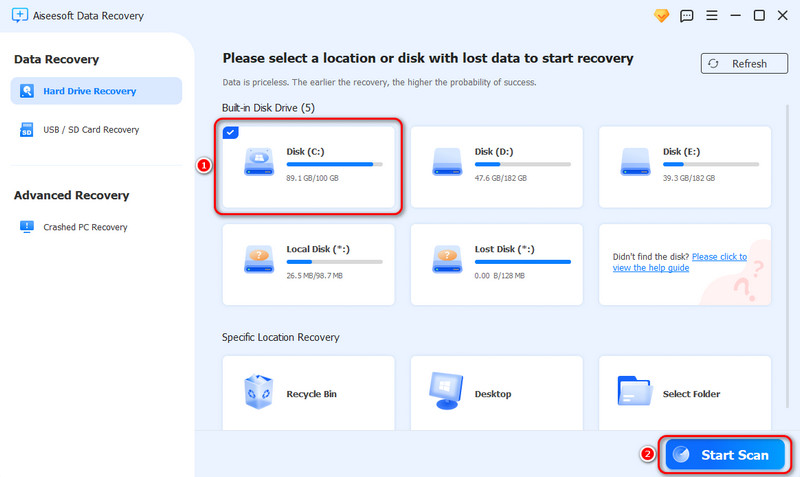
Шаг 2 Выберите жесткий диск
На этом этапе выберите диски, на которых можно восстановить эти файлы Word. Нажмите «Начать сканирование».
Шаг 3 Сканирование старых файлов Word
Чтобы просмотреть дополнительные параметры в разделе «Документ», нажмите слева. Выберите «DOCX» или «DOC» и проверьте, доступен ли файл Word для сканирования и виден ли он на главной панели. Если найдете, то молодец! Есть большая вероятность, что вам удастся успешно восстановить файл.
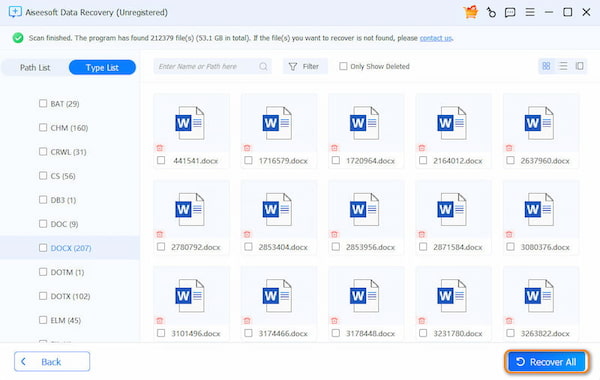
Шаг 4 Восстановить предыдущие файлы Word

После сканирования все файлы Word будут показаны в интерфейсе. Чтобы быстро найти данные, которые вы хотите восстановить, вы можете использовать функцию «Фильтр». Выберите нужные файлы Word и нажмите Recover кнопка. Теперь вы можете получить все предыдущие файлы Word.
Если вы работаете на Mac, просто проверьте эту страницу, чтобы верни свой документ Word из предыдущей версии или несохраненной версии.
В этом посте мы в основном говорим о том, как восстановить предыдущую версию документа Word. Мы предлагаем вам эффективные решения для выполнения работы. Более того, мы представляем вам мощное средство восстановления данных, которое поможет вам восстановить удаленные/потерянные файлы. Вы можете оставить нам сообщение, если у вас все еще есть какие-либо вопросы. Конечно, если у вас есть лучший способ восстановить старый файл Word, сообщите нам об этом в комментарии.



