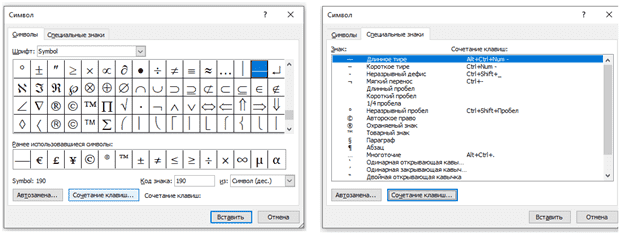
Для правильного отображения символов на вашем компьютере необходимо установить шрифты: Symbol, MT Extra и Arial Unicode MS. Последний можно найти в пакетах Microsoft Office начиная с версии 2000.
Набор в MS Word. Чтобы назначить шрифт Symbol конкретной букве, выделите её и нажмите комбинацию клавиш Shift+Ctrl+Q. Этот способ значительно упрощает набор греческих букв, если запомнить соответствие между латинскими и греческими буквами.
Система основана на схожести написания (jqh → φθη) или фонетических характеристиках (abgd → αβγδ). Для ввода символа с помощью кода, удерживайте клавишу Alt и вводите необходимый четырехзначный код на правой цифровой клавиатуре. Убедитесь, что Num Lock включен!
Такой набор работает в большинстве Windows-приложений Если известно шестнадцатеричное значение символа (HEX), то его можно набрать в нужном месте, а затем нажать клавиатурное сочетание Alt+x. Число будет преобразовано в символ. При этом будет подобран шрифт, содержащий «полный» набор Unicole. Шестнадцатеричные значения математических и многих других символов можно найти на официальной странице www.unicode.org. Для некоторых ситуаций остается только один выход — использовать специализированную математическую программу: Equation Editor или, лучше, MathType и т.п.
| Символ | Значение | Шрифт в Word | HTML-код | Unicode (HEX) |
| ¡ | Множество действительных чисел | MT Extra | MT Extra | |
| ¢ | Множество целых чисел | MT Extra | MT Extra | |
| £ | Множество комплексных чисел | MT Extra | MT Extra | |
| ¤ | Множество рациональных чисел | MT Extra | MT Extra | |
| ¥ | Множество натуральных чисел | MT Extra | MT Extra | |
| – | Знак минуса | Alt+0150 | – | |
| ± | Плюс-минус | Alt+0177 | ± | |
| m | Минус-плюс | MT Extra | 2213 | |
| △ | Приращение (дельта) | HEX или греч. D | 2206 (25B3) | |
| ▽ | Оператор набла (векторная дифференциация) | HEX | 2207 (25BD) | |
| p | Частичный порядок | MT Extra | ||
| ↔ | Эквивалентность высказываний | |||
| n! | Факториал числа n, т.е. произведение натуральных чисел от 1 до n | — | — | — |
| n# | Праймориал (примориал) числа n, т.е. произведение простых чисел, находящихся в диапазоне от 1 до n | — | — | — |
| ° | Градус | Alt+0176 | ° | |
| ′ | Штрих, угловая минута | 2031 и Alt+x | ′ | |
| ″ | Двойной штрих, угловая секунда | 2032 и Alt+x | ″ | |
| · или • | Знак умножения | Alt+0183 или Alt+0149 | · или • | |
| × | Декартово произведение, знак умножения | D7 и Alt+x | × | |
| ÷ | Интервал. В международной практике — деление | F7 и Alt+x | ÷ | |
| → | Логическое следование | → | ||
| ¬ | Логическое отрицание (НЕ) | Alt+0172 | ¬ | |
| ∧ | Логическое "И" | ^ | ∧ | |
| ∨ | Логическое "ИЛИ" | v | ∨ | |
| ‰ | Промиле | Alt+0137 | ‰ | |
| ∀ | Квантор универсальности | |||
| ∃ | Квантор существования | ∃ или | ||
| ∇ | Набла, градиент, обратная разница | ∇ или | ||
| ∋ | ||||
| ∑ | Сумма, суммирование массива | S в шрифте Symbol | (2220) | |
| ⊿ | Прямоугольный треугольник | HEX | или | |
| ∪ | Объединение | |||
| ∬ | Двойной интеграл | или | ||
| ∶ | Знак деления | Двоеточие | — | — |
| ∷ | Пропорция | |||
| ≈ | Приблизительно равно | |||
| ≒ | ||||
| ≡ | Эквивалентность | |||
| ≥ | Больше или равно | |||
| ≧ | 226A | |||
| ≫ | Много больше | HEX | 226E | |
| ≯ | Не больше | HEX | ||
| ⊃ | Надмножество множества | |||
| ⊇ | Надмножество множества или равное | |||
| ⊙ | ||||
| ⌒ | target="_blank"]Источник[/mask_link]Отобразить все знаки — о полезных функциях ворда
Инструмент, который показывает все символы, является одним из наиболее полезных средств текстового редактора. С его помощью можно избежать множества ошибок. Если ваша таблица потеряла структуру, возникли нежелательные переносы слов, или текст не удается выровнять, то обязательно воспользуйтесь функциями редактора для быстрого иборьбы недоработок. В данной статье мы объясним, как использовать эту функцию, а также поделимся несколькими полезными секретами, которые помогут вам эффективно работать с Вордом.
Что такое функция отображения всех знаков
Функция отображения всех знаков — это один из самых популярных инструментов текстового редактора Microsoft Word для студентов и не только. Он позволяет увидеть абсолютно все символы, которые есть в вашем тексте. Даже те, что обычно невидимы, например, пробелы. Создание качественного текста включает не только его смысл и общий контент, но также соблюдение грамматических и стилистических стандартов. Важно также обеспечить его соответствие техническим требованиям, чтобы он визуально соответствовал установленным правилам. Это актуально для всех, кто часто работает с текстовыми редакторами. Проблемы с форматированием (техническим оформлением) особенно часто возникают у корректоров, верстальщиков и студентов в различных областях учебы. Дело в том, что даже из-за одного лишнего пробела или табуляции текст может «съехать», а таблицы, графики или изображения начнут смещаться по странице и прочее. Такого рода ситуации могут вызывать беспокойство. Избежать их поможет функция отображения скрытых символов и навыки работы в Ворде. Эти навыки пригодятся не только для успешного написания курсовой, дипломной или любого другого документа, но и значительно упростят решение рабочих задач в будущем. В современном мире ни одна организация не может обойтись без офисного пакета Microsoft. Именно поэтому важно изучить как можно больше тонкостей работы, хотя бы с текстовым редактором, еще во время учебы в университете. Как пользоваться функцией отображения всех знаков в ВордеПользоваться функцией отображения всех знаков довольно просто. Она необходима для того, чтобы можно было увидеть символы, которые невидимы в обычном формате отображения текста. Все основные инструменты текстового редактора Ворд находятся наверху. На панели под названием «Главная» мы видим в первой половине инструменты для работы с текстом, а во-второй с заголовками. Нам необходима середина. Рядом с отступами, заливкой и границами мы можем найти необычный символ, который выглядит следующим образом:
Нажав на этот значок, мы отобразим все скрытые знаки, какие есть в нашем документе. Это может выглядеть так:
Теперь нам становится видно, в каком месте мы ставили пробелы, где использовали табуляцию и т.д. Это значит, что при необходимости будет проще внести какие-то корректировки и отформатировать сам текст. Скрытые знаки в Ворде
Скрытые знаки в Ворде могут быть разными. Чаще всего при правильном оформлении популярного вида работ (курсовых, статей, дипломов и т.д.) после использования функции отображения всех знаков становятся видны многие детали. Эти скрытые знаки в документе Ворд должны быть знакомы каждому. В противном случае возникает вероятность, что ваш документ будет оформлен не в соответствии со стандартами. А что еще хуже – у вас будут проблемы с оформлением таблиц, графиков и т.д. Зачем нужна функция отображения всех знаков в ВордеИнструментом для отображения всех знаков пользуются представители разных профессий, которые так или иначе связаны с работой в текстовом редакторе. Например, корректоры в изданиях всегда должны следить за тем, чтобы текст был правильно оформлен. Это связано с тем, что после их работы документы передаются для создания макета журнала или сразу для дальнейшей верстки статьи. Если тщательно не проверить текст, возникает риск сбоя таблиц, фотоматериалов, заголовков, выравнивания и т.д. То же самое происходит и при неправильной работе с вордовскими документами в любой сфере. Если какие-то ошибки могут быть незаметны в открытом на компьютере документе, то они станут видны на печати. Иногда из-за того, что не использовали эту функцию, все оформление пойдет прахом – таблицы могут сбиться, текст будет выравнен неправильно, перенос строки станет ошибочным, появятся двойные пробелы, повторные абзацы и т.д. Работа над внешним видом материала включает также и техническое оформление. Также данную функцию довольно часто используют преподаватели в вузах, с ее помощью им в разы проще увидеть что не так в оформлении вашей курсовой или дипломной работы. Многие не интересуются инструментом до тех пор, пока у них не возникнут сложности. На самом деле лучше всего уметь пользоваться всеми опциями текстового редактора, потому что многие из них способны значительно упростить процесс оформления любого документа. Как убрать невидимые знаки в работе
Если вы замечаете, что в тексте между словами появляются круги вместо точек, это говорит о неправильном формате. Это свидетельствует о том, что вместо обычных пробелов используются нерастяжимые пробелы, которые не позволят корректно выровнять текст по ширине и могут неправильно переносить слова на следующую строку. Тогда вам необходимо выделить этот кружочек, скопировать его и на верхней панели справа нажать кнопку «Заменить». Там, где строчка «Найти» вставляете кружочек. Он не будет виден, но не переживайте – он там есть. В нижней строчке «Заменить на» просто ставите один пробел. Затем нажимаете «Заменить все» и в документе все ошибочные пробелы будут автоматически заменены на правильные. То же самое можно проделать и с другими ошибками. Благодаря этому способу, вы сможете легко убрать невидимые знаки в работе. После всех манипуляций вы можете просто повторно нажать на значок. Так невидимые знаки в Ворде перестанут вам показываться, и вы будете видеть текст в его обычном виде. Как оформить текст по ГОСТу в WORDЛюди часто ищут в интернете как оформить текст по ГОСТу в Word. На самом деле все зависит от того, с какой целью материал был написан. Для одних файлов предусмотрены одни стандарты, для других – другие. Следует обратить внимание на шрифт, выравнивание, заголовки, нумерацию, интервалы и поля. Они практически всегда одинаковы. Разница может быть несущественная, уточнить все необходимые детали лучше у того, кто будет проверять текст. Обычно для правильного оформления достаточно поочередно выделяя необходимые фрагменты выставить нужные параметры. Шрифт Times New Roman 14 размера, выравнивание текста по ширине, заголовков по центру, нумерация всех страниц кроме титульной. Кстати, если вы не знаете, как поставить номера на страницах, то вы можете прочесть нашу статью . Междустрочный интервал должен быть равен 1,25, абзацный отступ 1,25. Поля чаще всего используют стандартные – верхнее и нижнее – 2, правое – 1,5, левое – 3. Важной деталью в вопросе оформления является то, что для этого необходим Ворд. Только в этом текстовом редакторе принимается большинство документов. Полезные функции в Ворде
Помимо функции отображения всех знаков есть и другие полезные функции текстового редактора. Их нужно знать для того, чтобы вы могли использовать максимум возможностей и упростили себе различные задачи. Всегда автоматически происходит подсчет страниц, слов и символов. Эти данные обычно расположены слева внизу текущей страницы. Также удобно использовать заголовки и подзаголовки, чтобы с их помощью в дальнейшем можно было сделать автоматическое оглавление в любой работе. А тем, кто регулярно работает с таблицами, может быть полезна функция создания таблицы Exel. Это можно выполнить в разделе «Таблицы» на панели «Вставка». Единственная трудность может возникнуть, если потребуется продолжить таблицу на нескольких страницах. Для решения этой задачи ознакомьтесь со статьей по предоставленной ссылке. В статье мы разобрались что из себя представляет функция отображения всех знаков в ворде. Изучили как ей пользоваться, в каких сферах она может быть полезной и то, как выглядят скрытые символы. Полученную информацию вы можете использовать для того, чтобы правильно оформить свою работу по ГОСТ. Автор статьи: Нагаева Алия Эльмировна. Журналист — филолог. Выпускник Башкирского государственного университета Символы и специальные функции: как использовать символы и функции в формуле в WordФормулы в Word играют особую роль при написании научных или технических документов, решении математических задач, создании химических формул и других сложных выражений. Сегодня мы расскажем, как работать с этими элементами Ворда легко и просто. Дата: 25 декабря 2023
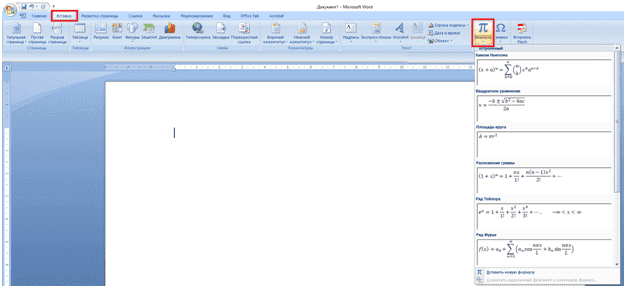
Формулы в Word играют особую роль при написании научных или технических документов, решении математических задач, создании химических формул и других сложных выражений. Сегодня мы расскажем, как работать с этими элементами Ворда легко и просто. Работа с символами: отображение и вставка специальных символов в формулуОдин из самых простых способов отображения специальных символов — это использование команды «Символ». Ее можно найти во вкладке «Вставка». После активации данной итерации пользователь может выбрать нужный вариант и добавить его в выражение.
Если нужного элемента нет в стандартном списке, можно воспользоваться функцией «Искать». Нажмите на кнопку «Искать» рядом с полем для поиска символов, а затем начните набирать имя или описание нужного символа. Word будет автоматически фильтровать перечень и показывать только те знаки и иные изображения, которые соответствуют вашему запросу. Кроме того, можно использовать клавиши-сочетания для отображения определенных спецсимволов. Например, для отображения греческой буквы альфа (α) можно применять комбинацию клавиш «Ctrl + G, A».
Если вам нужно разработать и применить оригинальный (свой) спецсимвол, то в этом случае можно воспользоваться функцией «Символы из шрифта». Она позволяет использовать знаки, обозначения и прочие элементы из различных шрифтов и добавлять их в формулу. Чтобы активировать данную команду, нажмите команду «Формула» — «Символы из шрифта» и выберите нужный шрифт и элемент. Использование специальных функций в формуле: примеры и объясненияОдним из преимуществ Word считается возможность применения специализированных функций в формулах. Чтобы включить функцию в формулу, необходимо выбрать соответствующую опцию в меню «Вставка».
Если вам необходимо использовать математические символы и иные обозначения в выражениях или комбинациях, Word также предоставляет возможность для этого. Например, чтобы добавить знак умножения (*), достаточно просто набрать его на клавиатуре. А если нужно добавить знак деления (/), можно воспользоваться комбинацией клавиш «Ctrl» + «/». Кроме того, Word позволяет использовать различные верхние/нижние индексы, степени и прочие обозначения. Чаще всего они применяются в химии и математике. Эти возможности доступны в том же разделе формул. Формулы в Ворде применяются в самых разных ситуациях: в теоретической и практической части курносых, дипломных и научных работ для разъяснения и проведения соответствующих расчетов. Владение вордовским инструментарием по их созданию и корректуре в значительной степени облегчает ход подготовки академических проектов и НИР. Нужна помощь преподавателя? Мы всегда рады Вам помочь!
Полезные советы по работе с формулами, символами и иными знаками в WordПервый совет состоит в том, чтобы знать основные математические операции и соответствующие им символы. Например, для обозначения сложения используется знак «+», для вычитания — «-«, для умножения — «*», а для деления — «/». Зная эти базовые символы, вы сможете легко составлять простые математические формулы. Не забывайте о начальных и фундаментальных правилах математики по проведению различных операций. Второй совет связан с использованием скобок. Скобки позволяют задавать порядок выполнения операций в формуле. Вы можете использовать круглые скобки «( )», фигурные скобки «< >» или квадратные скобки «[ ]». Например, если вы хотите выполнить операцию умножения перед сложением, то нужно заключить умножаемые числа в скобки. Третий полезный совет — это использование специальных функций. В Word доступны различные математические функции, такие как «СУММА», «СРЗНАЧ», «МАКС» и другие. Их знание упрощает ход проведения расчетов и поиск соответствующих инструментов в Ворде. Четвертый совет — применение специальных символов (греческие буквы, индексы, обозначения и прочие математические элементы). Чтобы откорректировать формулу и в нее добавить спецсимвол, нужно выбрать соответствующий знак. Пятый совет заключается в необходимости проверки правильности написания формулы и её корректного отображения. После того как формула создана, важно убедиться в правильности всех вычислений и отсутствии ошибок. Для этого можно воспользоваться командой «Вычисление» на панели инструментов или нажать клавишу F9, чтобы обновить все формулы в документе.
Трудности с учебой? Помощь в написании студенческих и аспирантских работ! |