
Здравствуйте, уважаемые читатели. Сегодня вставляем фигуры в Word. Для тех, кто не знает, фигуры — это векторные изображения, которые применяют для рисования различных конструкций в программе. Круги, треугольники, прямоугольники и т.п. Вы можете использовать одну фигуру, или объединить несколько.
Все зависит от сложности конечного объекта.
В Ворде есть галерея предустановленных фигур, комбинируя которые, можно рисовать вполне рабочие схемы, которые, например, не получится сделать с помощью инструмента рисования схем SmartArt.
Как вставить фигуру на лист
Чтобы добавить фигуру в Word, кликните на ленте Вставка — Фигуры . Изучите открывшуюся галерею фигур и выберите ту, которая Вам нужна.
Кликните по миниатюре фигуры.Теперь можно ее вставлять на лист. Есть два способа вставки:
- Кликните мышью на листе в месте вставки. Объект будет вставлен в стандартном для него размере
- Растягивайте мышью фигуру на листе, пока не добьетесь нужного размера и соотношения сторон. Если при растягивании зажать Shift , программа будет соблюдать «правильные» соотношения сторон объекта
После выполнения такой последовательности, фигура появится на листе и займет то место, где Вы ее очертили. Но, похоже, это еще не то, что мы хотели получить. Как еще можно поработать с фигурами? Когда она вставлена и выделена, на ленте появляется вкладка Формат . Вот там и собран основной функционал по работе с фигурами. Некоторые из инструментов вкладки мы уже рассматривали в статье о , потому коснусь их вскользь. А вот специальные возможности рассмотрим детальнее .
Стили фигур
Стили фигур практически идентичны стилям изображений, мы рассмотрели их в прошлом уроке. Но вкратце пробежимся по ним:
- Галерея стилей позволяет выбрать уже готовый макет фигуры для быстрой стилизации. Кликните на стрелке Вниз в блоке Формат — Стили фигур , чтобы выбрать один из готовых стилей. Кликните по подходящей миниатюре для применения.

Заливка фигуры — изменить цвет и способ заливки объекта. Можно, например, сделать градиентную заливку, или текстуру. Нажмите на ленте Формат — Заливка фигуры , чтобы сделать соответствующие настройки

Контур фигуры — позволяет изменить цвет, толщину, тип линии контура, добавить стрелки. Выполните на ленте Формат — Контур фигуры , сделайте свой выбор в соответствующих пунктах

Эффекты фигуры — Добавляем к фигуре различные эффекты для придания объема: тень, отражение, подсветка, сглаживание и т.п.. Кликайте на ленте Формат — Эффекты фигуры ,чтобы выбрать дополнительные эффекты

Как вставить текст в фигуру Word
Фигуры без текста практически лишены смысла. Потому, учимся добавлять надписи к ним. Для этого кликните правой кнопкой мыши по фигуре и выберите в контекстном меню Добавить текст . Внутри фигуры появится курсор, можете набирать текст.
Форматирование текста фигуры
Когда к фигуре добавлен текст, можно с ним его дополнительно оформить. Кстати, здесь работают все , а не только специфические. На последних остановимся подробнее:
Положение и обтекание фигур
Как и с обычными картинками, Вы можете настраивать положение фигуры в тексте и способ ее обтекания текстом. Для этого на ленте кликаем Формат — Упорядочение — Положение и Формат — Упорядочение — Обтекание . На картинке для фигуры выбрано положение «сверху справа», а обтекание «по контуру».
Взаимное расположение фигур
Если на листе несколько фигур, при контакте одна другую могут перекрывать. Вот, как на рисунке звезда перекрывает ленту.
Но такое положение дел можно настраивать. Чтобы выдвинуть ленту на передний план , выделите ее и нажмите Формат — Упорядочение — Переместить вперед . Чтобы, наоборот, понизить уровень объекта относительно других — кликните Формат — Упорядочение — Переместить назад .
Чтобы выровнять на листе несколько фигур — выделите их все (зажмите Ctrl и кликайте мышью по ним), а потом нажмите Формат — Упорядочение — Выровнять объекты . Например, если выбрать в этом меню Выровнять по левому краю , Word выстроит фигуры так, чтобы их левые границы совпали. Но чаще всего выравнивают по нижнему краю, чтобы фигуры стали в ряд.
Так же, их можно Распределить по вертикали или Распределить по горизонтали . Программа расположит объекты так, чтобы между ними были одинаковые расстояния по вертикали и по горизонтали соответственно.
Группировка фигур в Ворде
Несколько фигур можно сгруппировать друг с другом, как будто они стали одним объектом. Для этого выделите нужные фигуры и нажмите Формат — Упорядочение — Группировать объекты — Группировать . Теперь эту конструкцию можно перемещать, изменять размеры, обтекание и т.д.
Чтобы разгруппировать объекты — выделите эту группу и нажмите Формат — Упорядочение — Группировать объекты — Разгруппировать .
Поворот и отражение фигур

Как и обычные картинки, фигуры можно вращать и отражать. И делается это так же само. Выделяем объекты для поворота, жмем на ленте Формат — Упорядочение — Повернуть объекты . В раскрывшемся меню выбираем действие.
Изменение размеров фигуры
Простейший способ изменить размер фигуры — выделить его и растягивать за белые маркеры в углах и на гранях рамки. Правда, иногда хочется задать точные размеры. Тогда найдите на ленте поля Формат — Размер — Высота фигуры и Ширина фигуры . Запишите в них те значения ширины и высоты, которые нужны.
Вот и все о работе с фигурами. Компонуя разные объекты и комбинируя их свойства, Вы можете создавать хорошие иллюстрации к своим документам. С их помощью можно создавать схемы, хотя для этого есть и отдельный, отличный инструмент — SmartArt. О нем я вскоре расскажу, а следующая статья будет о другом ноу-хау компании Майкрософт — надписях WordArt. Заходите, читайте, становитесь лучше!
Выделите текст, который хотите выровнять по центру. Если в вашем документе уже есть текст, первое, что вы должны сделать, это выделить его. Поставьте курсор в начало текста, который вы хотите центрировать. Нажмите и зажмите левую кнопку мыши. Двигайте курсор в конец текста, который хотите выделить.
После этого текст будет выделен прозрачной синей (а иногда серой) рамкой.
Нажмите на кнопку «По центру» на верхней панели инструментов. Следуйте этим указаниям:
- Взгляните на панель инструментов в верхней части окна Word (раздел с множеством опций). В левом верхнем углу должна быть выбрана вкладка «Главная» (по умолчанию). Если это не так (или вы не уверенны), нажмите на нее.
- Затем найдите секцию «Абзац», которая находится чуть ниже и справа от вкладки «Главная». Вы увидите три небольших кнопки, напоминающие страницы с текстом, выровненным по левому краю, по правому краю и по центру.
- Нажмите на кнопку с текстом, выровненным по центру.
- Если текст не был отцентрирован, возможно, что перед нажатием на кнопку, вы случайно убрали выделение. Вы должны выровнять текст, когда он выделен. Никуда не нажимайте, пока не отцентрируете его.
- Если вы хотите добавить в конце документа выровненный по центру текст, нажмите на конец документа, нажмите клавишу Enter/Return, чтобы перейти на новую строку и нажмите на кнопку «По центру».
- Выровнять по левому краю
- По центру
- Выровнять по правому краю
- Выровнять по ширине (похоже на функцию «По центру», но с тем исключением, что слова будут растянуты так, чтобы все линии были одной ширины).
В этой заметке я расскажу о том, как настроить положение рисунка в тексте. Под рисунком я понимаю любой графический объект — фотографию, рисунок, график, диаграмму и т.п. Вы вставили рисунок в свою работу. О том, как это сделать, рассказано в заметке «Как вставить рисунок» . По умолчанию рисунок вставляется в то место работы, где стоит курсор. Вот, как например, у меня:
Выделите рисунок. Для этого надо щелкнуть на рисунке левой кнопкой мыши. Вокруг рисунка появится рамочка с маркерами.
Как только рисунок будет выделен, в меню появится новая вкладка «Работа с рисунками» — «Формат».
Перейдите на эту вкладку. Здесь расположены все необходимые инструменты для работы с рисунками. Для того, чтобы настроить положение рисунка в тексте, вам потребуется блок команд, который называется «Упорядочить».
Чтобы настроить положение рисунка на странице, найдите в этом блоке команду «Положение». Щелкните левой кнопкой мыши на стрелочке рядом с кнопкой.
У вас откроется панелька со всеми возможными вариантами расположения рисунка в тексте.
Наведите указатель мыши на образец. Рисунок в документе тут же переместится в соответствии с образцом. Вы сможете сразу посмотреть, устроит ли вас этот вариант. Выберите то, что вам нужно и щелкните на этом образце левой кнопкой мыши. Положение рисунка настроено.
Если вас что-то не устраивает, положение рисунка можно настроить точнее. Для этого на той же самой панельке команды «Положение» найдите в самом низу слова «Дополнительные параметры разметки».
Щелкните на этой команде левой кнопкой мыши. Появится панель «Дополнительная разметка».
На вкладке «Положение рисунка» можно настроить выравнивание рисунка (относительно поля, края страницы, колонки текста) и положение рисунка (в сантиметрах) по горизонтали и вертикали.
Кроме команды «Положение рисунка» можно еще воспользоваться командой «Обтекание текстом». Находится она тоже на вкладке «Формат» — блок «Упорядочить»
Перейдите на вкладку «Формат» — блок «Упорядочить». Щелкните левой кнопкой мыши на стрелочке рядом с кнопкой «Обтекание текстом».
У вас откроется панелька с доступными вариантами обтекания текстом.
Выберите нужный вариант и щелкните на нем левой кнопкой мыши. Чтобы было нагляднее, поместили рисунок в центр страницы с текстом. Посмотрите, как будут выглядеть разные варианты обтекания:
Вокруг рамки
Перед текстом
Сверху и снизу
По поводу обтекания «По контуру» я хочу дать несколько пояснений. Обратите внимание на два изображения, которые поместили ниже. Вот на это:
И в том и в другом случае у меня в настройках стоит обтекание «По контуру». Почему же такая разница в обтекании? В первом случае программа воспринимает рисунок как квадрат (фон) белого цвета, на котором изображена бабочка. А раз квадрат — то и текст обтекает именно квадрат, а не саму бабочку. А вот во втором случае изменили контур обтекания . Сделать это можно так:
Установите обтекание «По контуру».
В этом же меню выберите команду «Изменить контур обтекания».
Вокруг рисунка появится рамка красного цвета.
Подведите указатель мыши к красной рамке. Видите, как он изменился?
Зажмите левую кнопку мыши и аккуратно перетащите указатель в нужную вам сторону. Отпустите кнопку мыши. Подведите указатель к другой части красной рамки. Снова зажмите кнопку и перетащите. И так повторяйте до тех пор, пока не получите нужный результат.
Таким образом вы сможете изменить контур обтекания рисунка.
Вставка рисунков в word. Программа Microsoft Word — это очень мощный инструмент. И чем новее версия текстового редактора, тем больше возможностей для нашего творчества. При умении и желании в нем можно создавать документы ничуть не хуже, чем в специализированных программах для издания печатных брошюр, журналов или книг. Сегодня мы поговорим о размещении рисунка в Word.
Мы с вами уже рассматривали Как сделать обтекание текстом рисунка в Word, а теперь посмотрим какими способами можно расположить рисунок в документе.
Представление рисунка в комбинированном документе Word может быть различным. Так как рисунок обычно связан с каким-то текстом, расположенным неподалёку, способ расположения рисунка влияет на удобочитаемость документа.
Вставка рисунков в word
Умение работать с рисунками вам очень пригодиться при создании брошюр или электронных книг.
- Чтобы изменить способ размещения рисунка, следует щелкнуть на нём правой кнопкой мыши и выбрать в контекстном меню пункт Формат рисунка .
Откроется диалоговое окно Формат рисунка, содержащее несколько вкладок. Нам нужна вкладка Положение .

Вы можете выбрать любое обтекание рисунка текстом:
- в тексте;
- вокруг рамки;
- по контуру;
- за текстом;
- перед текстом.
Ниже, в Горизонтальном выравнивании выбираете выравнивание рисунка относительно текста:
- По левому краю;
- По центру;
- По правому краю;
- Другое;
Горизонтальное выравнивание доступно для любого обтекания, кроме обтекания «В тексте ».
Можно более конкретно настроить размещение рисунка в документе . Для этого щелкните ниже на кнопке Дополнительно .
Откроется новое окно – Дополнительная разметка . В нем есть две вкладки:
- Положение рисунка и
- Обтекание текстом.
Обычно эти окном мало пользуются, но если вы хотите более точно настроить расположение вашего рисунка, то можете его использовать.
Флажок в Параметрах Перемещать вместе с текстом привязывает рисунок к элементу текста, так что рисунок будет перемещаться вместе с ним.
Если Включить флажок Установить привязку , то рисунок и текст, к которому он привязан, всегда будут располагаться на одной и той же странице.

Вкладка Обтекание текстом определяет то, как текст ведёт себя рядом с рисунком, а также уточнить Расстояние от текста .

Вот так будет выглядеть рисунок с обтеканием по контуру.

Вот так рисунок будет выглядеть за текстом.

Вот мы и рассмотрели, что такое вставка рисунков в word, а точнее какими способами рисунок вставляется в документ. Можно добиться очень интересных результатов. Пробуйте и у вас всё получиться.
Видеоролик Вставка рисунков в Word 2007/2010
Понравилась статья — нажмите на кнопки:
В разделе Другие языки и технологии на вопрос Как в MS Word сделать так чтобы картинка располагалось по центру строки с текстом? заданный автором Владимир Евгеньевич лучший ответ это В старом ворде Формат / Шрифт / Интервал / Смещение вниз на глаз на нужное число пунктов.В новом ворде так

Привет! Вот подборка тем с ответами на Ваш вопрос: Как в MS Word сделать так чтобы картинка располагалось по центру строки с текстом?
Ответ от Serizhan
Ответ от сосок
Ответ от Двутавровый
Ответ от Отбросы правая кнопка, надпись или положение текста
Ответ от Ким Во вкладке «Абзац» есть четыре значка Выравнивать текст по левому краю, По центру, Выравнивать текст по правому краю, и По ширине. Выравнивайте текст и картинку этими значками.
Ответ от Акимов Глеб «центр картинки был относительно центру буквы в строке… » вы сами поняли, что написали? Какой именно буквы?
Из данной статьи вы узнаете, как в Word вставить одно или несколько изображений, а также, как на него добавить текст или наложить другое фото.

Вставка изображения в Ворд
Вставить картинку или фотографию в Ворд можно, как со своего компьютера, так и с интернета.
Вставка изображения со своего компьютера
Для того, чтобы вставить в документ Ворд изображение со своего компьютера, делаем следующее:
- в верхнем меню выбираем «Вставка» ;
- выбираем — «Рисунки» ;
- указываем изображение в нужной папке на нашем компьютере;
- нажимаем «Вставить» .
 Вставка картинки в Word из интернета
Вы можете сперва найти изображение в интернете, а затем вставить его, как рассмотрено выше, а можете вставить изображение сразу из программы. Рядом с «Рисунки» , можно выбрать «Изображения из интернета» , где в поисковой строке напишите интересующую вас тему.

Выделив нужное изображение, достаточно нажить на «Insert» , и оно появится в вашем вордовском документе.
Положение рисунка в Ворде
Вставить рисунок в DOC — это пол дела. Как бы вы не пытались, вы не сможете его переместить. Для того, чтобы разместить картинку в нужном месте, выполните следующее:
- выделите изображение левой кнопкой мыши, кликнув на него один раз;
- в верхнем горизонтальном меню появится пункт «Формат» ;
- выбрав его, у вас появится возможность применить к изображению красивую рамки, либо изменить его положение на странице.

Чуть правее и ниже над пунктом «Формат» вы найдете выпадающие меню: «Положение» и «Обтекание текстом» . С помощью «Положение» вы можете указать как разместиться изображению по отношению к тексту: слева, справа, сверху, снизу, по центру. «Обтекание текстом» отвечает за положения изображения как слоя, то есть поместить его нижним слоем, или наложить на остальные объекты.
Данное умение вам понадобиться, чтобы вставить свое изображение в календарь.
- Выделите текст, который вы ходите выровнять по вертикали . В нашем примере мы хотим выровнять текст в ворде для титульного листа по центру и по вертикали страницы.
Как выровнять текст по вертикали в Word — Выделение текста для выравнивания по вертикали и по центру страницы

Как выровнять текст по вертикали в Word — Открыть окно для настройки вертикального выравнивания текста в ворде
- Откроется диалоговое окно « Параметры страницы »:

Как выровнять текст по вертикали в Word — Окно Параметры страницы
- Перейдите на вкладку «Источник бумаги » и проделайте следующие действия:
- В списке «Вертикальное выравнивание:» выберите «По центру », чтобы выровнять текст по вертикали и по центру страницы:

Как выровнять текст по вертикали в Word — Выровнять текст в ворде по вертикали и по центру
- И в списке «Применить » выберите « к выделенному тексту », чтобы выровнять по вертикали и по центру только тот текст, который мы выделили. Если вам необходимо выровнять текст по вертикали для всех страниц до конца документа выберите « ко всему документу ».

Как выровнять текст по вертикали в Word — Выровнять выделенный текст по вертикали и перенести остальной текст на новую страницу
- Для применения внесенных изменений нажмите «ОК ».

Как выровнять текст по вертикали в Word — Применить выравнивание текста в ворде по вертикали
- В результате выделенный текст в ворде выровнен по вертикали и по центру , а остальной текст перенесен на следующую страницу без выравнивания по вертикали :

Как выровнять текст по вертикали в Word — Текст титульного листа выровнен по вертикали
На этом закончим статью о том, как выровнять текст в ворде по вертикали .
Выбор редакции

Вы уже устроились менеджером по продажам или только собираетесь?Несмотря на кажущуюся несложность данной работы.

Первая медицинская помощь при отравлениях Отравление — интоксикация организма вследствие поступления в организм.

Казак Луганский Владимир Иванович ДальВладимир Иванович Даль (1801 — 1872) – писатель, врач, лексикограф, создатель.

Ремонт и Сервис — журнал по ремонту бытовой и электронной техники. Первый номер журнала „Ремонт и Сервис” увидел.

Шапшинская средняя общеобразовательная школа Высокогорского района РТ Классный час на тему «Профессии моего.

"Сообщество взаимопомощи учителей сайт" Конкурс презентаций "Великие люди России" "Мой любимый писатель В.Г.

Вы давно работаете бухгалтером в небольшой компании, чувствуете себя правой рукой босса. И вдруг осознаете, что все.

Аттестационная работа Самоанализ по теме «Методическое сопровождение профессионального развития педагогов ДОО в.

После оформления на сайте ждала хоть куда новостей о статусе заказа. Результатов ноль,пришлось звонить.

О нелегкой судьбе Беллерофонта. По работам И. А. Калужской и В. Л. Цымбурского. Несколько упрощено. Публиковалось в.
Как выровнять фигуры в ворде
Выравнивание рисунков, фигур, объектов WordArt и других объектов в Word
Важно: Перед выравниванием объектов для параметра «Обтекать текстом» для каждого объекта необходимо задать значение, отличное от «В строке с текстом«. Щелкните каждый объект правой кнопкой мыши, выберите пункт Обтекать текстом и выберите нужный параметр в меню.
Выравнивание рисунка, фигуры, надписи, графического элемента SmartArt или объекта WordArt
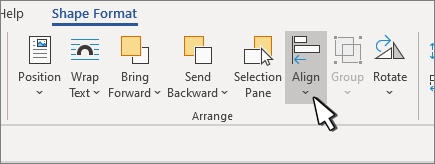
- Выберите объект (нажмите и удерживайте нажатой клавишу CTRL, чтобы выделить несколько объектов).
- Выполните одно из указанных ниже действий. >
- Чтобы выровнять рисунок, выберите Формат рисунка или Работа с рисунками >формат.
- Чтобы выровнять фигуру, текстовое поле или объект WordArt, выберите Формат фигуры или Средства рисования >Формат.
- В группе Упорядочить выберите Выровнять.
Важно: Если параметр Выравнивание недоступен, параметру «Обтекать текстом» может быть задано значение В строке с текстом. Щелкните каждый объект правой кнопкой мыши, выберите команду Обтекать текстом и выберите другой вариант упаковки в меню.
- Выравнивание по левому краю Выравнивание краев объектов по левому краю.
- Выравнивание по центру Выравнивание объектов по вертикали по их центрам.
- Выровнять по правому краю Выравнивание краев объектов по правому краю.
- Выравнивание поверх Выравнивание верхних краев объектов.
- Выравнивание посередине Выравнивание объектов по горизонтали посередине.
- Выравнивание снизу Выравнивание нижних краев объектов.
- При выравнивании объектов относительно друг друга по краям один из объектов остается неподвижным.
- Команда Выровнять по середине выравнивает объекты по горизонтали относительно их середины, а команда Выровнять по центру — по вертикали относительно их центра. При выравнивании объектов относительно друг друга по середине или по центру выравнивание выполняется вдоль горизонтальной или вертикальной линии, представляющей среднее от исходных позиций этих объектов. В результате могут измениться положения всех объектов.
- В зависимости от параметра выравнивания объекты могут охватывать другой объект. В этом случае отмените выравнивание и переместите объекты в новые позиции, прежде чем выровнять их снова.
Расположение объектов на одинаковом расстоянии друг от друга
- Нажмите и удерживайте нажатой клавишу CTRL, чтобы выделить по крайней мере три объекта.
- Чтобы выделить скрытые, сложенные или скрытые объекты, перейдите в раздел Главная >Найти и Выбрать >Выбрать объекты, а затем нарисуйте поле над объектами.
- Выполните одно из указанных ниже действий.
- Чтобы выровнять изображения равномерно, выберите Формат рисунков или Инструменты для рисунков >Выравнивание.
- Чтобы выровнять фигуру, текстовое поле или объект WordArt, выберите Формат фигуры или Средства рисования >Выравнивание.
- Горизонтальное распределение Центрирование объектов по горизонтали.
- Вертикальное распределение Центр объектов по вертикали.
Примечание: Если для объекта задано значение В строке с текстом, Word может выровнять его только по отношению к странице или полям. Чтобы изменить перенос, нажмите клавиши CONTROL + Щелкните объект, наведите указатель мыши на пункт Обтекание текстом, а затем выберите элемент, отличный от В строке с текстом. Дополнительные сведения об обтекании текстом см. в статье Настройка обтекания текстом объектов.
Выравнивание объектов по отношению к другим объектам, полям или странице
- Удерживая нажатой клавишу SHIFT, выберите объекты, которые нужно выровнять.
- Выберите Формат фигуры или Формат рисунка. >Выравнивание.

Если на вкладке Формат фигуры не отображается пункт Выравнивание, выберите Упорядочить, а затем — Выровнять.
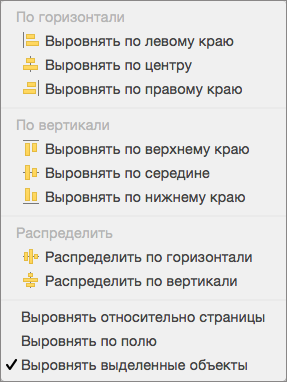
- Выровнять относительно страницы;
- Выровнять по полю;
- Выровнять выделенные объекты.
- Выровнять относительно страницы;
- Выровнять по полю;
- Выровнять выделенные объекты.
Выравнивание объектов по отношению к другим объектам, полям или странице
- Выберите объект.
- Выберите Формат или Формат рисунка. >Выравнивание.
- Выберите один из следующих параметров: >
- Выровнять относительно страницы;
- Выровнять по полю;
- Выровнять выделенные объекты.
- Снова нажмите кнопку Выровнять , а затем выберите нужный тип выравнивания.
Выравнивание объекта по отношению к тексту
- Выберите объект.
- Выберите Формат или Формат рисунка.
- В разделе Упорядочить выберите Обтекание текстом, а затем выберите стиль, отличный от В строке с текстом.
Примечание: Чтобы убедиться, что выбранный объект перемещается вверх или вниз с абзацем, к которому он привязан, выберите Переместить объект с текстом.
Выравнивание объектов
Выравнивание объектов может привести к наложению их друг на друга. Прежде чем выполнять команду выравнивания, убедитесь, что объекты расположены в требуемом порядке.
- Выделите объекты, которые требуется выровнять. Чтобы выделить несколько объектов, последовательно щелкните их, удерживая нажатой клавишу SHIFT.
- На панели инструментов Рисование нажмите кнопку Действия, укажите на пункт Выровнять/распределить, а затем выберите одну из следующих команд: >
- Выровнять по верхнему краю

- Выровнять по нижнему краю

- Выровнять по левому краю

- Выровнять по правому краю

Выравнивание объектов по горизонтали или по вертикали
Команда Выровнять по центру выравнивает объекты горизонтально по их центрам. Команда Выровнять по середине выравнивает объекты вертикально по их центрам.
- Выделите объекты, которые требуется выровнять.
- На панели инструментов Рисование нажмите кнопку Действия, укажите на пункт Выровнять/распределить, а затем выберите команду Выровнять по середине
 или Выровнять по центру
 .
.
Выравнивание объектов относительно ячеек
- На панели инструментов Рисование нажмите кнопку Действия и укажите на пункт Привязать.
- Для автоматического выравнивания перемещаемых или рисуемых объектов по сетке ячеек выберите команду Привязать к сетке. Для автоматического выравнивания перемещаемых или рисуемых объектов по вертикальным или горизонтальным сторонам других фигур выберите команду Привязать к фигуре.
Можно также привязать объект к сетке ячеек, если при перемещении, рисовании или изменении размеров этого объекта удерживать нажатой клавишу ALT.
Распределение объектов на одинаковом расстоянии друг от друга
- Выделите не менее трех объектов, которые требуется распределить.
- На панели инструментов Рисование нажмите кнопку Действия и выберите команду Выровнять/распределить, а затем — команду Распределить по горизонтали
 или Распределить по вертикали
 .
.
Группировка, разгруппировка и перегруппировка объектов
Выполните одно из следующих действий.
- Выделите объекты, которые требуется сгруппировать. Чтобы выделить несколько объектов, щелкните их по очереди, удерживая нажатой клавишу SHIFT.
- Нажмите на панели инструментов Рисование кнопку Действия и выполните команду Группировать.
- Выделите группу, объекты которой требуется разгруппировать.
- Нажмите на панели инструментов Рисование кнопку Действия и выполните команду Разгруппировать. Нажмите кнопку Да для подтверждения своих действий. Для изменения отдельного объекта разгруппировывайте объекты до тех пор, пока необходимый объект не станет доступным.
- Измените объект, используя панель инструментов Рисование.
- Выделите один из объектов, которые ранее были сгруппированы.
- Нажмите на панели инструментов Рисование кнопку Действия и выполните команду Перегруппировать.
Примечание. После группировки объектов возможность выбора из группы отдельного объекта остается. Для этого выделите группу, а затем выделите требуемый объект.
Отражение объекта
- Выделите автофигуру, рисунок, картинку или объект WordArt, который требуется отразить.
- На панели инструментов Рисование нажмите кнопку Действия и выберите команду Повернуть/отразить, а затем — команду Отразить слева направо
 или Отразить сверху вниз
 .
.
Перемещение надписи
- Щелкните границу надписи и, удерживая кнопку мыши нажатой, перетащите надпись. Будьте внимательны и перетаскивайте границу надписи, а не маркер изменения размера. При перетаскивании маркера изменения размера будет изменяться форма надписи, в то время как сама надпись будет оставаться на месте.
Перемещение объекта
- Выделите объект, несколько объектов или группу, которые требуется переместить.
- Перетащите объект на новое место.
Чтобы объект перемещался строго по горизонтали или по вертикали, во время его перетаскивания удерживайте нажатой клавишу SHIFT.
Перемещение объекта на передний или задний план
- Выделите объект, который требуется переместить. Если нужный объект скрыт, выделите любой объект, а затем нажимайте клавиши TAB или SHIFT+TAB, пока не будет выделен нужный объект.
- Выполните одно из следующих действий. Переместите объект на один уровень выше
- На панели инструментов Рисование нажмите кнопку Действия и выберите команду Порядок, а затем — команду Переместить вперед.
Переместите объект на передний план
- На панели инструментов Рисование нажмите кнопку Действия и выберите команду Порядок, а затем — команду На передний план.
Переместите объект на один уровень назад
- На панели инструментов Рисование нажмите кнопку Действия и выберите команду Порядок, а затем — команду Переместить назад.
Переместить объект на задний план
- На панели инструментов Рисование нажмите кнопку Действия и выберите команду Порядок, а затем — команду На задний план.
Перемещение объекта с определенным шагом
- Выделите объект, который требуется переместить.
- На панели инструментов Рисование нажмите кнопку Действия, укажите на пункт Сдвиг, а затем выберите направление перемещения объекта. Выделенный объект также можно двигать по листу с помощью клавиш со стрелками. Для перемещения с шагом 1 пиксел при нажатии клавиш со стрелками удерживайте нажатой клавишу CTRL. Примечание. Клавишами со стрелками нельзя перемещать объекты на диаграмме.
Перемещение и спрямление соединительных линий
Выполните одно из следующих действий.
Спрямите соединительную линию между фигурами
- Выделите один из соединенных объектов.
- На панели инструментов Рисование нажмите кнопку Действия, а затем выберите команду Спрямить соединения.
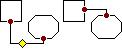
Если к объекту прикреплено несколько соединительных линий, а спрямить требуется только некоторые из них, выделите нужные соединительные линии, а затем выберите команду Спрямить соединения.
Переместите соединительную линию
Выполните одно или оба следующих действия.
- Чтобы переместить соединительную линию, перетащите один из ее концов к другому месту соединения или объекту. Чтобы отменить автоматическую блокировку конца соединительной линии, удерживайте нажатой клавишу ALT при его перетаскивании. При этом конец соединительной линии можно поместить в любое место, но он не будет присоединен.
- Чтобы отсоединить всю линию, перетащите ее середину.
Примечание. Если соединительная линия имеет желтый маркер изменения формы, при перетаскивании этого маркера изменяется форма соединительной линии, но линия не отсоединяется.
Запрет на перемещение и изменение размеров объектов вместе с ячейками
- Выделите графический объект, несколько объектов или группу для изменения. На внедренной диаграмме выделите область диаграммы, щелкнув пустую область между границами диаграммы и областью построения.
- В меню Формат выбурите команду для выбранного типа объекта — например, Объект или Выделенная область диаграммы — и перейдите на вкладку Свойства.
- В группе Привязка объекта к фону выберите вариант перемещать, но не изменять размеры или не перемещать и не изменять размеры.
Поворот объекта
- Выделите автофигуру, рисунок или объект WordArt, который требуется повернуть.
- Выполните одно из следующих действий. Поворот на произвольный угол
- Перетащите маркер поворота объекта в нужном направлении.
- Щелкните за пределами объекта, чтобы зафиксировать поворот.
Поворот на 90 градусов влево или вправо
- На панели инструментов Рисование нажмите кнопку Действия и выберите команду Повернуть/отразить, а затем — команду Повернуть влево или Повернуть вправо.
Выделение объектов
Выделенный объект или группа объектов обозначаются маркерами управления размерами.
Выполните одну из следующих процедур.
Выделите один объект
- Выполните одно из следующих действий:
- щелкните рамку выделения объекта;
- для выделения объекта в составе группы сначала выделите группу, а затем щелкните нужный объект.
Примечание. Чтобы выделить объект, расположенный под другими объектами, сначала выделите верхний объект, а затем перейдите к нужному объекту, нажимая клавишу TAB для перемещения по объектам вперед или клавиши SHIFT+TAB для перемещения назад.
Выделите несколько объектов

- Выполните одно из следующих действий:
- для выделения объектов по одному щелкните каждый объект, удерживая нажатой клавишу SHIFT;
- для выделения объектов, расположенных вблизи друг от друга, нажмите на панели инструментов Рисование кнопку Выбор объектов, а затем перетащите пунктирную рамку над нужными объектами;
- для выделения объектов в составе группы, выделите группу, а затем щелкните нужные объекты, удерживая нажатой клавишу SHIFT.
Для выделения скрытых или наложенных объектов можно также использовать кнопку Выделить нескольких объектов. Добавьте ее на панель инструментов Рисование.
Выделите один или несколько объектов без помощи мыши
- Добавьте на панель инструментов Рисование кнопку Выделить несколько объектов, если она отсутствует. Инструкции
- Нажмите клавиши ALT+F, а затем перейдите на панель инструментов Рисование, нажимая клавиши CTRL+TAB.
- Нажимайте клавишу СТРЕЛКА ВПРАВО, пока не будет выбрана кнопка со стрелкой Параметры панелей инструментов.
- Нажмите клавишу СТРЕЛКА ВНИЗ. Откроется меню Добавить или удалить кнопки.
- Нажмите клавиши СТРЕЛКА ВНИЗ, СТРЕЛКА ВПРАВО, с помощью клавиши TAB выберите кнопку Выделить несколько объектов, а затем нажмите клавишу ENTER.

- Чтобы отменить выделение всех объектов, щелкните в любом месте за пределами объектов.
- Чтобы отменить выделение одного объекта, щелкните нужный объект, удерживая нажатой клавишу SHIFT.
Как в word 2013 выровнять текст в фигуре по вертикали?

Как выровнять текст по вертикали?На скриншоте отчетливо видно, кто знает как выровнять текст?
Как выровнять текст в блоке по вертикалиВсем привет! Не подскажите как выравнять текст в div блоке по вертикали. ..v



