




Microsoft Word – это программа для работы с текстом, предназначенная для выполнения практически любого типа обработки текстовой информации. В документах, созданных с помощью этого процессора, можно добавлять не только текст, но и изображения, таблицы, формулы и прочие элементы.
MS Word является самым известным текстовым процессором на современном рынке. Это программное обеспечение обеспечивает легкость и удобство в создании профессионально оформленных документов.
Назначение текстового процессора MS Word
Ключевые функции приложения включают в себя:
- набор и редактирование текста;
- поддержка правильности орфографии и грамматики;
- оформление страниц документа;
- работа с таблицами, графиками и рисунками;
- создание шаблонов деловых писем, визитных карточек и других официальных документов;
- возможность использования простейших формул для расчета в таблицах;
- слияние документов;
- защита документа паролем;
- печать документа;
- создание pdf-документа;
- обеспечение совместной работы с документом и т.п.
Для запуска Microsoft Word необходимо выполнить следующие операции: нажать клавишу Windows – Все программы – Microsoft Office – Microsoft Office Word.
При открытии программы MS Word немедленно формируется новый документ.
Особенности версий MS Word 2007 и выше в сравнении с предыдущими версиями программы
Интерфейс MS Word 2007 и более поздних версий значительно отличается от старых версий данного приложения. Окно запуска текстового редактора MS Word 2007 выглядит следующим образом:
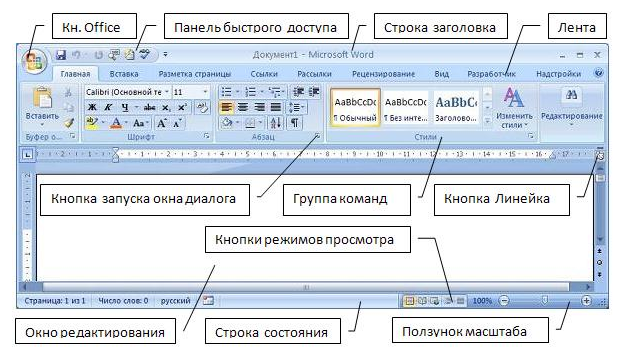
Рисунок 1. Стартовое окно MS Word 2007
В отличие от своих предшественников, MS Word 2007 не имеет привычных панелей инструментов, которые можно было расположить в любом удобном месте оконной области программы. Также отсутствуют выпадающие меню. Единственным исключением является кнопка «Office», находящаяся в верхнем левом углу окна.
«Текстовый процессор MS Word»
Профессиональная помощь по вопросам работы
Быстрое решение задач с помощью ИИ за 2 минуты
Поддержка в написании рефератов от нейросети
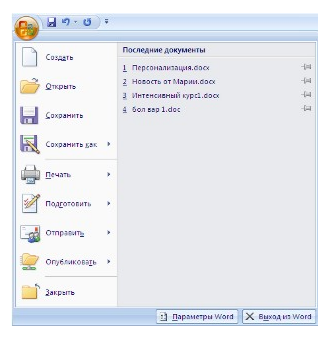
Средства для работы в программе находятся на панеле, которая расположена в верхней части окна приложения.

Рисунок 3. Лента
На ленте располагаются наиболее часто используемые команды, представленные в виде значков. Обратим внимание, что добавление или удаление значков на ленте главного меню невозможно.
На ленте располагаются три основных элемента:
В правом нижнем углу многих групп находится небольшая диагональная стрелка, которая называется кнопкой вызова диалогового окна и вызывает диалоговое окно или область задач с дополнительными возможностями данной группы.
Рассмотрим вкладку Главная, которая состоит из следующих групп:
На панель вынесены кнопки, которые наиболее часто используются. Всплывающие подсказки, которые высвечиваются при наведении на любую кнопку меню, информируют о предназначении инструментов.
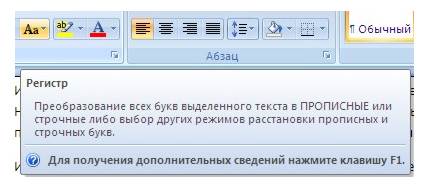
Рисунок 4. Всплывающая подсказка
В Word некоторые вкладки появляются только для определенных объектов. Например, при выделении рисунка появится вкладка Формат, на которой расположены дополнительные группы и команды для работы с рисунками.
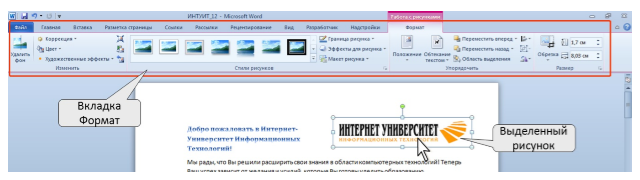
Рисунок 5. Вкладка Работа с рисунками
В версиях MS Word начиная с 2007 года предусмотрена панель быстрого доступа. Обычно она находится рядом с кнопкой «Office» в верхней части окна над лентой и служит для добавления кнопок часто используемых действий (по умолчанию – Сохранить, Отменить, Повторить).
Ворд — что такое

Microsoft Word изначально создавался для компьютеров с операционной системой Windows, однако вскоре были выпущены версии программы и для платформ macOS и iOS. Большая функциональность и регулярные обновления делают Word неотъемлемым помощником для сотен миллионов пользователей по всему миру.
Благодаря простоте и интуитивности пользовательского интерфейса, а также богатому набору функций, Word позволяет создавать профессионально оформленные документы любой сложности. Стили текста, нумерация страниц, автоматические содержания и многое другое – все это доступно в одной программе, которая стала стандартом в сфере офисных приложений.
Основной обзор программы Microsoft Word
Microsoft Word является частью пакета Microsoft Office и предоставляет пользователю удобный и многофункциональный инструмент для создания, редактирования и форматирования документов. Благодаря своей популярности, Word стал стандартным инструментом для работы с текстовыми файлами в большинстве офисов и домашних компьютеров.
Основное предназначение программы Word – работа с текстом. С ее помощью вы можете создавать профессионально оформленные документы различных типов: от простых писем и заметок до сложных бизнес-планов и научных статей. Word обладает широким набором инструментов для форматирования и стилизации текста, позволяя создавать выразительные и эстетически привлекательные документы.
Вместе с базовыми функциями редактирования и форматирования, Word предоставляет возможности для вставки и манипулирования графическими объектами, таблицами, списками и другими элементами документа. Программа также обладает функциями проверки орфографии и грамматики, что позволяет повысить качество и точность вашего текста.
Благодаря удобному и интуитивно понятному пользовательскому интерфейсу, Microsoft Word является доступным инструментом даже для новичков. Программа предоставляет широкий выбор шаблонов и предустановленных стилей, что упрощает создание профессионально оформленных документов без необходимости знания сложных правил оформления.
Все эти возможности делают Microsoft Word незаменимым средством для работы с текстовой информацией в любой области: от домашней использования до бизнеса и образования. Приобретая навыки работы с этой программой, вы открываете для себя мир бесконечных возможностей создания и редактирования документов.
Описание и назначение программы "Ворд"
В этом разделе вы сможете ознакомиться с ключевыми возможностями программы "Word", разработанной компанией "Майкрософт".
"Ворд" — это текстовый редактор, предназначенный для создания и редактирования различных документов. Он является одним из самых популярных инструментов для работы с текстом и широко используется в различных сферах профессиональной деятельности.
Программа "Ворд" сочетает в себе простоту использования и мощные функциональные возможности, что делает ее незаменимым инструментом для создания профессионально оформленных документов. От простых заметок и списков до сложных отчетов и презентаций — "Ворд" позволяет легко структурировать и форматировать текст, добавлять изображения, таблицы, графики и другие элементы для создания наглядного и информативного документа.
Благодаря удобному интерфейсу и доступной навигации, пользователи любого уровня могут легко освоить основные функции программы "Ворд" и использовать их в повседневной работе. Ключевой особенностью "Ворда" является возможность автоматического сохранения документов, что позволяет избежать потери данных при сбоях системы или неожиданных сбросах питания.
Программа "Ворд" также предоставляет широкий выбор инструментов для проверки орфографии и грамматики, что помогает создавать тексты без ошибок и повышает их качество. Кроме того, "Ворд" может использоваться для совместной работы над документами, позволяя нескольким пользователям одновременно редактировать документ и делиться своими идеями и комментариями.
В итоге, "Ворд" — это незаменимый инструмент для работы с текстом, который позволяет создавать и редактировать профессионально оформленные документы. Благодаря его функциям и удобному интерфейсу, пользователи могут повысить свою производительность и эффективность работы с текстом.
История развития программы "Ворд"
В конце 1970-х годов, Майкрософт представил свою первую версию текстового процессора, который позднее стал известен как "Ворд". В то время компьютеры были гораздо менее мощными, чем сегодня, и современные возможности обработки текста были недоступны. Но уже первая версия "Ворда" предоставила пользователю инструменты для создания и редактирования текстовых документов.
С течением времени, Microsoft постоянно улучшала свою программу, добавляя новые возможности и функциональность. В конце 1980-х годов, "Ворд" получил графический интерфейс, что значительно упростило работу с программой. Появились инструменты форматирования текста, таблицы, возможности создания печатных документов. Это полностью изменило способ работы с текстом и открыло новые возможности для пользователей.
В последующие годы, Microsoft продолжала активно развивать "Ворд". Были добавлены функции проверки орфографии и грамматики, автоматическое сохранение документов, средства комментирования и обсуждения. Улучшались возможности работы с изображениями, внедрение таблиц и графиков.
Сегодня "Ворд" является неотъемлемой частью компьютерной работы для многих людей по всему миру. Он непрерывно развивается и обновляется, чтобы соответствовать современным требованиям и потребностям пользователей. Он играет важную роль как в бизнесе, так и в личной жизни, предоставляя инструменты для создания и редактирования текстовых документов любой сложности.
Эволюция программы "Ворд" демонстрирует, как компания Майкрософт трансформировала стандартный текстовый редактор в универсальное средство, активно применяемое в различных сферах. С каждым новым релизом "Ворд" приобретает дополнительные удобства и возможности, предоставляя пользователям по всему миру новые инструменты для работы.
Основные возможности и функции программы Microsoft Word
Это популярное приложение, которое предоставляет широкий функционал для создания и редактирования текстовых документов.
Независимо от того, нужно вам создать простой текстовый документ или подготовить сложный отчет, Microsoft Word предоставляет обширные возможности для работы с текстом, изображениями, таблицами и графиками. Благодаря удобному интерфейсу и широким функциональным возможностям, вы можете эффективно структурировать информацию, форматировать документ и создать профессионално выглядящий результат.
Форматирование текста в программе Microsoft Word
Одним из ключевых преимуществ Microsoft Word является его богатый и гибкий набор инструментов для форматирования текста. Вы можете изменять размер и шрифт, применять абзацные отступы, выравнивание и многое другое. Используя эти функции, вы сможете создавать профессионально оформленные документы, от простого текста до сложных руководств и отчетов.
В этом разделе мы рассмотрели основные инструменты форматирования текста в программе Microsoft Word. Используя эти функции, вы сможете создавать и редактировать тексты, придавая им профессиональный и аккуратный вид. Научившись правильно использовать эти инструменты, вы сможете создавать документы, которые будут читаться и пониматься легко и комфортно.
Создание и редактирование таблиц в программе Microsoft Word
Вставка и форматирование изображений в программе Microsoft Word
Данный раздел предлагает основной обзор возможностей по вставке и форматированию изображений в одну из наиболее популярных программ для работы с текстовыми документами — Microsoft Word.
Microsoft Word, разработанный компанией Microsoft, является мощным инструментом для создания, редактирования и оформления текстовых документов различного формата. Одной из важных функций, которая доступна пользователям программы, является возможность добавления изображений в текстовый документ и выполнения форматирования с целью достижения нужного визуального эффекта.
Работа с изображениями в программе Word может включать в себя такие задачи, как вставка изображений из файла, настройка размеров и позиции изображения, применение стилей и эффектов, а также обрезка и изменение ориентации изображения.
Для вставки изображений в программе Word можно воспользоваться специальной командой, которая позволяет выбрать файл с изображением на компьютере и автоматически вставить его в документ. После вставки изображения, пользователю предоставляется возможность его дальнейшего форматирования.
Microsoft Word предлагает разнообразные инструменты для изменения размеров изображений, их позиционирования и выравнивания относительно текста. При помощи этих инструментов можно легко настроить расположение изображения на странице и достичь необходимого эффекта.
В программе Word, помимо возможности вставки и настройки изображений, доступны различные стили и эффекты, которые могут значительно улучшить их визуальное восприятие. К примеру, в изображение можно добавить рамку, тени или пояснительные подписи.
Дополнительно, в программе Word можно производить обрезку и изменение ориентации изображений. Обрезка позволяет удалять ненужные части изображения или изменять его пропорции. Изменение ориентации позволяет повернуть изображение на определенный угол.
В итоге, освоение возможностей вставки и форматирования изображений в программе Microsoft Word позволяет создавать стильные и профессионально оформленные текстовые документы с привлекательными визуальными элементами.
Текстовый процессор MS Word
4.
5.
Microsoft Word Microsoft Word (часто — MS Word, WinWord или просто Word) — текстовый процессор, предназначенный для создания, просмотра и редактирования текстовых документов, с локальным применением простейших форм таблично-матричных алгоритмов. Выпускается корпорацией Microsoft в составе пакета Microsoft Office. Первая версия была написана Ричардом Броди (Richard Brodie) для IBM PC, использующих DOS, в 1983 году. Позднее выпускались версии для Apple Macintosh (1984), SCO UNIX и Microsoft Windows (1989). Текущей версией является Microsoft Office Word 2013 для Windows и Microsoft Office Word 2011 для Mac. 5 04.04.2023 4:23
6.
Текстовые документы Текстовые документы, создаваемые с помощь персонального компьютера, условно можно разделить на две группы – простые и комплексные. Простые документы представляют собой форматированный текст. Комплексные документы кроме текста содержат объекты иной природы (чертежи, рисунки, формулы, таблицы, объекты мультимедиа и прочие). Эти документы могут создаваться с помощью специальных программных средств, которые называют текстовыми процессорами. 6 04.04.2023 4:23
7.
2. Интерфейс Microsoft Word 2010 7 04.04.2023 4:23
8.
9.
Интерфейс Word 2010 В предыдущих выпусках приложений Microsoft Office пользователям предоставлялась система меню, панелей инструментов, диалоговых окон. Такой интерфейс работал хорошо, пока в приложениях было ограниченное число команд. Теперь, когда программы выполняют намного больше функций, пользователям становится нелегко работать со старой системой: слишком много программных возможностей, и их трудно найти. 9 04.04.2023 4:23
10.
В Word 2010 интерфейс Office Fluent подвергся серьезным изменениям, направленным на упрощение процессов поиска и использования всех возможностей, предлагаемых данными приложениями. Кроме того, была поставлена задача избежать переполнения рабочего пространства, чтобы минимизировать отвлечение пользователей на поисковые действия и позволить им сосредоточиться на выполнении своих задач. Национальный Открытый Университет "ИНТУИТ": www.intuit.ru Олег Спиридонов Лекция 1. Интерфейс Microsoft Word 2010 http://www.intuit.ru/studies/courses/589/445/print_lecture/9889 10 04.04.2023 4:23
11.
Лента Главный элемент пользовательского интерфейса Microsoft Word 2010 представляет собой ленту, которая идет вдоль верхней части окна каждого приложения, вместо традиционных меню и панелей инструментов. 11 04.04.2023 4:23
12.
Лента С помощью ленты можно быстро находить необходимые команды (элементы управления: кнопки, раскрывающиеся списки, счетчики, флажки и т.п.). Команды упорядочены в логические группы, собранные на вкладках. Заменить ленту панелями инструментов или меню предыдущих версий приложения Microsoft Word нельзя. Удалить ленту также нельзя. Однако, чтобы увеличить рабочую область, ленту можно скрыть (свернуть). 12 04.04.2023 4:23
13.
Лента Нажмите кнопку Свернуть ленту, расположенную в правой части линии названий вкладок 13 04.04.2023 4:23
14.
Вкладки По умолчанию в окне отображается восемь постоянных вкладок: Файл, Главная, Вставка, Разметка страницы, Ссылки, Рассылки, Рецензирование, Вид. Для перехода к нужной вкладке достаточно щелкнуть по ее названию (имени). Каждая вкладка связана с видом выполняемого действия.
Например, вкладка Главная, которая открывается по умолчанию после запуска, содержит элементы, которые могут понадобиться на начальном этапе работы, когда необходимо набрать, отредактировать и отформатировать текст. Вкладка Разметка страницы предназначена для установки параметров страниц документов. Вкладка Вставка предназначена для вставки в документы различных объектов. И так далее. 14 04.04.2023 4:23
15.
Вкладки Кроме того, можно отобразить еще одну постоянную вкладку: Разработчик. Щелкните правой кнопкой мыши в любом месте ленты. В контекстном меню выберите команду Настройка ленты. В категории Настройка ленты окна Параметры Word установите флажок этой вкладки. На вкладке Разработчик собраны средства создания макросов и форм, а также функции для работы с XML.
Файлы и шаблоны, созданные в версиях Word до 2003 года, могли содержать пользовательские панели инструментов. Кроме того, при установке на компьютер некоторых программ (например, FineReader) в Wordавтоматически добавляются надстройки. В этом случае при открытии таких файлов в Word 2010 появляется еще одна постоянная вкладка Надстройки. 15 04.04.2023 4:23
16.
Вкладки Помимо постоянных, имеется целый ряд контекстных вкладок, например, для работы с таблицами, рисунками, диаграммами и т.п., которые появляются автоматически при переходе в соответствующий режим либо при выделении объекта или установке на него курсора. Например, при создании колонтитулов появляется соответствующая вкладка 16 04.04.2023 4:23
17.
Вкладки В некоторых случаях появляется сразу несколько вкладок, например, при работе с таблицами появляются вкладки Конструктор и Макет 17 04.04.2023 4:23
18.
Элементы управления Элементы управления, расположенные на лентах и вкладках, сгруппированы по типам выполняемых действий. К примеру, на вкладке Главная можно найти группы, отвечающие за работу с буфером обмена, настройку параметров шрифта, изменение абзацев, управление стилями и редактирование.
Элементами управления являются обычные кнопки, раскрывающиеся кнопки, списки, раскрывающиеся списки, счетчики, кнопки с меню, флажки, значки (кнопки) группы. Кнопки используются для выполнения какого-либо действия. Например, кнопка Полужирный группы Шрифт вкладки Главная устанавливает полужирное начертание шрифта. Чтобы нажать кнопку, надо щелкнуть по ней мышью. 18 04.04.2023 4:23
19.
Работа с текстом 19 04.04.2023 4:23
20.
При необходимости язык текста можно установить самостоятельно. Выделите весь документ или его фрагмент. Во вкладке Рецензирование в группе Правописание нажмите кнопку Язык и в появившемся меню выберите команду Язык проверки правописания. 20 04.04.2023 4:23
21.
Выбор языка Для перехода к диалоговому окну Язык можно также щелкнуть по ярлыку языка в строке состояния. Выбор языка проверки правописания 21 04.04.2023 4:23
22.
Расстановка переносов Переносы в словах категорически недопустимо расставлять с использованием клавиши клавиатуры — (дефис). Переносы расставляются сразу во всем документе. Выделять какой-либо отдельный фрагмент бесполезно. Во вкладке Разметка страницы в группе Параметры страницы щелкните по кнопке Расстановка переносов и в появившемся меню выберите режим Авто. 22 04.04.2023 4:23
23.
Расстановка переносов Для настройки параметров переносов выберите команду Параметры расстановки переносов. В диалоговом окне Расстановка переносов можно, например, отказаться от переносов в словах из прописных букв. 23 04.04.2023 4:23
24.
Проверка правописания При вводе текста Word 2010 обычно автоматически проводит проверку правописания (орфографию и грамматику). Можно настроить основные параметры такой проверки. Перейдите во вкладку Файл и выберите команду Параметры. В диалоговом окне Параметры Word перейдите в категорию Правописание. Установите параметры проверки орфографии и грамматики. 24 04.04.2023 4:23
25.
Проверка правописания Проверку правописания можно производить как при вводе текста, так и после ввода текста сразу во всем документе. Правописание можно проверять для всех языков, для которых установлена такая возможность. По умолчанию в Word 2010 — это русский, английский и немецкий, украинский. Можно добавить и другие языки.
Орфографическая проверка осуществляется путём сопоставления слов в документе с терминами, находящимися в базовых и дополнительных словарях Microsoft Office 2010. Следовательно, фактические опечатки или ошибки могут быть не замечены, если такие слова уже присутствуют в словарях. К примеру, если вместо слова "страница" будет написано "станица" или "странница", программа Word не зафиксирует это как ошибку. С другой стороны, правильно написанные слова, которые отсутствуют в словарях, будут расценены как ошибочные. Обычно это касается специфических терминов и собственных имен. 26 04.04.2023 4:23
26.
Проверка правописания Добавление слов в словарь Слово в тексте может быть написано правильно, но отсутствовать в словарях Word 2010 и потому выделяться как ошибочное. Чтобы это не повторялось, слово следует добавить во вспомогательный словарь. При проверке правописания при вводе текста в контекстном меню выберите команду Добавить в словарь. При проверке правописания во всем документе, для добавления слова в словарь нажмите кнопку Добавить. 27 04.04.2023 4:23
27.
Замена текста В документе может потребоваться заменить какой-либо текст. Во вкладке Главная в группе Редактирование нажмите кнопку Заменить. Во вкладке Заменить диалогового окна Найти и заменить в поле Найти введите искомый текст, в поле Заменить на — заменяющий текст. 28 04.04.2023 4:23
28.
Использование синонимов Язык документа должен быть ярким и выразительным. Нельзя допускать многочисленных повторов одних и тех же слов, тавтологий, речевых штампов. Решить эту задачу можно, используя словарь синонимов и синонимических оборотов речи, имеющийся в Word 2010. Замену синонимом можно произвести непосредственно в тексте. Щелкните по слову правой кнопкой мыши, в контекстном меню выберите команду Синонимы и выберите синоним. 29 04.04.2023 4:23
29.
Использование буфера обмена Office В буфере обмена Office может одновременно храниться до 24 фрагментов. Чтобы воспользоваться ими, необходимо вывести в окно Word область задач Буфер обмена. Для отображения области задач во вкладке Главная щелкните по значку группы Буфер обмена. В некоторых случаях эта область задач может появляться автоматически.
Область задач Буфер обмена в Word 2010 обычно отображается в левой части окна. Для удобства границу между областью задач и документом можно перемещать влево или вправо. При желании область задач можно переместить к правому краю окна. 30 04.04.2023 4:23
30.
Использование буфера обмена Office В области задач отображаются все накопленные элементы (объекты). Вид значка элемента зависит от источника данных. Для вставки любого элемента щелкните по нему левой кнопкой мыши. Для вставки сразу всех элементов в том порядке, как они помещались в буфер обмена, нажмите кнопку Вставить все.
Для просмотра дополнительных параметров отображения или скрытия буфера обмена щелкните по кнопке Параметры. Отдельные элементы можно удалить из буфера обмена. Щелкните по элементу в области задач правой кнопкой мыши и выберите команду контекстного меню Удалить. Для удаления сразу всех элементов нажмите в области задач кнопку Очистить все. 31 04.04.2023 4:23
31.
Создание комплексных текстовых документов 32 04.04.2023 4:23
32.
Чтобы добавить таблицу, необходимо воспользоваться вкладкой Вставка. Для редактирования таблиц в Microsoft Word используются контекстные вкладки Конструктор и Макет, которые находятся в группе вкладок Работа с таблицами. Эти вкладки становятся видимыми, когда курсор помещается в любую ячейку уже существующей таблицы. 34 04.04.2023 4:23
33.
Создание таблицы 35 04.04.2023 4:23
34.
35.
Создание таблицы 37 04.04.2023 4:23
36.
В программе Microsoft Word таким средством является редактор формул Microsoft Equation 3.0. Он позволяет создавать формульные объекты и вставлять их в текстовый документ. При необходимости вставленный объект можно редактировать непосредственно в поле документа. 38 04.04.2023 4:23
37.
Ввод формул Предположим, что нам необходимо между двумя абзацами ввести сложную формулу. Для этого в то место, в которое мы будем вставлять формулу, нужно поставить курсор. Затем в меню «Вставка» выбрать пункт «Объект» и в открывшемся окне выбрать объект «Microsoft Equation 3.0». 39 04.04.2023 4:23
38.
Запуск и настройка редактора формул Для запуска редактора формул служит команда Вставка Объект. В открывшемся диалоговом окне Вставка объекта следует выбрать пункт Microsoft Equation 3.0 в списке Тип объекта на вкладке Создание. Откроется панель управления Формула, представленная на рисунке: Панель управления редактора формул 40 04.04.2023 4:23
39.
Запуск и настройка редактора формул При этом строка меню текстового процессора замещается строкой меню редактора формул. Прежде чем пользоваться редактором формул, следует выполнить его настройку. 41 04.04.2023 4:23
40.
Запуск и настройка редактора формул В редакторе формул есть возможность настройки формул. 42 04.04.2023 4:23
41.
Инициация и конфигурация редактора математических формул В редакторе математических формул уже предустановлены несколько формул, и существует возможность добавления собственных формул, которые могут иметь небольшие вариации. 43 04.04.2023 4:23



