
Группировка фигур в Microsoft Word
В документах Microsoft Office доступна работа с автофигурами. Вы можете создавать композиции, комбинировать картинки, вставлять объекты WordArt. Но вот изменять их придётся отдельно. Это очень неудобно, если вы составляете узор из множества различных частей. Чтобы не перемещать каждый кружочек, разберитесь, как сгруппировать фигуры в Ворде.
Для переноса или других операций с автофигурами их можно объединить
Если объединить изображения, то программа будет воспринимать их как единое целое. Так можно изменить сразу все элементы, переместить их или применить к ним определённые атрибуты.
Как сгруппировать объекты в документе?
Вы скомбинировали рисунок из нескольких частей и решили перенести его в другое место. Чтобы не перетаскивать автофигуры отдельно, соедините их через панель WordArt.
Вот как сгруппировать объекты в Ворде:
- Расположите иллюстрации так, как вам нужно.
- Выделите их. Для этого зажмите клавишу Ctrl и кликайте на фигуры, которые хотите соединить.
- В строке меню появится пункт «Формат». Выберете его — откроется ВордАрт. В Office 2003 эти настройки надо вызывать через Вид — Панель рисования.
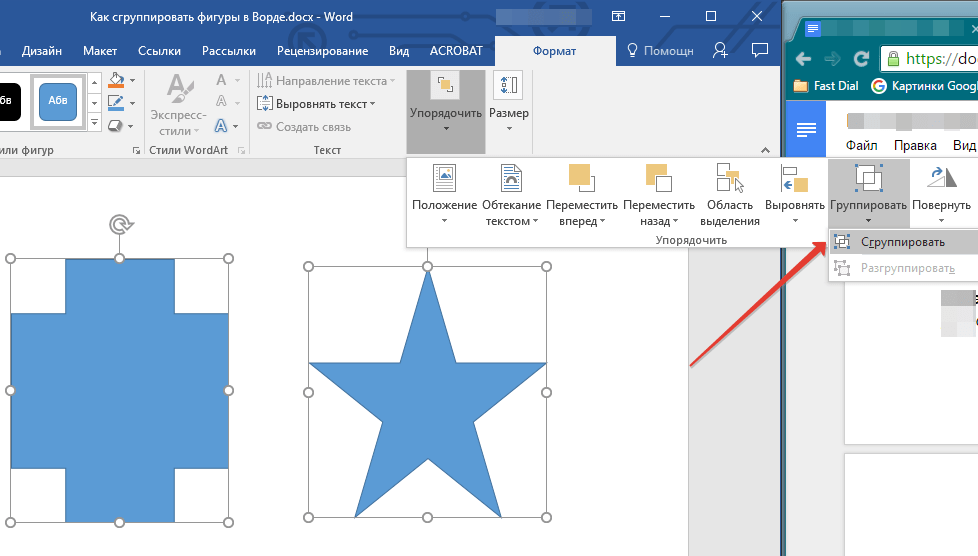
- Нажмите кнопку «Сгруппировать». Она находится в правой части меню. Если её не видно, расширьте или разверните окно.
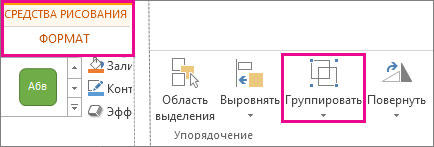
После этого Word будет воспринимать отдельные объекты как один. Их можно изменять, передвигать и копировать одновременно.
Гораздо легче объединить рисунок через контекстное меню. Для этого выберите все изображения с зажатой клавишей Ctrl и кликните по ним правой кнопкой мыши. В выпавшем списке наведите на «Сгруппировать».
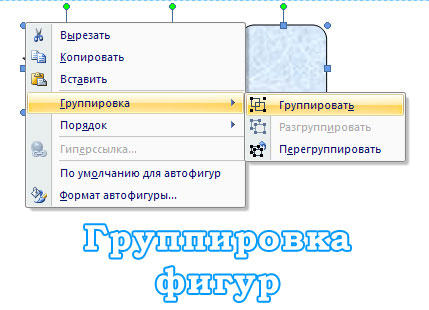
Если вы захотите изменить цвет иллюстрации или использовать атрибуты, это можно сделать сразу со всеми картинками. Но некоторые эффекты накладываются не на композицию, а на отдельные фигуры. Например, тень — она появляется не у всего узора, а по контуру каждого элемента.
В Ворде не получится объединить изображения, созданные в разных программах. Если вы добавите в документ изображение из файла и WordArt, их нельзя будет выделить одновременно. Чтобы обойти это ограничение, надо изменить параметры обтекания.
- Кликните на картинку правой кнопкой мыши.
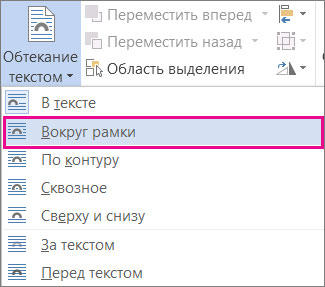
- Наведите на пункт «Обтекание текстом».
- Нажмите на любое значение кроме «В тексте». Теперь графические файлы и объекты ВордАрт можно соединить.
В Word 2007 эту функцию убрали.
Как отменить группировку?
Не стоит удалять всю композицию и создавать новую, если вы хотите что-то кардинально поменять. Лучше снять объединение, внести коррективы и снова создать общую картинку. Самое время узнать, как разгруппировать рисунок в Word. Разделять и соединять узоры можно в одном и том же меню.
- Выделите иллюстрацию.
- Кликните по ней правой кнопкой мыши.
- Наведите на пункт «Сгруппировать». Там будет необходимая опция. Она также доступна в панели WordArt.
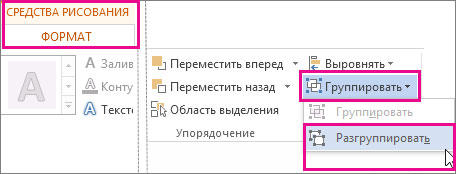
Как изменить объект, не разъединяя группу?
Если вам нужно поработать с одним элементом, не надо ничего разъединять. Чтобы снова не разбираться, как сгруппировать рисунок в Ворде, следуйте инструкции.
- Кликните на изображение.
- Нажмите на отдельный элемент Word Art. Теперь рамка будет и вокруг него, и вокруг всей композиции. Несколько элементов можно выделить, если при выборе следующей фигуры зажать клавишу Ctrl.
- Свободно меняйте автофигуры, перемещайте их вместо того, чтобы разгруппировать, используйте атрибуты. Если вы перенесёте компонент за пределы всей иллюстрации, её рамка расширится. Но рисунок останется целым.
Объединение фигур и рисунков в Microsoft Office 2007
В Word 2007 невозможно соединить иллюстрации из других программ и объекты ВордАрт напрямую. Их нельзя выделить одновременно. Но есть обходные пути. В частности, использование инструментария для работы с надписями. Вот как сделать группировку в Word 2007.

- Перейдите на вкладку «Вставка». В поле «Текст» найдите меню «Надпись» и нажмите на стрелочку под ним.
- Выберите «Простая надпись» и кликните в произвольном месте документа.
- В панели «Стили надписей» нажмите «Заливка фигуры» и перейдите к пункту «Рисунок».
- Найдите желаемое изображение.
- Подкорректируйте его размеры и перенесите в нужное место. Чтобы перетащить область с текстом (в этом случае — с картинкой), «зацепите» её за рамку.
Объекты ВордАрт и надписи можно выделять одновременно, используя клавишу Ctrl или Shift. Объединение в одну композицию будет доступно и в меню работы с текстом, и во вкладке автофигур.
В Word можно создавать многогранные и многослойные узоры, комбинируя разные фигуры. Впоследствии их распечатывают, копируют в графические редакторы, используют для презентаций или просто сохраняют на память. Чтобы облегчить работу с ВордАрт и не перетаскивать отдельно все составные части, используйте группировку.
Группируем фигуры и графические файлы в Microsoft Word
Если в вашем документе MS Word помимо текста содержатся еще и фигуры и/или графические объекты, в некоторых случаях может возникнуть необходимость их сгруппировать. Это нужно для того, чтобы более удобно и эффективно выполнять различные манипуляции не над каждым объектом отдельно, а над двумя или более сразу.
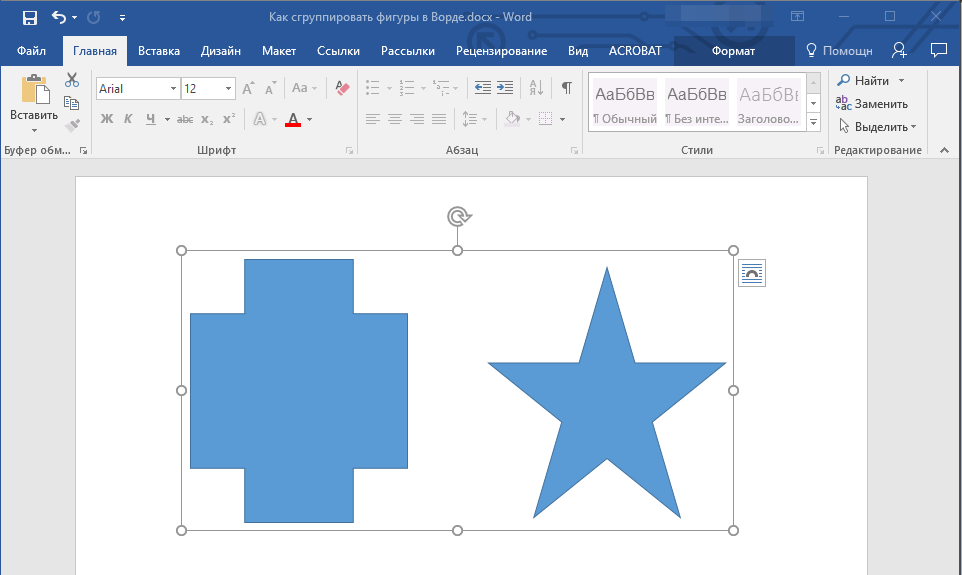
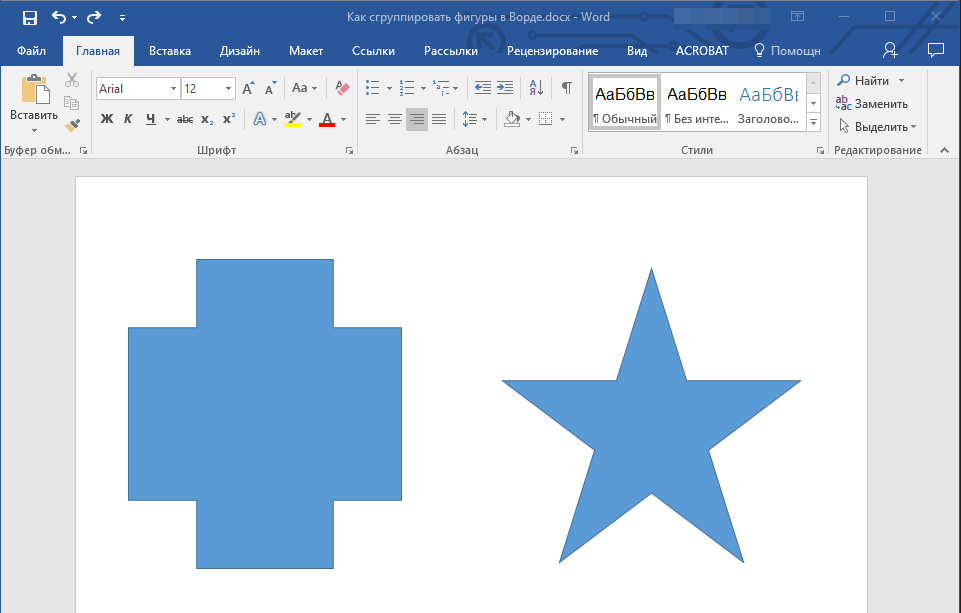
Например, у вас есть две фигуры, расположенные рядом друг с другом, которые необходимо переместить таким образом, чтобы расстояние между ними не нарушалось. Именно для таких целей и рекомендовано сгруппировать или объединить фигуры в Ворде. О том, как это сделать, мы расскажем ниже.
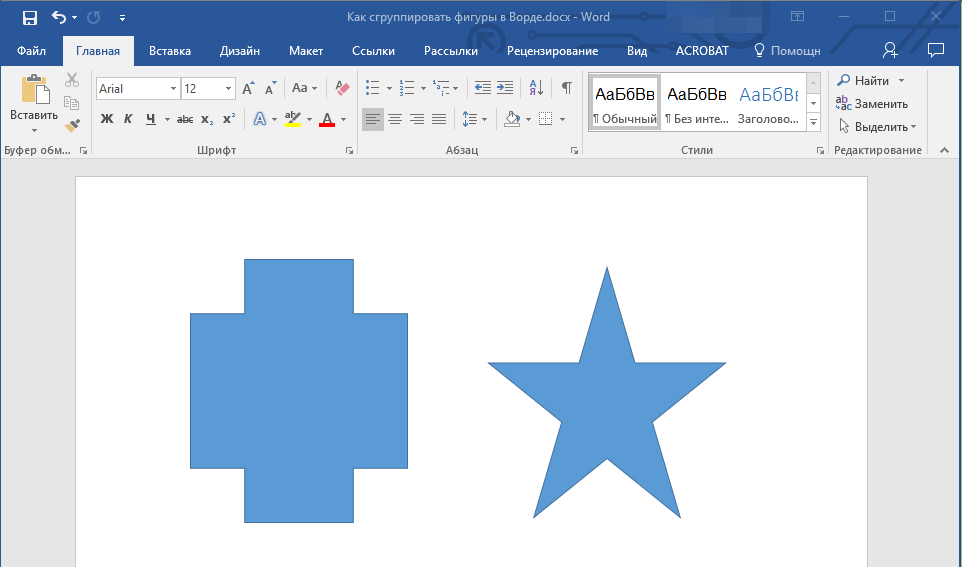
- Откройте документ, в котором необходимо сгруппировать фигуры. Это также может быть пустой документ, в который вы только планируете добавить фигуры или графические файлы.
Кликните по любой из фигур (объектов), чтобы открыть режим работы с ней (вкладка “Формат”). Перейдите в появившуюся вкладку. 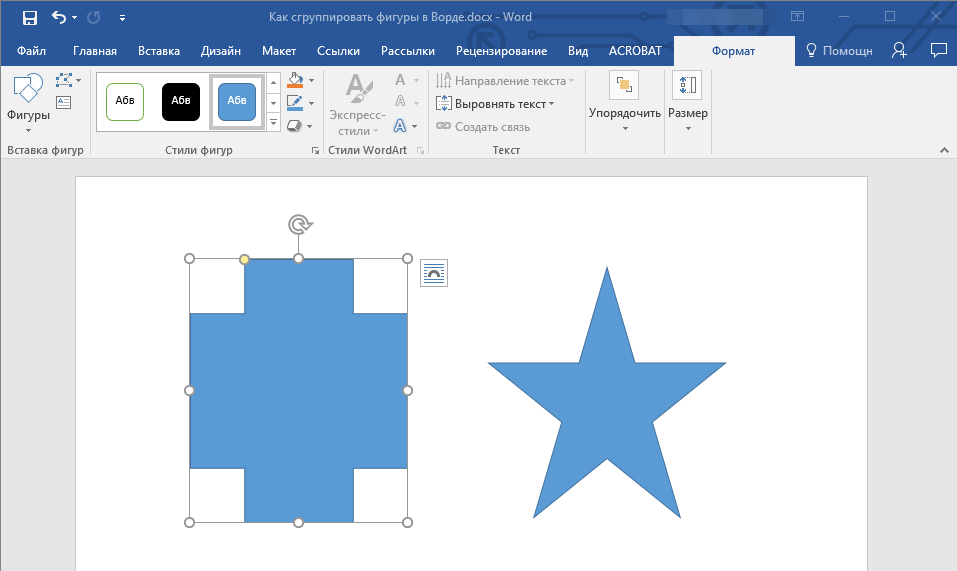
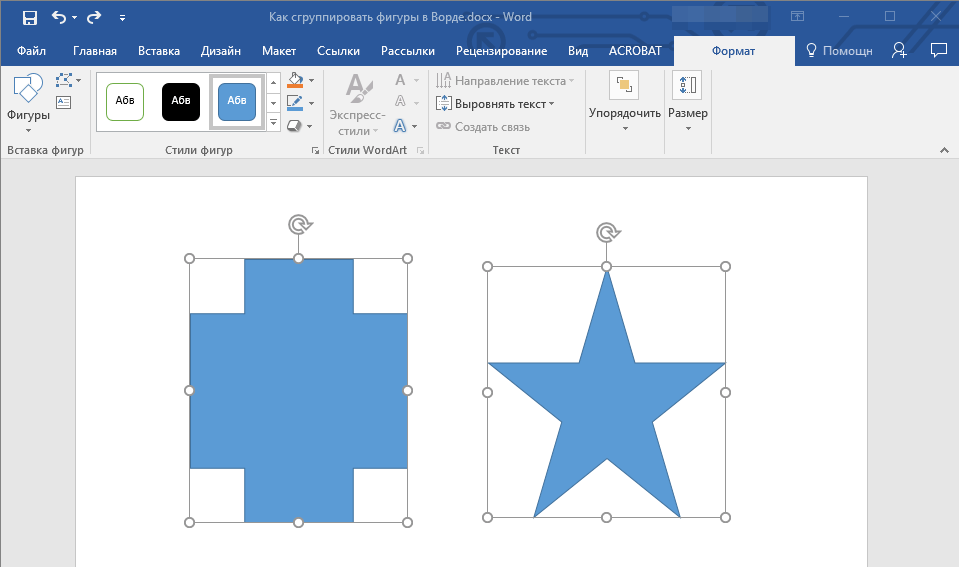
Прежде, чем выделять фигуры, убедитесь в том, что они расположены именно так, как это вам необходимо.
Урок: Как в Word нарисовать линию
На этом все, из этой статьи вы узнали, как сгруппировать объекты в Ворде. Инструкция, описанная в данной статье, может использоваться не только для группировки фигур. С ее помощью также можно объединить рисунки и любые другие графические элементы. Используйте софт от Microsoft правильно и эффективно, осваивая все его возможности.
Как в Word сгруппировать объекты: фигуры, рисунки, картинки
Добро пожаловать в очередной урок курса по работе с Word от WiFiGid! Здесь мы покажем вам, как можно в Word сгруппировать фигуры, рисунки, картинки и прочие объекты. Лично я редко в Ворде прибегаю к отрисовке фигур и сложных композиций, гораздо проще это все заранее подготовить где-нибудь в Photoshop, а уже потом готовое вставить в документ. Но знаю, что есть любители и обратного.
Так вот когда у вас несколько объектов в документе, бывает удобно их сгруппировать, чтобы управлять ими как единым объектом. Самое простое и понятное применение – перетаскивать все объекты, фигуры, картинки можно будет сразу и вместе.
Рекомендую прочитать оба раздела, чтобы без проблем объединять вообще любые типы объектов, даже те, которые не выделяются в группы по умолчанию.
Как сгруппировать фигуры?

Начнем с классического варианта. Допустим, у нас есть вот такие две фигуры:

Теперь зажимаем клавишу Ctrl и щелкаем по обеим нашим фигуры, чтобы они одновременно выделились.
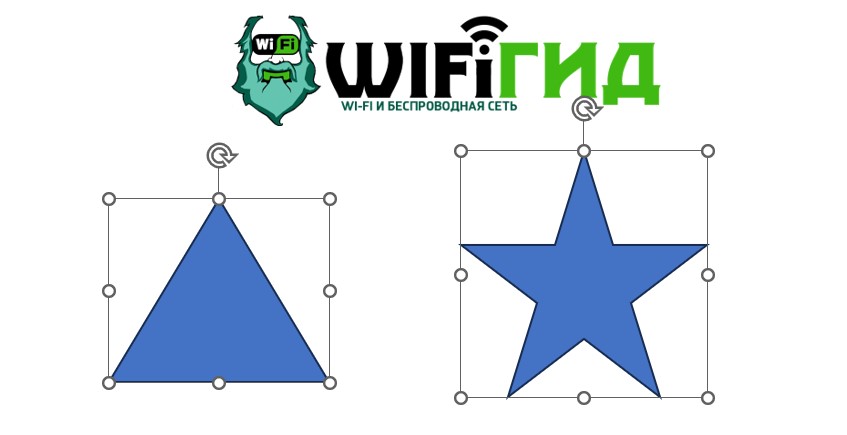
Если у вас мало фигур, уже можно их спокойно перемещать и так – при выделении их поведение очень похоже на группировку. Но здесь предлагаю сделать полную группировку. Для этого переходим на вкладку «Формат фигуры» (на старых версиях это просто «Формат»), находим группу инструментов «Упорядочить» и здесь уже видим кнопку «Группировать», которую и применяем.

Вокруг наших объектов появляется общая рамка. Теперь это все выглядит как единый объект.

Если нужно их обратно разделить: точно там же, где мы группировали, теперь будет кнопка «Разгруппировать» при выделенном объекте.
Как сгруппировать картинки или рисунки?
Абсолютно также как и в предыдущем варианте с фигурами. Просто выделяем все нужное и находим кнопку «Группировать». Только вместо вкладки «Формат фигуры» здесь нужно будет зайти в «Формат рисунка».
Здесь я предлагаю усложить задачу: попробуем объединить уже созданную группу с картинкой нашего логотипа WiFiGid. Пытаемся выделять, а картинка не выделяется в группу… Дело в том, что картинки по умолчанию вставляются в Word в положении «В тексте», а чтобы ее задействовать в наших манипуляциях, нужно просто выделить любой другой режим.
- Жмем по нашей картинке.
- Переходим на вкладку «Формат рисунка». Далее: «Положение» – и любое другое положение кроме в «Тексте» (это же можно сделать и через быстрое меню, тут кому как удобнее).
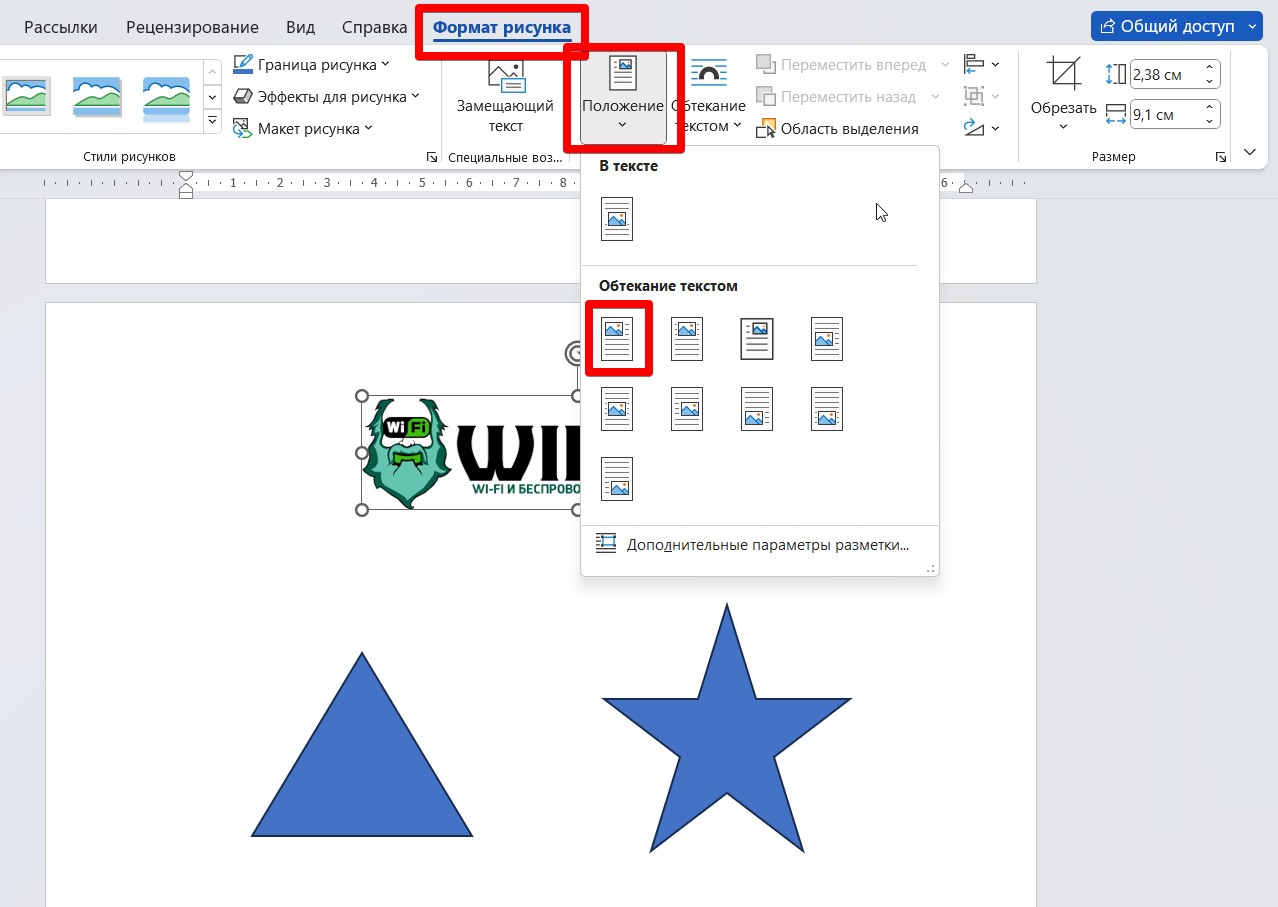
- А вот теперь картинка и группа спокойно выбираются вместе. Остается только перейти во вкладку «Формат фигуры» или «Формат рисунка» (так как у нас есть и то, и то, доступны обе вкладки), а уже там снова найти кнопку сгруппировать. И в итоге мы получаем один общий объект, который включается в себя группу из картинки и группы фигур.



