
Microsoft Word — один из самых популярных текстовых редакторов, который широко используется для создания и форматирования документов. В нем есть множество функций и возможностей. Одна из таких полезных функций — группировка фигур.
Группировка фигур позволяет объединить несколько элементов (например, изображений, фигур, текста) в одну единицу. Это особенно полезно, когда вы работаете с сложными документами, содержащими множество элементов. Группировка позволяет упорядочить их, легко перемещать и изменять, не затрагивая другие элементы.
Когда вы группируете фигуры в Microsoft Word, вы можете взаимодействовать с ними как с одним цельным объектом. Вы можете изменять их размер, перемещать на странице, копировать в другие части документа. Группировка позволяет также применять единый стиль форматирования ко всем элементам в группе, что сильно экономит время и упрощает процесс оформления документов.
Особенно полезна функция группировки фигур в Microsoft Word при работе с диаграммами, схемами, организационными структурами и другими сложными графическими элементами. Группировка позволяет сохранить связи между элементами в документе, а также упростить их редактирование и перемещение.
В целом, группировка фигур в Microsoft Word — это удобный и эффективный способ упорядочить и работать с множеством элементов в документе. Она позволяет добавить структуру и согласованность вашим документам, сэкономить время и упростить их редактирование.
Преимущества группировки фигур в Microsoft Word
Группировка фигур в Microsoft Word предоставляет пользователю ряд значительных преимуществ, делая работу с документами более удобной и эффективной.
1. Упрощение работы с фигурами:
Группировка фигур позволяет объединить несколько элементов в одно целое, что позволяет легко перемещать, изменять размер и вращать все элементы группы одновременно. Это позволяет значительно сократить время и усилия, требующиеся для редактирования и форматирования отдельных фигур.
2. Создание комплексных изображений:
Группировка фигур позволяет создавать комплексные изображения путем объединения нескольких фигур в одну группу. Это особенно полезно, когда нужно создать сложное изображение, состоящее из различных элементов. Группировка элементов позволяет сохранить целостность и иерархию элементов изображения.
3. Защита фигур от нежелательных изменений:
Группировка фигур позволяет защитить элементы от случайного редактирования. Объединение элементов в группу предотвращает неумышленное изменение их положения, формы или размера при редактировании документа. Это особенно полезно, когда работа с документом ведется коллективно, и несколько людей могут вносить изменения в него.
4. Улучшение структуры документа:
Группировка фигур помогает улучшить организацию и структуру документа. Когда фигуры находятся внутри группы, их можно перемещать, копировать и удалять как единое целое. Это позволяет легко управлять элементами на странице, делая документ более понятным и читабельным.
В целом, группировка фигур в Microsoft Word является полезным инструментом для упрощения работы с изображениями, создания сложных композиций и улучшения организации документов. Ее использование может значительно повысить эффективность работы с документами и повысить качество их визуального представления.
Упрощение работы с документами
Группирование фигур и элементов в документе Microsoft Word предоставляет возможности для упрощения работы с документами. Это инструмент, позволяющий легко управлять и перемещать несколько элементов одновременно без необходимости выделять их по отдельности. Группировка также помогает сохранить оформление и расположение элементов, особенно при работе с комплексными и сложными документами.
Когда в документе имеется много элементов, таких как фигуры, изображения или текстовые блоки, группировка позволяет легко переместить, изменить размер или изменить порядок элементов. Например, если вам нужно переместить группу фигур в другое место документа или изменить их размер, то вам не придется выполнять эти действия для каждой фигуры отдельно.
Группировка элементов в документе также может быть использована для создания логически связанных блоков информации. Например, вы можете группировать элементы, относящиеся к определенному разделу или теме документа, чтобы создать более организованную структуру и обеспечить легкую навигацию и понимание для читателей.
Группировка элементов в Microsoft Word является одним из инструментов, предоставляемых программой для улучшения опыта работы с документами. Она позволяет сэкономить время и упростить манипуляции с элементами, а также повысить читабельность и организованность документа. Поэтому группировка является важным аспектом работы с документами в Microsoft Word.
Облегчение работы с большим количеством элементов
Группировка позволяет объединить несколько элементов в одну группу, образуя таким образом единое целое. Это позволяет легче перемещать, изменять размер или изменять расположение группы элементов, вместо того чтобы делать это с каждым элементом по отдельности.
Кроме того, группировка облегчает выделение, копирование и удаление группы элементов. Вместо того чтобы выделять каждый элемент индивидуально, вы можете просто выбрать группу и с легкостью выполнять действия с ней.
Группировка также полезна при работе с элементами, которые должны быть расположены относительно друг друга. Например, если вы хотите сохранить одинаковые отступы между элементами или выровнять их по горизонтали или вертикали, группировка позволяет легко выполнить это с помощью функций выравнивания и распределения.
Таким образом, группирование элементов в Microsoft Word значительно облегчает работу с большим количеством объектов и фигур в документе, делая процесс управления, редактирования и форматирования более эффективным и удобным.
Как в Word сгруппировать объекты: фигуры, рисунки, картинки
Добро пожаловать в очередной урок курса по работе с Word от WiFiGid! Здесь мы покажем вам, как можно в Word сгруппировать фигуры, рисунки, картинки и прочие объекты. Лично я редко в Ворде прибегаю к отрисовке фигур и сложных композиций, гораздо проще это все заранее подготовить где-нибудь в Photoshop, а уже потом готовое вставить в документ. Но знаю, что есть любители и обратного.
Так вот когда у вас несколько объектов в документе, бывает удобно их сгруппировать, чтобы управлять ими как единым объектом. Самое простое и понятное применение – перетаскивать все объекты, фигуры, картинки можно будет сразу и вместе.
Рекомендую прочитать оба раздела, чтобы без проблем объединять вообще любые типы объектов, даже те, которые не выделяются в группы по умолчанию.
Как сгруппировать фигуры?

Начнем с классического варианта. Допустим, у нас есть вот такие две фигуры:

Теперь зажимаем клавишу Ctrl и щелкаем по обеим нашим фигуры, чтобы они одновременно выделились.
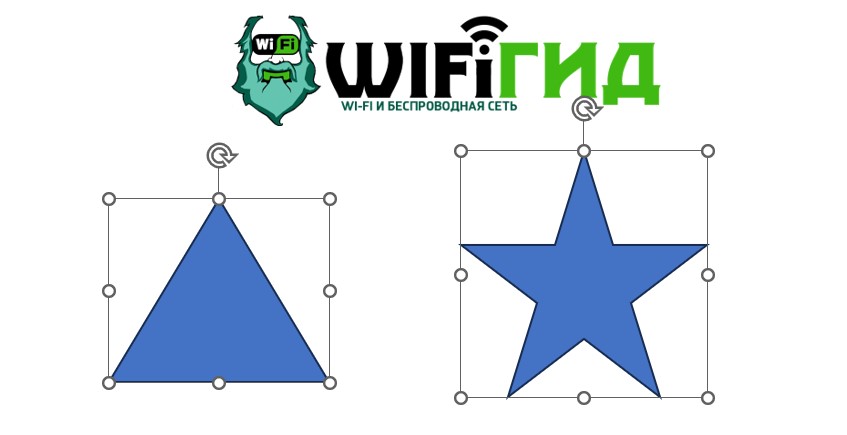
Если у вас мало фигур, уже можно их спокойно перемещать и так – при выделении их поведение очень похоже на группировку. Но здесь предлагаю сделать полную группировку. Для этого переходим на вкладку «Формат фигуры» (на старых версиях это просто «Формат»), находим группу инструментов «Упорядочить» и здесь уже видим кнопку «Группировать», которую и применяем.

Вокруг наших объектов появляется общая рамка. Теперь это все выглядит как единый объект.

Если нужно их обратно разделить: точно там же, где мы группировали, теперь будет кнопка «Разгруппировать» при выделенном объекте.
Как сгруппировать картинки или рисунки?
Абсолютно также как и в предыдущем варианте с фигурами. Просто выделяем все нужное и находим кнопку «Группировать». Только вместо вкладки «Формат фигуры» здесь нужно будет зайти в «Формат рисунка».
Здесь я предлагаю усложить задачу: попробуем объединить уже созданную группу с картинкой нашего логотипа WiFiGid. Пытаемся выделять, а картинка не выделяется в группу… Дело в том, что картинки по умолчанию вставляются в Word в положении «В тексте», а чтобы ее задействовать в наших манипуляциях, нужно просто выделить любой другой режим.
- Жмем по нашей картинке.
- Переходим на вкладку «Формат рисунка». Далее: «Положение» – и любое другое положение кроме в «Тексте» (это же можно сделать и через быстрое меню, тут кому как удобнее).
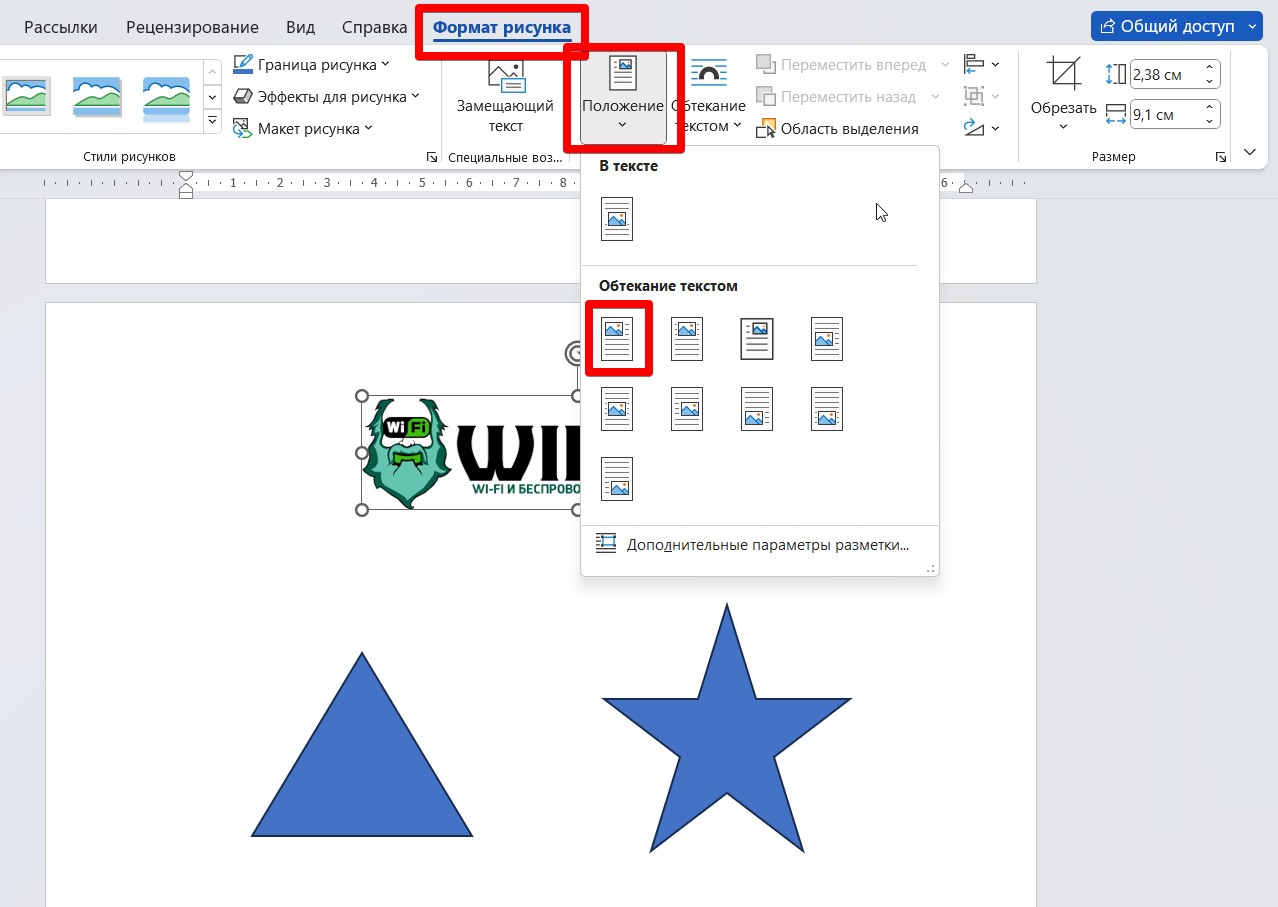
- А вот теперь картинка и группа спокойно выбираются вместе. Остается только перейти во вкладку «Формат фигуры» или «Формат рисунка» (так как у нас есть и то, и то, доступны обе вкладки), а уже там снова найти кнопку сгруппировать. И в итоге мы получаем один общий объект, который включается в себя группу из картинки и группы фигур.



