
В этой статье мы увидим, как включить линейку в Word. В предыдущих версиях программы этот инструмент открывался автоматически, но сегодня вам нужно называть его по-своему. Линейка в Word помогает выравнивать текст и различные фигуры, изображения, таблицы и другие элементы по вертикали и горизонтали.
Как активировать инструмент линейка в Ворде?
Перед созданием линейки в Word необходимо уточнить, что скриншоты подходят для версий 2007-2019 гг. На данный момент расписание было немного изменено и поэтому ощутимой разницы не будет. Чтобы добавить линейку в Word, рассмотрите процесс пошагово: В списке вкладок вверху откройте «Просмотр»
- Далее в столбце с названием «Просмотр» или «Показать» (название написано внизу) поставьте галочку напротив строки «Линейка».
Как видите, ответ на вопрос, как открыть линейку в Ворде, оказался довольно простым. Но иногда могут возникнуть сложности с программой. Давайте посмотрим, как восстановить линейку, если она полностью исчезла или отображается только по горизонтали.
Во-первых, если линейка исчезла в Word и вы не знаете, как ее вернуть, посмотрите, в каком режиме вы работаете. Если это «Режим макета», линейка не появится автоматически: в этом режиме вы обычно работаете и набираете текст.
Когда вас спросят, где находится линейка в слове: откройте вкладку «Вид» и нажмите «Макет страницы», после чего линейка появится. Режимы меняются в правом нижнем углу: нажмите «Режим чтения», и линейка не появится, как в «Контур», но в «Веб-документе» и «Черновике» она появится, но только по горизонтали. Чтобы вставить линейку в «Разметку», нажмите «Файл» в списке вкладок, откройте «Дополнительно» в параметрах Word и в списке «Просмотр» нажмите кнопку «Показать вертикальную линейку в режиме разметки».
Наконец, не нужно думать о том, как пользоваться линейкой: небольшие элементы, похожие на углы, являются инструментом управления. Щелкните их левой кнопкой мыши и перетащите по всей длине линейки, чтобы переместить текст и другие элементы в файле.
Настройка инструмента
Напоследок осталось ответить на вопрос, как установить линейку. Вам нужно поставить цель, например, создать достаточно свободного места слева, чтобы вы могли «пробить» бумагу и положить ее в папку. Или, например, чтобы при переворачивании страницы не пришлось складывать еще одну, потому что текст не виден.
Чтобы правильно установить линейку для вашего файла, вам нужно знать, на сколько сдвинуть текст. Поля можно редактировать во вкладке «Макет», но для наглядности гораздо удобнее пользоваться линейкой: здесь можно несколькими движениями разместить текст по центру и сделать макет документа более приятным. На этом, пожалуй, все на сегодня!
Настройка и использование линейки в Microsoft Word
Если линейка сверху и слева окна в Word не отображается, то ее можно включить вручную через настройки вида страницы.
Подробнее: Как включить линейку в Word
Основные настройки линейки
Инструмент «Линейка» предусматривает ползунки, которые позволяют изменять положение текста и отступов, величину полей в документе, а также определять позицию табуляции. Скользящие индикаторы предназначены для следующего:

- верхний треугольник слева определяет отступ первой строчки выбранного абзаца в тексте;
- нижний индикатор задает отступ всего абзаца слева;
- ползунок справа позволяет выставить отступ для абзаца с правой стороны.
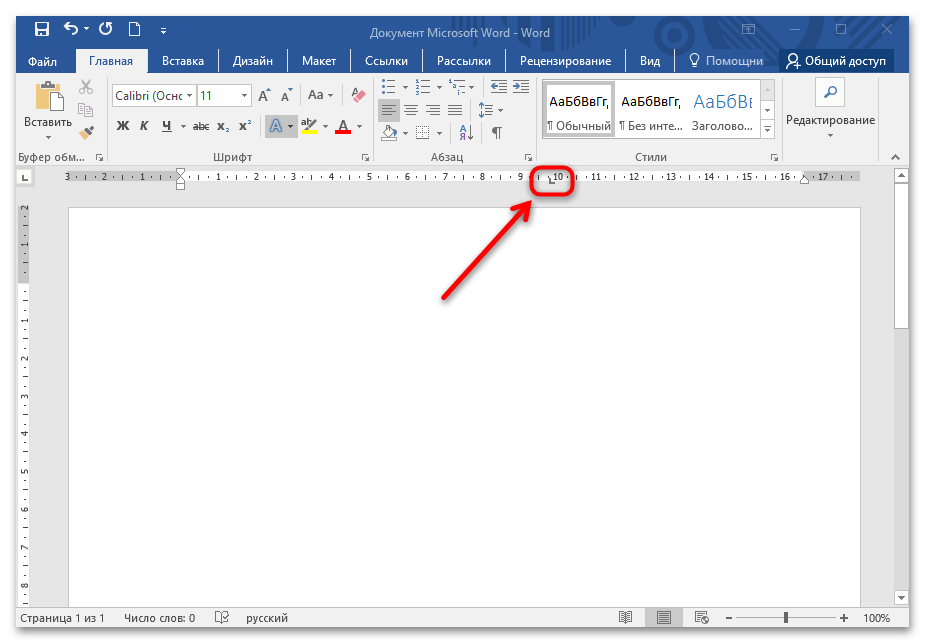
Если нужно между символами или словами оставить большее пространство, чем одиночный пробел, рекомендуется использовать табуляцию. Это позволит избежать проблем с форматированием и смещением текста. При одинарном нажатии на нижнюю часть линейки сверху отобразятся черные уголки – табуляторы, которые можно перетащить левой кнопкой мыши по линейке. С помощью них выравнивается надпись.
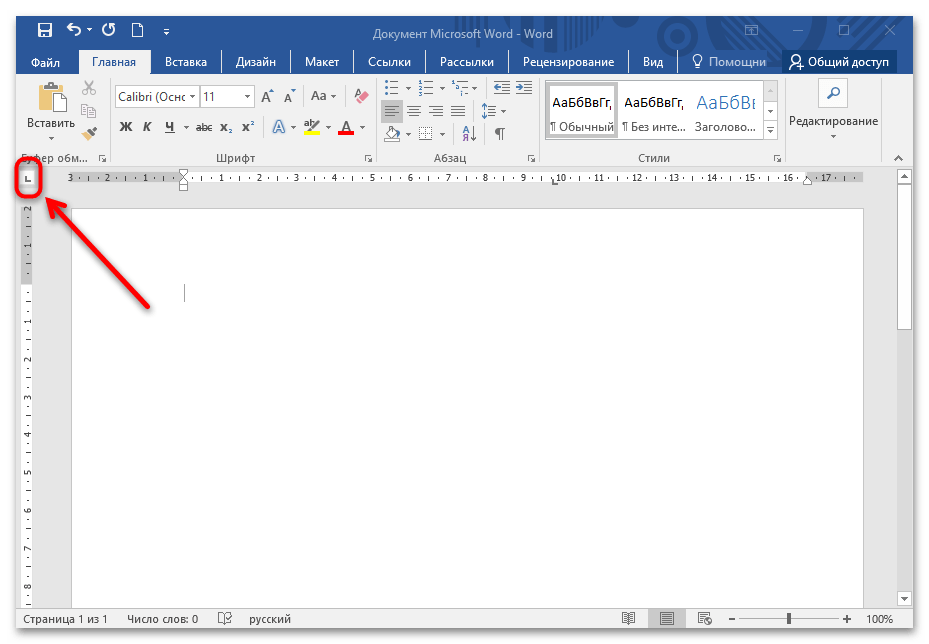
Тип выравнивания табуляции можно задать специальной кнопкой в верхней части окна MS Word. В зависимости от вида иконки задается выравнивание текста по левой или правой стороне, по центру, а также табуляция с числовым выравниванием, которое соответствует десятичной точке.
Кроме того, значок в виде черной вертикальной полоски предполагает панель табуляции для вставки вертикальной черты в соответствии с позицией, но при этом она не позволяет разместить текст.
Изменение единицы измерения
Помимо сантиметров, линейка в Ворде позволяет использовать и другие единицы измерения: миллиметры, дюймы, пики, пункты. Чтобы изменить настройки, действуйте следующим образом:
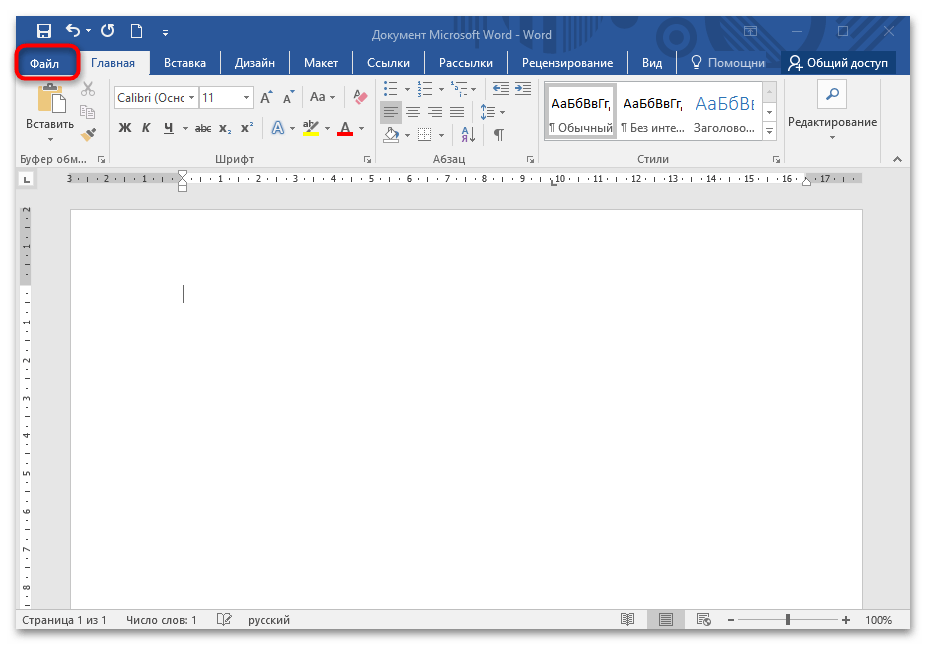
- Кликните по вкладке «Файл» в открытом документе.
- В меню слева выберите пункт «Параметры».
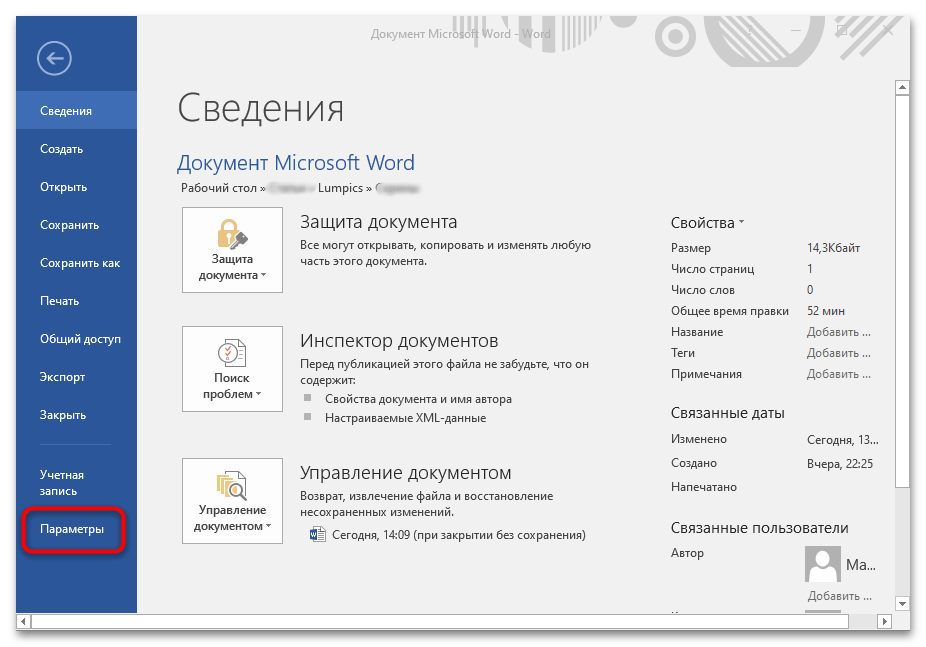
- Откроется новое окно, где нужно нажать на раздел «Дополнительно». В обширном списке опций найдите блок «Экран». Рядом с функцией «Единицы измерения» кликните по раскрывающемуся меню и выберите нужное значение.
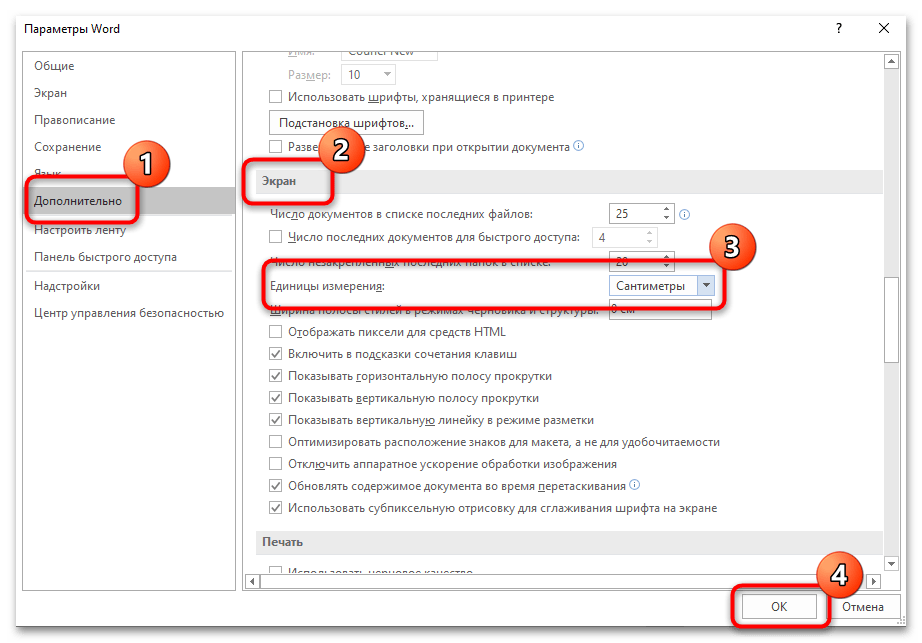
После процедуры вид линейки в Ворде изменится в соответствии с выбранной мерой измерения в параметрах редактора.
Измерение расстояния с помощью линейки
Линейкой в MS Word возможно измерить расстояние на странице документа в доступных единицах измерения. Для этого выберите значение меры через параметры способом, описанном выше, затем проделайте следующее:
- Кнопкой выбора типа табуляции в верхнем правом углу выберите любое выравнивание. Один раз щелкните левой кнопкой мыши по нижней границе линейки, чтобы установить позицию табулятора.

Протяните уголок в нужное место на линейке, удерживая его левой кнопкой мыши, затем щелкните по правой кнопке, при этом не отпуская левую. Отобразится шкала измерения, зависящая от выбранной единицы.
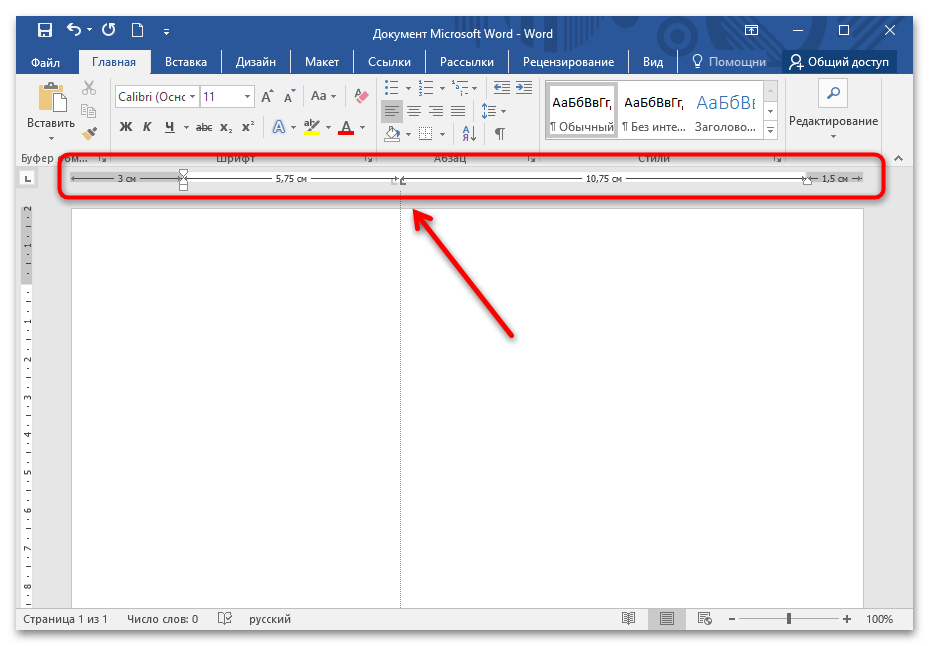
Следует учитывать, что шкала берет свое начало от отступа первой строки, а также показывает расстояние между красной строки и отступом. По бокам указывается длина полей, которая подсвечивается темно-серым цветом.
Другие возможности линейки Word
Линейка скрывает множество возможностей, которые знают немногие пользователи. Помимо выравнивания и измерения, у инструмента есть следующие особенности:
- при разметке табуляторов, величины отступов или границ таблицы при помощи перетаскивания уголков можно нажимать на клавишу «Alt», чтобы установить величину в два раза точнее;
- двойное нажатие левой кнопки мыши по верхней границе горизонтальной линейки открывает дополнительное окно с параметрами страницы;
- отключение линейки позволяет сэкономить место для рабочего пространства, поэтому целесообразно деактивировать разметку, если функция не используется продолжительное время.

Задать вопрос Наш Telegram канал Только полезная информация



