
Сегодня я хотел бы обсудить проблему работы в офисе и дома с помощью MS Word, особенно учитывая, что разрывы в документе могут привести к настоящим срывам (например, если не удается удалить страницу).
Почему же в документах Word необходимы разрывы?
Их используют для удобной организации текста: чтобы новая глава всегда начиналась с новой страницы, независимо от изменений, вносимых в другие части документа.
Без разрыва — новая глава всегда бы "прыгала" и начиналась то с новой страницы, то с середины. Согласитесь, неудобно?
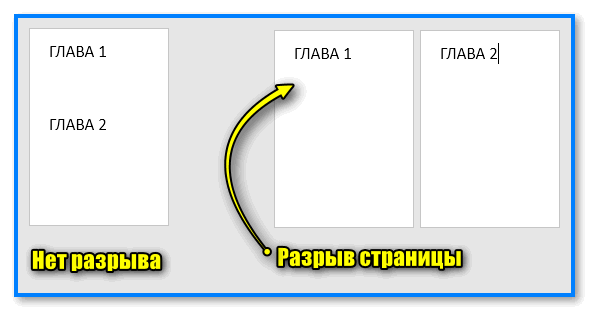
Каковы отличия — существует ли разрыв или его нет
Теперь обсудим, как их "определить", устранить и поместить в "то место", куда вам необходимо.
Работа с разрывами
ШАГ 1
В первую очередь, я бы посоветовал активировать отображение непечатаемых символов в Word (заметьте, при печати документа они не будут видны!).
Эта функция расположена в разделе "Главная" (также существуют специальные комбинации клавиш для её активации).
Комбинации клавиш для включения всех знаков в Word: Ctrl+* или Ctrl+Shift+8
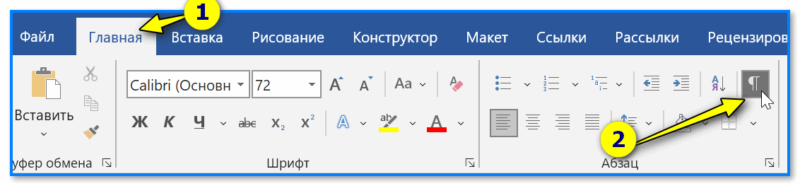
Word — отобразить все знаки (Главная)
ШАГ 2
После включения спец. символов — на странице можно будет увидеть "всё самое интересное" (то, что скрыто в обычном режиме).
Те же разрывы будут отображаться подобно обычному тексту. См. мой пример ниже.
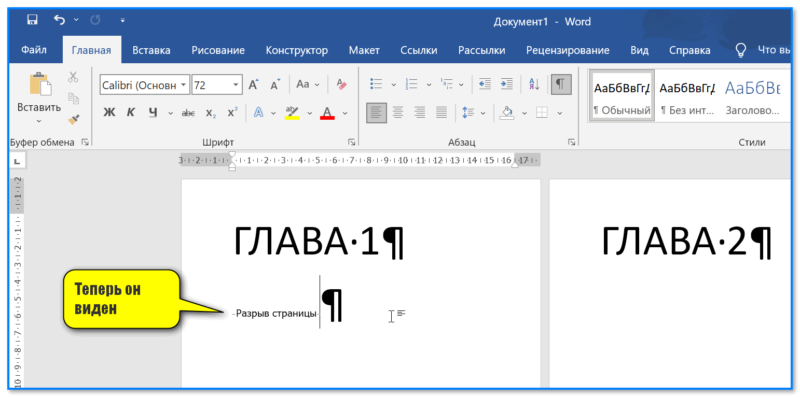
Теперь он виден (Word, разрыв)
ШАГ 3
Если разрыв стоит не в том месте (и из-за него все съезжает в документе), т.е. он вам не нужен и требуется его удалить — сначала выделите его мышкой ️, а затем нажмите клавишу Delete.
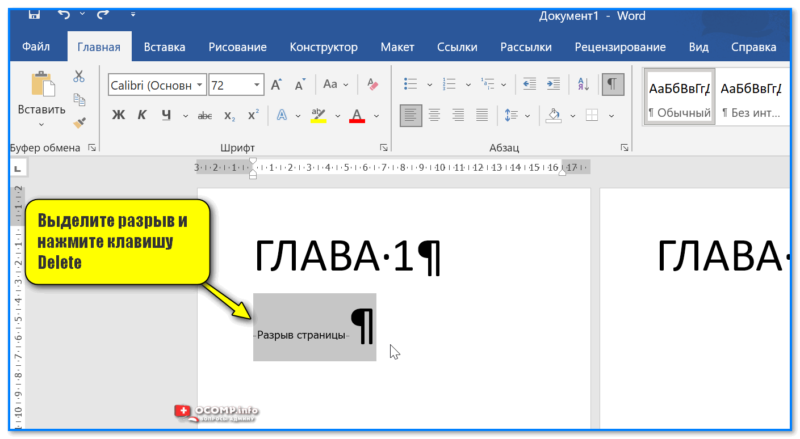
Выделите разрыв и нажмите клавишу Delete
Обратите внимание, что после удаления разрыва — верстка документа "может" уехать, и следующая глава сместиться к вашему курсору (к месту удаленного разрыва).
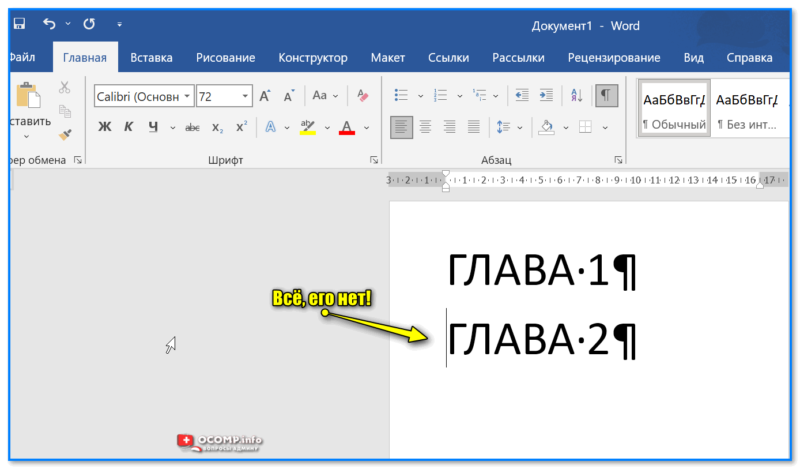
Всё, его не стало! Документ теперь совершенно пуст
ШАГ 4
Для вставки новых разрывов (если они вам нужны) — поставьте курсор в нужное место, зажмите клавишу Ctrl и нажмите Enter. Это самый простой и быстрой способ их простановки.
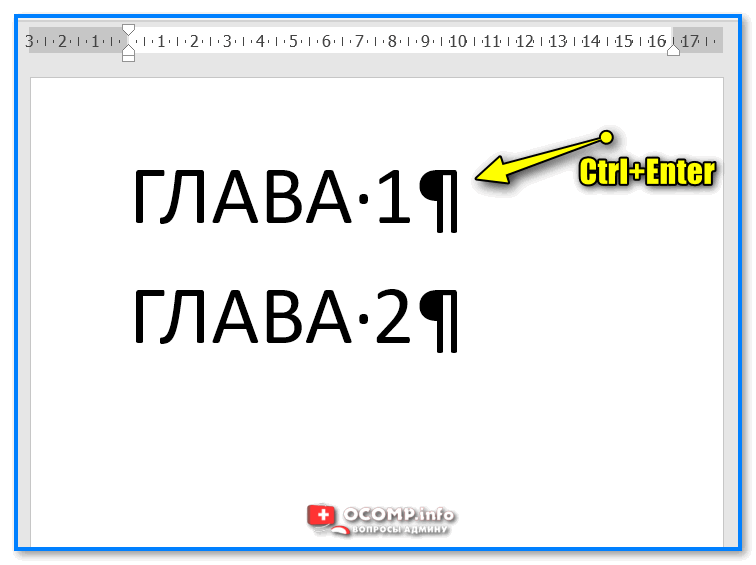
Ctrl+Enter (MS Word)
Также можно воспользоваться разделом "Макет / Разрывы" в верхней панельки MS Word. См. скрин с примером ниже.
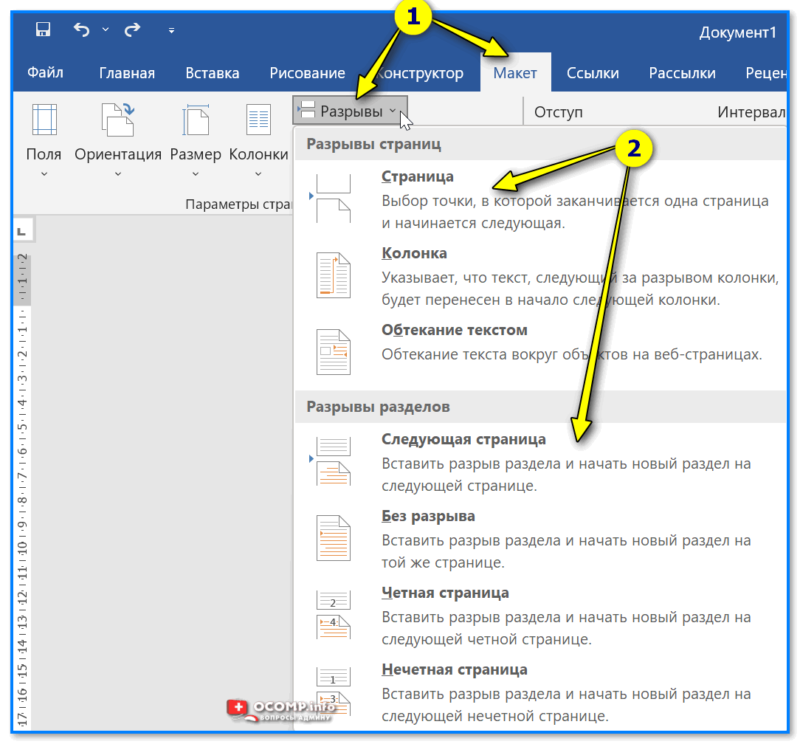
Макет — разрывы — Word
Кроме этого, в некоторых версиях Word данную опцию можно найти в разделе "Вставка / Страницы" .
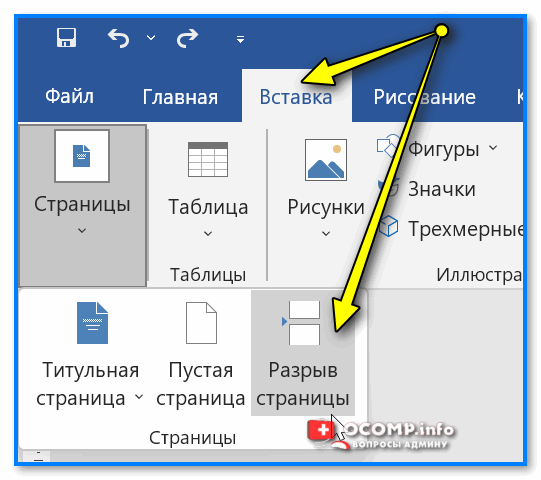
Вставка — разрыв страницы — Word
PS
Вот такие пироги. И никаких срывов не нужно.
Кстати, советую ознакомиться с заметкой, приведенной ниже, по данной теме.
Иные дополнения по теме — приветствуются ниже, в комментариях.
Разделение страниц: как создать разрывы страниц в Microsoft Word
Разделение страниц в Microsoft Word — это незаменимая «офисная» функция, необходимая каждому студенту при подготовке курсовых, дипломных и научно-исследовательских проектов. Каждый автор должен владеть этим инструментом.
Дата: 20 декабря 2023

Разделение страниц в Microsoft Word — это незаменимая «офисная» функция, необходимая каждому студенту при подготовке курсовых, дипломных и научно-исследовательских проектов. Каждый автор должен владеть этим инструментом.
Основные способы создания разрывов страниц в Microsoft Word
Разделение страниц полезно во многих случаях: при создании заголовков и подзаголовков, форматировании разных разделов документа или просто для улучшения его организации.
MS Word предоставляет массу комбинация для разрыва страниц, которые помогают улучшить форматирование документа и организовать его содержимое.
Первый способ — операция «Разрыв страницы». Эту команду можно реализовать следующим образом Вставка — Страницы. При выборе этой итерации Word автоматически делит документ на две части. Такой подход можно использовать для начала создания нового раздела, главы или просто для изменения макета страницы.

Этот метод считается универсальным. Притом в современной версии офисного пакета Ворд он позволяет структурировать не только весь документ по разделам, но и непосредственно листы: разбить на колонки, части и пр. Для этих целей используют команду Разметка страницы – Разрывы.
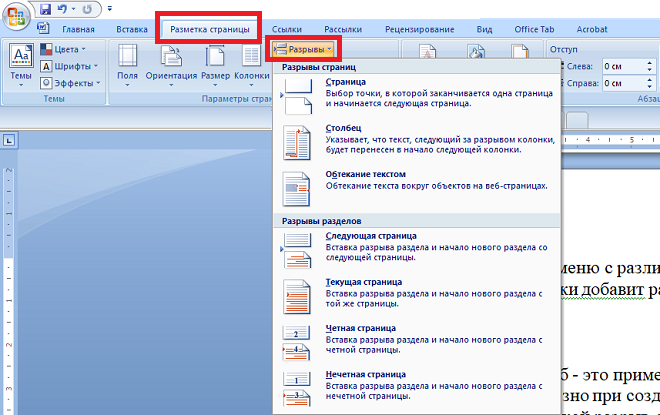

Четвертый прием — это разрыв для настройки и подготовки альбомных или портретных ориентаций в одном документе. Потребность в этом подходе возникает чаще всего у студентов при написании академических и научных проектов, когда необходимо грамотно структурировать информацию, разместить ее особым способом. Основной формат написания – книжный, но в отдельных случаях исследователям приходится пользоваться альбомным (горизонтальным) видом: для размещения громоздких таблиц и схем, рисунков и графиков, приложений и пр.
При работе с объемными текстами, особенно в материалах, где есть множество разделов или глав, может возникнуть потребность начинать каждый заголовок с новой страницы. Это упрощает поиск необходимой информации для читателя и делает перемещение по документу более удобным. В таких ситуациях применение разрывов страниц является лучшим вариантом.
Для создания разрывов страниц в Microsoft Word можно использовать несколько методов. Один из самых простых способов — это использование команды «Разбить на две колонки». Для этого выделяем заголовок или подзаголовок и переходим во вкладку «Макет» (Layout) на верхней панели инструментов. Затем выбираем опцию «Разбить на две колонки» (Columns) и кликаем по ней.
Если желательно создать разрыв только перед конкретным заголовком, то следует выделить этот заголовок и перейти во вкладку «Вставка» (Insert). Затем выбираем опцию «Разрыв страницы» (Page Break) в разделе «Страницы» (Pages). После этого наш заголовок будет помещен на новую страницу.
В заключение, Microsoft Word предоставляет несколько способов создания разрывов страниц, чтобы помочь вам организовать содержимое документа и улучшить его форматирование. Используйте эти методы для достижения желаемого результата при работе с большими текстами или сложными документами.
Нужна помощь преподавателя?
Мы всегда рады Вам помочь!



