
В 36 уроке мы разработали стандартный шаблон документа под названием Normal:
- Назначили цветовую тему шаблона документа (черно-белая схема)
- Назначили пользовательские шрифты (Times New Roman для заголовков и основного текста)
- Задали структуру шаблона документа
- Настроили коллекцию стилей
- Настроили рабочую область Стили
- Сохранили шаблон документа для дальнейшего использования по умолчанию
В предыдущих занятиях мы с вами с помощью шаблона Normal создали документ, обладающий довольно сложной структурой. И, в общем, у нас это удалось. Предположим, нам нужно подготовить несколько документов с одинаковым оформлением. И что, теперь каждый раз мы будем выполнять такую громоздкую подготовку? Решение одно: разработать пользовательский шаблон, основанный на уже созданном документе, который был, в свою очередь, создан на основе шаблона Normal.
Пользовательский шаблон будет содержать совокупность текстовых стилей и все другие необходимые атрибуты.
По окончании урока вы сможете:
Загрузите файл по этой ссылке или используйте свой собственный. Откройте загруженный файл.
1. Подготовка документа для использования его, как пользовательский шаблон
В первую очередь давайте рассмотрим данный документ:

Нам необходимо сохранить:
Шаг 1. В поле для названия документа вводим фразу «Введите название документа» (т.е. делаем название анонимным):

Это будет рекомендация, аналогичная фразе «Название организации» в верхней части титульного листа.
Шаг 2. Если вы создаёте шаблон для определенной организации, например, вашей, введите её точное название. Для этого перейдите в режим «Колонтитулы» (урок 38):

Выйдите из режима «Колонтитулы».
Оглавление мы с вами пропускаем – оно все равно автоматически обновляется (урок 45). Страницу с введением тоже пропускаем:

Шаг 3. Работаем с заголовками:

Шаг 4. Удаляем все содержимое документа от заголовка второго уровня до разрыва раздела перед страницей со словом «Сокращения»:

Обратили внимание на колонтитул? Он «прискакал» со второго раздела.
Шаг 5. Удаляем колонтитул на пятой странице:

Вы скажете: так старались, делали разные колонтитулы к разным страницам, для чего собственно? Не торопитесь. В конце урока мы проведем эксперимент и поймём, что всё сделали правильно.
Шаг 6. Возвращаемся к Оглавлению и обновляем поле (щелкаем ПН в любом месте оглавления и из контекстного меню выбираем команду «Обновить поле»):

Вывод: мы сделали форму, по которой можно создавать однотипные документы.
| Важная информация | Стиль текста «Гиперссылка» активируется при обновлении оглавления. Данный стиль можно удалить или скрыть, воспользовавшись диалогом «Управление стилями» на вкладке «Рекомендации». Однако при следующем обновлении оглавления стиль текста «Гиперссылка» снова будет отображаться. Стиль текста «Гиперссылка» является единственным встроенным стилем с таким характерным поведением. |
2. Определение места сохранения шаблонов
Если мы сейчас сохраним данный документ в качестве шаблона в формате *.dotm (урок 34), то сможем сразу указать его расположение. Было бы замечательно, если бы это место определялось автоматически! Для чего? Чтобы все созданные нами шаблоны сохранялись именно туда!
На уроке 17 я рассказывала о настройке Word’а. и сознательно пропустила закладку «Сохранение». Самое время познакомиться с ней поближе.
Шаг 1. Откроем диалоговое окно «Параметры» закладку «Сохранение»:

Рекомендую тщательно «прочитать» это диалоговое окно – узнаете много интересного. А я обращу ваше внимание на три момента:
| 1 | Расположение каталога данных для восстановления находится по адресу C:UsersklimenkoeAppDataRoamingMicrosoftWord. |
Случалось ли вам видеть сбой работы Word? Полагаю, не раз. А если вы не успели сохранить наработанный документ? Так вот в этой папке прописываются временные файлы вашей работы с документом. Даже, если вы не успели сохранить документ с именем, в этой папке вы найдёте автокопию этого документа.
Я сделала скриншот своей папки. Как видите в папке есть «Автокопия Документ2» размером 742 КБ (что не мало для текстового документа). Я в своей самоуверенности не сохранила этот документ, а Word неприветливо помахал мне ручкой и пошел на перезагрузку. Но я знала, где могу разыскать заботливо сохраненную автокопию. ПМ на файле «Автокопия Документ2» → контекстное меню → команда Открыть с помощью – и можно вздохнуть спокойно!

Далее в открывшемся окне ВЫ выберите программу, которая будет открывать этот файл и нажмите ОК:

| 2 | Стандартное размещение локальных файлов |
У вас в этом поле прописано «Мои документы». А у меня диск «Е:». Когда вы открываете или сохраняете свои документы, то у вас программа постоянно обращается к папке «Мои документы». Потом вы ищете нужное вам место. Я работаю со съемным диском, мне так удобнее, поэтому я при помощи кнопки «Обзор» указала место расположения моих локальных файлов то, которое мне удобнее. При выполнении определенных проектов я могу указать конкретную папку с документами именно этого проекта, например, такую:

Не пренебрегайте этой возможностью Word. Сбережете время и нервы.
| 3 | Место хранения стандартных личных шаблонов |
Шаг 2. Открываем папку Пользовательские шаблоны, которая располагается по адресу C:UsersИмя пользователяDocumentsПользовательские шаблоны Office
Этап 3. Скопируйте ссылку (ПМ → контекстное меню → опция Копировать ссылку):

Почему эта папка? В некоторых версиях Word эта папка прописана в диалоговом окне «Параметры → Сохранение», а в 16 и 19 версии нет.
Шаг 4. Возвращаемся в диалоговое окно «Параметры → Сохранение» и в поле «Расположение личных шаблонов по умолчанию» вставляем из буфера обмена адрес папки. Используем для вставки сочетание клавиш на клавиатуре


3. Сохранение файла шаблона документа
Шаг 1. Открываем рабочее окно «Сохранение документа» (кнопка «Сохранить как» на панели быстрого доступа либо команда Файл → Сохранить как):

Согласитесь, что пользоваться настроенной панелью быстрого доступа проще и быстрее (урок 18 и урок 19).
Шаг 2. Даем имя шаблону (я назвала «Рабочий шаблон»), выбираем тип файла «Шаблон Word» и сохраняем шаблон:

Обратили внимание на адресную строку? Всё, как заказывали – папка «Пользовательские шаблоны Office».
Шаг 3. Закрываем документ
4. Проверка работы документа, созданного на основе пользовательского шаблона
Шаг 1. Запускаем программу Word
Шаг 2. Переключаемся на «ЛИЧНЫЕ» и щелкаем по пиктограмме нашего вновь созданного шаблона:

В результате предпринятых шагов будет создан новый документ:

Обратите внимание на имя файла. По умолчанию новый документ, называется «Документ1». То есть мы открыли не наш пользовательский шаблон «Рабочий шаблон», а создали новый документ на базе пользовательского шаблона.
Теперь мы можем создавать однотипные документы, не заморачиваясь оформлением.
Под каждый проект я создаю свои собственный шаблоны. Время, затраченное на создание шаблона, с лихвой окупается при дальнейшей работе. Только надо твердо помнить урок 16 и грамотно работать с буфером обмена.
А сейчас проверим поведение колонтитулов.
Шаг 3. Выделим раздел с главой 1 так, как показано на скриншоте, и скопируем его в буфер обмена:

В выделенную часть включены:
Шаг 4. Выделяем разрыв раздела, который сразу после заголовка второго уровня:

Шаг 5. Вставляем содержимое буфера обмена. Теперь у нас заготовлено место для второй главы. Любуемся на правильную нумерацию многоуровневого списка.
Шаг 6. Входим режим колонтитулов (просто дважды щелкаем ЛМ в области верхнего колонтитула на странице 5)
Этап 7. Печать:

Я специально увеличила шрифт колонтитулов.
Шаг 8. Моделируем ситуацию добавления текста в эти разделы (просто шлепаем Enter):

Так что колонтитулы ведут себя в соответствии с нашими желаниями. На титульных страницах глав колонтитула нет, в каждой главе свои колонтитулы. Эксперимент прошел успешно!
Шаг 9. Обновляем оглавление (ПМ в любом месте оглавления → команда Обновить поле из контекстного меню → диалоговое окно Обновление оглавления → режим «обновить целиком»:

Обычно оглавление я обновляю в самом конце работы с документом, зачем на него постоянно отвлекаться? Но если вы поставили в настройках Word’а режим «Обновлять поля перед печатью (урок 17 Настройка Word), то вообще можете забыть про оглавление. Главное: зарезервировать место под оглавление.
5. Заключение
Вспомним урок 18 и урок 19 Панель быстрого доступа. На панели, которую я рекомендовала вам установить две кнопки «Создать»:

- Создает новый документ на базе шаблона Normal (мы откорректировали этот шаблон на уроке 36)
- Позволяет зайти в папку с коллекцией пользовательских шаблонов (шаг 2 раздела 4)

Я создала шаблон «1_Записи сайта» для уроков, которые я размещаю на своем сайте. Этот шаблон имеет свою коллекцию стилей, набор экспресс-таблиц (замечательная вещь – вам понравится) и массу других полезностей.
А это скриншот моей папки «Пользовательские шаблоны Office»:

Удобно, когда шаблоны в одном месте, можно скопировать на флешку, поделиться с коллегами и друзьями, отправить на домашний компьютер.
Теперь у вас будет возможность:
- Подготовить шаблон документа на базе сделанного документа
- Определить папку для сохранения пользовательских шаблонов
- Сохранить файл пользовательского шаблона документа
- Проверить работу шаблона
- Word
- колонтитул
- обновление оглавления
- Оглавление
- Параметры Word
- пользовательский шаблон
- разрыв раздела соследующей страницы
- сохранение файла
- Стили текста
- Стиль абзаца
- Стиль текста в Word
- шаблон Normal
- Шаблон документа
- Шаблон документа по умочанию
Использование шаблонов
Applies To Excel для Microsoft 365 Word для Microsoft 365 PowerPoint для Microsoft 365 Publisher для Microsoft 365 Excel 2024 Word 2024 PowerPoint 2024 Excel 2021 Word 2021 PowerPoint 2021 Publisher 2021 Excel 2019 Word 2019 PowerPoint 2019 Publisher 2019 Word 2016 PowerPoint 2016
Ознакомьтесь с шаблоном обучения, чтобы узнать больше о Word, Excel и PowerPoint. Или выберите один из тысяч бесплатных шаблонов Майкрософт для любого проекта.
Учеба на практике
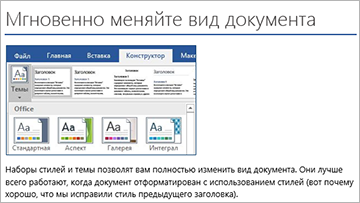
Знакомство с Word
Практическое обучение работе с Word — инструкции, которые можно отредактировать, напечатать и которыми можно поделиться
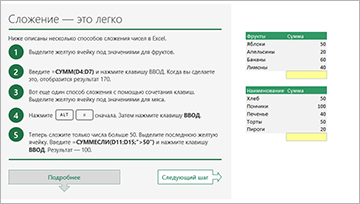
Знакомство с Excel
Подготовка к работе с Excel — 10 быстрых шагов.
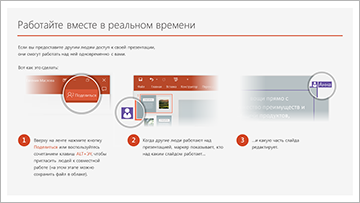
Знакомство с PowerPoint
5 советов по оптимизации работы в PowerPoint, включая спецэффекты.
Пошаговые учебные руководства
Формулы Excel
Подробные руководства по самым распространённым формулам в Excel с практическими примерами.
Пошаговые инструкции по работе с определенными формулами Excel:
Сводные таблицы Excel
Освойте азы: узнайте, как это просто – создавать и использовать сводные таблицы в Excel.
Узнайте, как получить дополнительные ответы и полезные сведения.
Советы по работе с Excel
Узнайте, как упростить ввод данных, как сделать часть данных неподвижной в процессе прокрутки и как работать с типами данных.
Советы по работе с Word
Узнайте из следующих советов, как выполнять различные задачи в Word.
Дополнительные инструкции по использованию приложения. Выберите Файл > Создать и в поле поиска введите "Обучение".
Трехмерное моделирование
Наполните ваши презентации жизнью
Узнайте, как сделать свои презентации PowerPoint трехмерными, с помощью этого учебного шаблона.
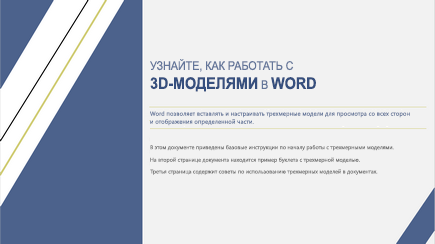
Работа с трехмерными моделями в Word
Прочтите советы и инструкции по использованию трехмерных моделей в документах Word, а также ознакомьтесь с примерами.
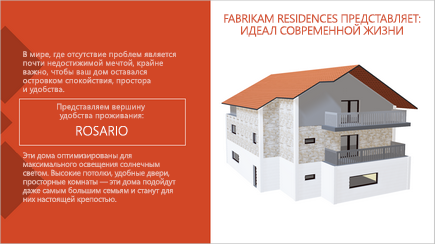
Трехмерные модели в PowerPoint
Этот профессионально оформленный шаблон показывает, как в PowerPoint можно динамически отображать настраиваемую трехмерную модель дома.
Получить другие шаблоны

Другие шаблоны Excel
От счетов до каталогов продуктов, бюджетов или планирования событий— сделайте его работой с шаблонами Excel.
Другие шаблоны Word
Листовки, брошюры, наклейки, приглашения и многое другое . Оформляйте свою корреспонденцию с помощью шаблонов Word.
Альтернативные шаблоны для PowerPoint
Перейдите к презентации, плану проекта, отчету или другой презентации с помощью привлекательных шаблонов PowerPoint.



