
Как создавать стили в Word
Microsoft Word Это широко используемый инструмент для обработки текста во всем мире. Одна из его самых мощных и полезных функций — это возможность создавать нестандартные стили которые позволяют единообразно форматировать документы. Стили в Word позволяют легко и быстро применять и изменять форматирование в различных частях текста, экономя время и усилия при создании документов. В этой статье мы рассмотрим их. шаг за шагом как создавать стили в ворде и как максимально эффективно использовать этот инструмент для улучшения внешнего вида и организации ваших документов.
1. Начало работы со стилями:
Первое Что вы должны сделать es открыть документ в котором вы хотите создать стили. После открытия перейдите на вкладку «Главная» на Панель инструментов Word. Здесь вы найдете все необходимые параметры для форматирования стилей. Первый шаг — выбрать текст, к которому вы хотите применить стиль, или создать новый. с самого начала. Важно помнить, что стили можно применять к обоим конкретные разделы от документа as до полного документа.
2. Создание собственного стиля:
Чтобы создать собственный стиль, нажмите кнопку «Стили» на панель инструментов. Затем выберите опцию «Новый стиль», чтобы открыть диалоговое окно создания стиля. В этом диалоговом окне вы сможете назначить описательное имя к стилю и установите свойства форматирования, которые вы хотите применить. Сюда входят шрифт, размер, цвет, интервал, отступ и другие атрибуты, которые будут определять внешний вид текста. После того, как вы настроили все параметры, нажмите «ОК», чтобы сохранить новый стиль.
3. Изменение и применение стилей:
Если вы хотите внести изменения в существующий стиль, выделите текст, к которому применен этот стиль, и щелкните правой кнопкой мыши. Во всплывающем меню выберите опцию «Изменить», чтобы открыть диалоговое окно изменения стиля. Здесь вы можете редактировать и настраивать свойства форматирования выбранного стиля. Кроме того, вы можете сохранить изменения выполнено в стиле, который можно применить к другим документам в будущем. После внесения необходимых изменений нажмите «ОК», чтобы обновить стиль в текущем документе и в других документах, где он был применен.
Стили в Word — важный инструмент для создания профессиональных, хорошо организованных документов. Зная, как создавать и использовать собственные стили, вы сможете сэкономить время на форматировании документов и обеспечить единообразный вид для всех них. Поэкспериментируйте с различными атрибутами форматирования, доступными в Word, и узнайте, как стили могут значительно улучшить представление ваших текстов. Начните использовать стили в Word и оцените его преимущества прямо сейчас!
Как создавать стили в Word
Создание стилей в Microsoft Word — это полезный и эффективный инструмент, который позволяет вам форматировать ваши документы последовательным и профессиональным способом. Стили позволяют быстро применять предопределенное форматирование к различным элементам документа, таким как заголовки, заголовки, абзацы и т. д. Чтобы создать стиль в Word, просто выполните следующие простые шаги:
1. выделить текст к которому вы хотите применить стиль. Это может быть заголовок, абзац или любая другая часть документа. 2 Нажмите на вкладку «Главная» на панели инструментов Word. 3. В группе «Стили» нажмите кнопку «Новый стиль».. Откроется диалоговое окно «Создать стиль».
В диалоговом окне «Создание стиля» вы можете настроить имя стиля, выбрать, будет ли он основываться на существующем стиле или начинать с нуля, а также определить свойства форматирования, такие как шрифт, размер и т. д. и интервал. После того, как вы настроили нужные параметры, нажмите кнопку «ОК». для создания стиль. С этого момента вы можете легко применить стиль к любому выделенному тексту в документе, просто щелкнув имя стиля в галерее стилей. Кроме того, если вы решите изменить форматирование стиля в будущем, вам просто нужно будет обновить стиль, и изменения будут автоматически применены ко всем элементам документа, имеющим этот стиль.
Стили в Word — это мощный инструмент, который может сэкономить время и усилия за счет единообразного и профессионального форматирования документов. Не упустите возможность воспользоваться этой функцией для улучшения представления ваших документов. Экспериментируйте с разными стилями и настраивайте их в соответствии со своими потребностями и предпочтениями. Вы увидите, как ваши документы приобретут более безупречный и организованный вид благодаря использованию стилей в Word!
Знакомство со стилями в Word
Стили в Microsoft Word — это фундаментальный инструмент для ускорения и улучшения внешнего вида наших документов. Они позволяют применять набор предопределенных форматов к различным элементам, таким как заголовки, абзацы или таблицы. Создание стилей в Word Это относительно простая задача, которая дает нам полный контроль над дизайном и единообразием нашего документа.
Эксклюзивный контент – нажмите здесь Как исправить iPhone, который не может загружать видео
Одним из наиболее заметных преимуществ стилей является их способность автоматически изменять форматирование, примененное к элементу, если соответствующий стиль изменен. «Это означает, что если мы решим изменить размер или цвет шрифта заголовка, например, просто изменив связанный стиль, эти изменения будут автоматически применены ко всем заголовкам в документе. Эта особенность Это особенно полезно, когда мы работаем с длинными документами или когда нам нужно быстро внести изменения в дизайн.
Помимо экономии времени и труда, стили в Ворде Они также позволяют нам поддерживать профессиональный и последовательный вид наших документов. Мы можем настроить каждый аспект формата: от типографики и цветов до полей и пробелов между абзацами. Мы даже можем создать свой собственный стиль в соответствии с нашими конкретными потребностями. Короче говоря, стили — это мощный инструмент, который помогает нам повысить производительность и представление нашей работы. Документы Word.
Использование стилей для форматирования текста
В Microsoft Word Стили Это очень полезный инструмент для быстрого и эффективного форматирования и изменения внешнего вида вашего документа. Используя стили, вы можете быстро применить к тексту предопределенный набор атрибутов форматирования, например тип шрифта, размер, цвет и интервал. Это экономит время и особенно полезно, когда вам нужно применить одно и то же форматирование к нескольким элементам документа. Чтобы создать стиль в Word, вы можете выполнить следующие простые шаги:
1 Выбрать текст- Выделите текст , к которому вы хотите применить стиль. Вы можете выбрать слово, фразу или целый абзац. Возможно выбрать несколько частей документа, удерживая клавишу «Ctrl» при выборе.
2. Перейдите на вкладку «Главная»– В верхней части окна Word нажмите вкладку «Главная», чтобы получить доступ к параметрам форматирования и стилей.
3. Нажмите на галерею style.: в группе стилей вы найдете галерею с различными «предопределенными стилями». Нажмите на опцию «Еще», чтобы увидеть Полный список доступных стилей. Вы можете выбирать между стилями заголовков, обычными стилями текста, стилями цитат и другими. Вы можете просмотреть, как будет выглядеть текст с каждым стилем, просто наведя на него курсор. Найдя нужный стиль, нажмите на него, чтобы применить его к выделенному тексту.
С помощью этих простых шагов вы сможете создавать и применять стили в Microsoft Word для последовательного и профессионального форматирования текста. Помните, что вы можете дополнительно настраивать стили, изменяя их атрибуты, такие как тип, размер и цвет шрифта. Кроме того, стили можно легко обновить «по всему» документу, если вы решите внести изменения в форматирование на более позднем этапе, что сэкономит вам еще больше времени и усилий. Узнайте обо всех возможностях, которые предлагают стили в Word, и в полной мере воспользуйтесь этой функцией для создания визуально привлекательных документов.
Создание пользовательских стилей
Создавайте собственные стили в Microsoft Word Это отличный способ улучшить внешний вид и организацию документа. Пользовательские стили позволяют быстро применять набор форматирования к различным элементам, таким как заголовки, абзацы и списки. Чтобы создать собственный стиль, вам просто нужно выполнить несколько простых шагов.
Прежде всего, выберите предмет к которому вы хотите применить собственный стиль. Это может быть заголовок, абзац или любой другой тип контента. Далее перейдите на вкладку «Главная» и нажмите кнопку «Стили». Там вы найдете галерею предустановленных стилей, но для создания собственного стиля вам нужно будет нажать «Настроить».
Когда вы окажетесь в окне создания собственного стиля, определить форматы который вы хотите применить. Вы можете выбирать из множества вариантов, таких как шрифт, размер, текст и цвет абзаца, и даже добавлять границы или специальные эффекты. Кроме того, вы можете определить формат, когда элемент выбран или к нему применяется формат по умолчанию. После того, как вы установили все параметры форматирования, назначить имя к новому стилю и нажмите «ОК».
Короче говоря, создание пользовательских стилей в Word — это эффективный способ обеспечить единообразие и визуальную привлекательность. к документу. Всего лишь выполнив несколько простых шагов, можно определить набор «форматов» и быстро применить их к различным элементам. Воспользуйтесь преимуществами гибкости и возможностей настройки, которые предлагает Microsoft Word, чтобы выделить ваши документы и эффективно передавать информацию.
Важность стилей в длинных документах
Создание стилей в Word Это фундаментальный навык для тех, кто занимается написанием длинных документов. Стили позволяют нам организовывать и придавать связность нашим текстам, упрощая задачу форматирования и улучшая читаемость. Кроме того, правильное использование стилей упрощает обновление и изменение «документов», поскольку «любые» изменения, внесенные в «стиль», будут автоматически применяться ко всем его экземплярам в документе.
Эксклюзивный контент – нажмите здесь Как открыть файл SRTM
При создании стилей важно учитывать jerarquía документа и структуры различных элементов, из которых он состоит. Например, мы можем определить стили для основных заголовков, подзаголовков, абзацев, цитат и прочего. Это позволяет нам поддерживать единообразный и профессиональный вид на протяжении всего документа.
Помимо иерархии, стили также позволяют нам «применять» последовательные форматы на протяжении всего документа. Мы можем определить тип шрифта, размер, цвет, выравнивание и другие атрибуты для каждого стиля. Таким образом, мы гарантируем, что все заголовки, абзацы и другие элементы имеют единообразный вид, что упрощает чтение и понимание содержимого.
Подводя итог, можно сказать, что знание того, как создавать и использовать стили в Word, необходимо для создания длинных документов. Стили позволяют нам организовать и обеспечить связность нашего текста, экономя время и усилия при форматировании. Кроме того, правильное его выполнение обеспечивает эстетически привлекательный и легко читаемый документ. Не стоит недооценивать силу стилей в длинных документах!
Организация стилей в документе
В Word важно систематизировать стили в документе, чтобы обеспечить последовательное и профессиональное представление. Стили позволяют применять единообразное форматирование к различным текстовым элементам, таким как заголовки, абзацы, списки и кавычки. Для этого желательно следовать следующим рекомендациям:
1. Определите и настройте стили: Первым шагом является определение стилей, необходимых для документа, таких как заголовки, подзаголовки, абзацы и списки. Затем каждый стиль можно настроить в соответствии с конкретными потребностями форматирования, такими как тип шрифта, размер, интервал и цвета. Кроме того, Word предлагает возможность сохранять пользовательские стили «для» использования в будущих документах.
2. Применяйте стили последовательно: После определения стилей важно последовательно применять их во всем документе. Это обеспечивает единообразный внешний вид и облегчает чтение и навигацию. Чтобы применить стиль, вы можете выделить текст и щелкнуть соответствующий стиль на панели инструментов стилей или использовать комбинации горячих клавиш.
3. Изменить существующие стили: Иногда может возникнуть необходимость изменить существующие стили, чтобы учесть изменения в макете или структуре документа. Word предлагает возможности быстрого и легкого изменения стилей. Например, можно настроить отступ, интервал или размер текста стиля, не изменяя вручную каждый его экземпляр в документе. Это ускоряет задачу сохранения связности изложения текста.
Итак, организуйте стили в документе Word позволяет обеспечить единообразный и профессиональный внешний вид. Определение и настройка стилей, их последовательное применение и изменение по мере необходимости являются ключевыми шагами к созданию визуально привлекательного представления. Эти методы облегчают чтение и навигацию по документу, а также ускоряют задачу по поддержанию форматирования в длинном документе. в будущих документах.
Изменение и удаление существующих стилей
В Ворде вы можете изменить и удалить существующие стили для настройки ваших документов в соответствии с вашими потребностями. Для этого вам просто нужно выполнить следующие простые шаги. Сначала выберите текст или абзац, к которому вы хотите применить новый стиль или изменить существующий. Затем перейдите на вкладку «Главная» на панели инструментов и нажмите кнопку «Стили».
Откроется раскрывающееся меню с различными стилями по умолчанию. Может менять любой существующий стиль, щелкнув его правой кнопкой мыши и выбрав опцию «Изменить» в раскрывающемся меню. В окне «Изменить стиль» вы можете настроить такие параметры, как шрифт, размер, цвет и выравнивание текста. У вас также есть возможность сохранить изменения как новый стиль для использования в будущих документах.
Если вы хотите удаление существующий стиль, просто выделите текст или абзац, к которому был применен стиль, и щелкните стиль правой кнопкой мыши в раскрывающемся меню. Затем выберите опцию «Удалить», и стиль будет удален автоматически. Обратите внимание, что удаление стиля не повлияет на форматирование текста, а просто удалит определение стиля.
Помните, что изменение и удаление существующих стилей в Word — это эффективный способ персонализировать ваши документы и придать им уникальный вид. Поэкспериментируйте с различными комбинациями стилей и настроек, чтобы найти формат, который лучше всего соответствует вашим потребностям. Кроме того, всегда желательно сохранять изменения и пользовательские стили, чтобы можно было использовать их в будущих проектах и сэкономить время на редактировании документов.
Применение быстрых стилей
Также известный как «быстрые» стили, это отличный вариант придать «профессиональный» вид вашим документам Word. Эти предопределенные стили позволяют легко «изменять» внешний вид заголовков, подзаголовков, абзацев и других элементов вашего текста. Чтобы получить к ним доступ, просто выделите текст, к которому вы хотите применить стиль, и щелкните нужный стиль на вкладке «Главная» ленты.
Эксклюзивный контент – нажмите здесь Как исправить TikTok, если он не позволяет создать новую учетную запись
Одним из преимуществ использования этих стилей является то, что они экономят ваше время и усилия за счет ручного форматирования каждого элемента документа. Кроме того, они могут помочь вам сохранить единообразный вид всего текста, что особенно полезно, если вы работаете над длинным документом или сотрудничаете. с другими пользователями.
Экспресс-стили также позволяют настраивать форматирование элементов в соответствии с вашими потребностями. Вы можете изменить существующие стили или создать свои собственные стили. Это полезно, если вы хотите придать своим документам индивидуальный подход или вам необходимо удовлетворить требования определенного руководства по стилю.
Чтобы настроить стиль, просто щелкните его правой кнопкой мыши в галерее экспресс-стилей и выберите «Изменить». Отсюда вы можете настроить формат, например, тип и размер шрифта, цвет, межстрочный интервал или отступ, среди прочего. Помните, что внесенные вами изменения будут применяться ко всем экземплярам стиля в вашем документе.
Совместное использование стилей с другими документами
При создании документ в Word, вы можете использовать стили, чтобы придать ему профессиональный и последовательный вид. Стили позволяют быстро и легко применять предопределенное форматирование к различным частям документа. Кроме того, они также позволяют легко обновлять и изменять общий вид документа.
Чтобы поделиться «стилями» с другими документами, доступно несколько вариантов. Один из вариантов — скопировать и вставить стили непосредственно из одного документа в другой. Просто выберите текст с нужным стилем в документе и скопируйте его. Затем перейдите к документу, к которому вы хотите применить стиль, поместите курсор в нужное место и вставьте стиль. Это полезно, когда вы хотите применить один и тот же стиль к разным документам без необходимости воссоздавать его с нуля.
Другой вариант — сохранить стили в шаблоне, чтобы их можно было использовать в разных документах. Для этого необходимо сначала создать и применить в документе нужные стили. Затем перейдите на вкладку «Файл» и выберите «Сохранить как». Выберите опцию «Шаблон» в раскрывающемся меню «Сохранить как тип» и назовите свой шаблон. Теперь вы можете использовать эти стили в будущих документах, выбрав соответствующий шаблон при создании нового документа. Это особенно полезно, если у вас есть набор стилей, которые вы часто используете в своих документах.
Наконец, вы также можете импортировать стили из других существующих документов. Для этого перейдите на вкладку «Дизайн» и нажмите «Стили». Затем выберите «Управление стилями» в нижней части раскрывающегося меню.
В окне управления стилями нажмите кнопку «Импорт/Экспорт» и выберите документ, содержащий стили, которые вы хотите импортировать. Это позволит вам использовать стили из других документов без необходимости копировать и вставлять их вручную. При совместном использовании стилей с другими документами помните, что поддержание визуальной согласованности в ваших документах является ключом к передаче профессионализма и упрощению их чтения. Используйте эти параметры, чтобы обмениваться стилями и экономить время на форматировании документов в Word.
Как избежать распространенных ошибок при работе со стилями в Word
2. Избегайте дублирования стилей: Одна из самых частых ошибок при работе со стилями в Word — ненужное создание дубликатов стилей. Дублирование стилей не только создает путаницу в документе, но также увеличивает его размер и затрудняет управление стилями и их изменение. Вместо того, чтобы дублировать существующий стиль для внесения небольших изменений, рекомендуется использовать функцию «На основе» или «На основе формата», которую предлагает Word. Это «позволяет создать новый стиль, который наследует» свойства исходного стиля, «облегчая» настройку без создания дубликатов.
3. Использование связанных и унаследованных стилей: Еще один способ избежать распространенных ошибок при работе со стилями в Word — воспользоваться преимуществами связанных и унаследованных функций стилей. Связанные стили позволяют автоматически отражать изменения, внесенные в один стиль, в других связанных стилях, обеспечивая единообразное обновление во всем документе. С другой стороны, унаследованные стили позволяют применять стиль к определенному абзацу или разделу, не затрагивая остальную часть документа. Эти функции особенно полезны при работе с длинными документами, они экономят время и поддерживают стилистическую последовательность всего контента.
Форматирование документа
Как вы, наверное, уже успели убедиться на своем опыте, форматирование занимает достаточно много времени. Если вы хотите, чтобы ваш курсовой проект или бизнес-план было приятно читать, то придется приложить немало усилий. Вы уже знакомы с темами документа, а также с командой Автоформат, которая позволяет ускорить форматирование документа. Еще один способ упрощения процедуры форматирования — использование стилей и шаблонов.
Использование стандартных стилей
Стили представляют собой набор атрибутов форматирования, то есть могут включать гарнитуру, начертание и размер шрифта, выравнивание и др. К выделенному фрагменту текста все атрибуты форматирования стиля применяются одновременно. В этом заключается первое удобство использования стилей. Второе состоит в том, что стили позволяют, задав один раз необходимые параметры, пользоваться ими все время, даже в разных документах.
В Word есть большое количество заготовленных стилей, к которым наиболее часто обращаются пользователи программы. Со стилями работают все, иногда того не зная. Даже если вы не задавали никакой стиль, программа по умолчанию идентифицирует его как Обычный.
Для применения стилей используется группа Стили на вкладке Главная на ленте (рис. 4.64).
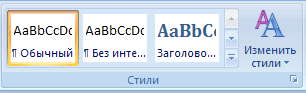
Рис. 4.64. Группа Стили на вкладке Главная на ленте
Различают стили абзаца, символа, таблицы и списка. Это означает, что тот или иной стиль может быть применен к абзацу, к произвольному участку текста, списку или таблице соответственно. Рядом с названием стиля находится соответствующий значок:
 — для таблиц (чтобы задать стиль таблицы, достаточно установить курсор в любом ее месте и выбрать стиль);
 — для списка (чтобы задать стиль произвольного участка текста, выделите его и выберите необходимый стиль).
 — для абзаца (чтобы задать стиль абзаца , достаточно установить курсор в любом его месте и выбрать желаемый стиль);
  — для символов (чтобы задать стиль произвольного участка текста, выделите его и выберите нужный стиль);
Чтобы применить стиль, раскройте меню экспресс-стилей и выберите подходящий. Чтобы посмотреть, как выбранный стиль будет смотреться по отношению к тексту, не обязательно его применять. Достаточно выделить текст или просто установить курсор в нужном месте, после чего раскрыть меню экспресс-стилей. Перемещайте курсор по стилям, а в окне документа будет отображаться их воздействие на ваш текст (рис. 4.65).
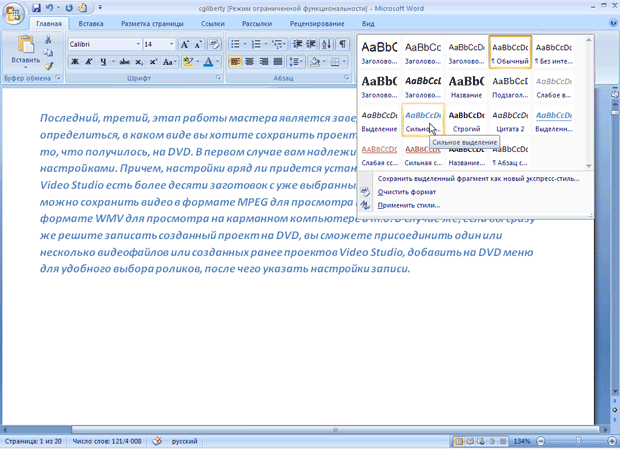
увеличить изображениеРис. 4.65. Выбор стиля при помощи меню экспресс-стилей
Если в меню экспресс-стилей нет стиля, который вам нужен, вы можете использовать область задач Применить стили или же окно Стили.
Область задач Применить стили удобна в том случае, если вы знаете название стиля. Вызвав ее из меню экспресс-стилей или же при помощи сочетания клавиш CTRL+SHIFT+S, вы можете ввести первые буквы названия стиля (рис. 4.66). Программа на ходу произведет поиск и подберет подходящий вариант. После этого останется только нажать кнопку Применить.
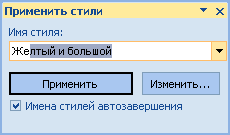
Рис. 4.66. Область задач Применить стили
Окно Стили дает возможность просмотреть все стили, которые используются в текущем документе. Для его вызова щелкните на кнопке в виде стрелки, направленной вниз, в нижней части группы Стили (рис. 4.67).
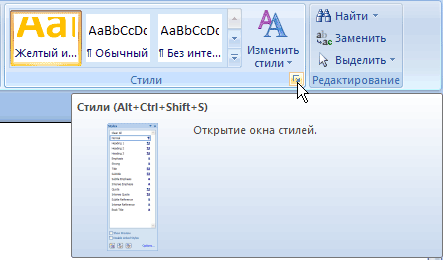
Рис. 4.67. Кнопка для вызова окна Стили
По умолчанию в окне Стили отображаются все те же стили, что и в меню экспресс-стилей. Чтобы увидеть все остальные доступные стили, щелкните по ссылке Параметры и в окне Параметры области стилей выберите вариант Все в списке Отображаемые стили. В этом окне также можно определить порядок отображения стилей (рис. 4.68).
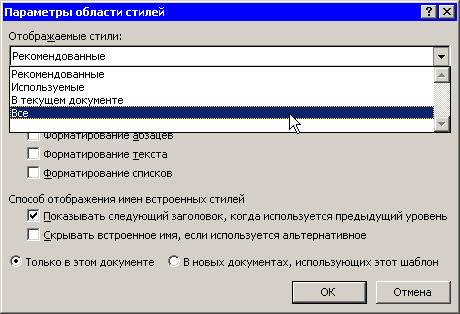
Рис. 4.68. Окно Параметры области стилей
Чтобы иметь возможность наблюдать, как выглядят стили, установите флажок Предварительный просмотр. Теперь вы можете посмотреть все доступные стили и выбрать подходящий (рис. 4.69).

Рис. 4.69. Окно Стили
Если не принимать во внимание стиль Обычный, то можно сказать, что чаще всего в Word используются стили заголовков. Особенность их в том, что если абзацу присвоен один из стилей заголовков, то следующему автоматически будет присвоен стиль Обычный.
Таким образом, используя эти стили, можно структурировать текст и выделять заголовки по степени их значимости.
Создание пользовательских стилей
Несмотря на то, что в каждой версии Word количество заготовленных стилей увеличивается, весьма вероятно, что вы не найдете среди них именно то, что нужно вам в данный момент. Поэтому в Microsoft Word предусмотрена возможность создания пользовательских стилей несколькими способами:
- используя отформатированный текст;
- преобразуя имеющиеся стили;
- устанавливая все настройки форматирования вручную.
Рассмотрим первый способ подробнее.
Упражнение 4.4. Создание пользовательского стиля
Если у вас есть текст, оформление которого является образцом, то можно создать стиль на основе его. Созданный стиль вы сможете применять в любом месте документа, с которым работаете, а В других файлах.
Для создания стиля на основе отформатированного текста сделайте следующее.
- Выделите текст, который служит образцом.
- Вызовите меню экспресс-стилей, щелкнув на кнопке Дополнительные параметры (рис. 4.70) в группе Стили на ленте.
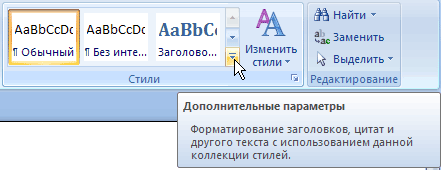
Рис. 4.70. Кнопка Дополнительные параметры
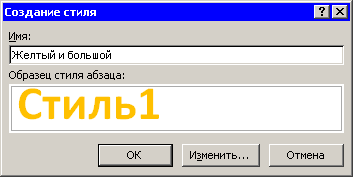
Рис. 4.71. Окно Создание стиля
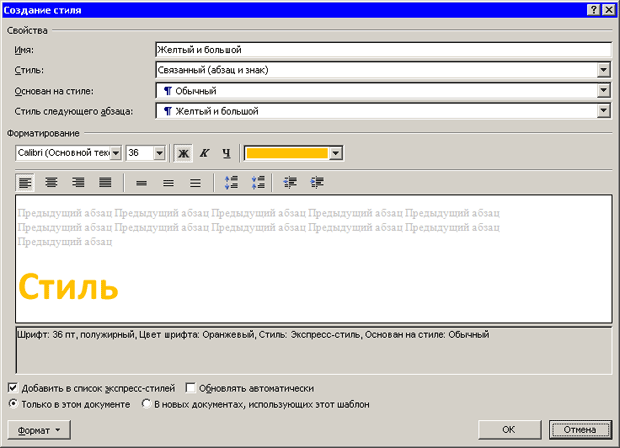
увеличить изображениеРис. 4.72. Диалоговое окно Создание стиля
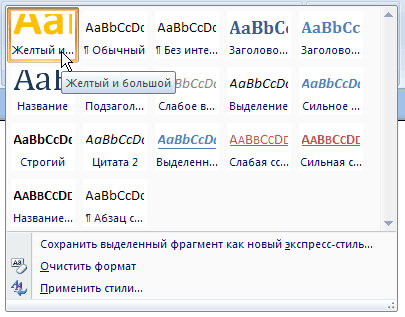
Рис. 4.73. Добавление нового стиля в меню экспресс-стилей
Создание документов с помощью шаблонов
Еще один способ упрощения форматирования — использование шаблонов. В отличие от стиля, кроме видов форматирования, шаблон обычно включает в себя определенные участки текста, которые пользователь просто дополняет своими данными. Среди шаблонов, входящих в стандартную поставку Microsoft Word, есть шаблоны для создания резюме, писем, факсов и др. Использование шаблонов может существенно ускорить подготовку документов различных типов.
По умолчанию Word загружает шаблон Normal , и именно в нем работает большинство пользователей программы. Чтобы получить доступ к другим шаблонам, сделайте следующее.
- Нажмите кнопку Office и выберите команду Создать в меню
- В окне Создание документа выберите ссылку Установленные шаблоны, чтобы выбрать шаблон, который имеется на компьютере, или одну из ссылок в разделе Microsoft Office Online, чтобы загрузить шаблоны с сайта Office Online (рис. 4.74).
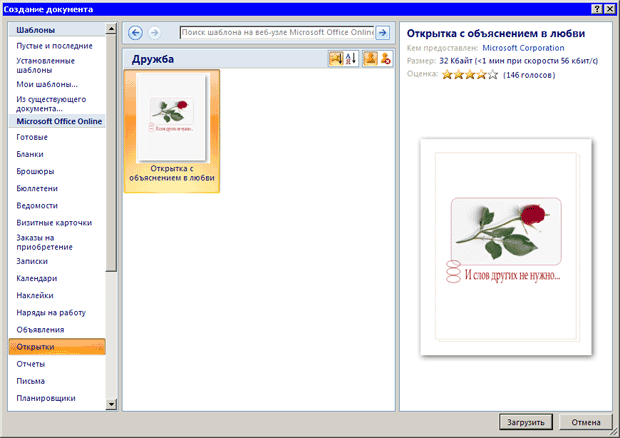
увеличить изображениеРис. 4.74. Один из шаблонов, доступный на сайте Office Online
ВНИМАНИЕ. Для загрузки шаблона с сайта Office Online необходимо подключение к интернету.
В каждом шаблоне есть подсказки по использованию. Это может быть короткая инструкция в конце документа или надписи типа Здесь впишите название Вашей фирмы в самом тексте. Все подобные подсказки необходимо заменить соответствующим текстом. Шаблоны можно использовать полностью или частично.
СОВЕТ. Шаблоны, которыми вы часто пользуетесь, не нужно каждый раз искать в разделе Установленные шаблоны. Программа вынесет их в раздел Пустые и последние, который доступен по умолчанию при открытии окна Создание документа.
ВНИМАНИЕ. Для создания документа на основе шаблона нужно использовать окно Создание документа. Если же открыть шаблон, выполнив команду Файл-Открыть, то изменения, которые вы вносите, будут записываться в сам шаблон, а не в документ, созданный на его основе.
Создание пользовательских шаблонов
Благодаря шаблонам можно сэкономить очень много времени. Например, если вы постоянно работаете с какой-нибудь организацией и каждый раз вводите стандартное приветствие, реквизиты и т. д., то удобно создать собственный шаблон на основе любого стандартного.
При создании шаблона заносите в него только общую информацию, которая нужна вам в каждом документе, основанном на таком шаблоне. Например, не стоит при создании шаблона для делового письма набирать данные, которые могут изменяться, иначе каждый раз, когда вы захотите воспользоваться своим шаблоном, вам придется удалять их и вносить новые. Лучше создайте шаблон, который содержит только адрес и приветствие, а потом, взяв его за основу, приступайте к текущим делам.
Упражнение 4.5. Создание пользовательского шаблона
Для создания пользовательского шаблона сделайте следующее.
- Откройте документ, который будет служить шаблоном.
- Нажмите кнопку Office, а затем подведите курсор в кнопке Сохранить как и задержите его там, пока не откроется подменю с дополнительными вариантами сохранения документа.
- Выберите вариант Шаблон Word (рис. 4.75).
Встроенные стили. Первое знакомство
Мы познакомились с понятием Стили текста, научились пользоваться готовыми стилями, создавать собственные стили. Стили, которые мы создаём, называются Пользовательские стили. Но разработчики Word побеспокоились о нас и создали свои стили с готовыми характеристиками, которые встроили в программу и которые так и называются Встроенные стили.
По окончании урока вы сможете:
- Вызвать диалоговое окно Параметры области стилей
- Перечислить режимы отображения стилей и дать характеристику каждому режиму
- Перечислить особенности Встроенных стилей
1. Диалоговое окно Параметры области стилей
- Создайте новый документ (просто запустите Microsoft Word).
- Включите режим Непечатаемые символы.

- Включите область задач Стили


Наверняка вы увидите такую картину:

Вы не забыли, что мы уже настраивали шаблон, (Урок 3. Шаблон документа и его изменение) который открывается при запуске Word? Шрифт у нас Times размером 12 пунктов, и параметры страницы, как заказывали.
Внизу области задач Стили есть группа из трёх кнопок и надпись синим цветом Параметры…

Кнопку Создать стиль мы уже нажимали. О кнопках Инспектор стилей и Управление стилями я расскажу на других уроках. А сейчас нас интересует команда синего цвета Параметры. Нажмите эту команду и на экране появится окно Параметры области стилей.
Из названия можно понять, что это окно настраивает область задач Стили. Мы будем ещё не раз обращаться к этому окну.
2. Режимы отображения стилей и характеристика каждого режима
Нажмите кнопку выпадающего меню, обозначенную красным кружком.

Мы увидели выпадающий список.
Краткая характеристика каждого пункта:
- Рекомендованные>
- В области задач будут отображаться стили, которые рекомендуют нам к использованию разработчики программы. Рекомендую не прислушиваться к этим рекомендациям. Разработчики в конце концов живут в другой стране на другом континенте, а у нас свои стандарты и свои национальные особенности.
- Используемые>
- Стиль, напомню, это характеристика (или набор форматирования) абзаца. Стили абзацев хранятся в положенном месте, а вот присваивать или не присваивать стили конкретному абзацу – это наше желание. И может случится так, что каким-либо стилем мы не воспользуемся. Так что, выбирая эту команду, мы можем посмотреть, какие конкретно стили используем мы в своём документе. Очень полезная команда.
- В текущем документе>
- Если мы выберем эту команду, то в области задач Стили мы увидим все стили, которые заданы в этом документе, как используемые, так и неиспользуемые. Чаще всего я работаю именно в этом режиме, так как тщательно слежу за количеством стилей в документе и не держу попусту лишних стилей. То есть в моём наборе стилей только те, которые я использую в данном документе.
- Все>
- Название говорит само за себя.

Выберите эту команду, нажмите ОК и вы увидите:
Я не поленилась, посчитала – 116 встроенных стилей. Готовых, отформатированных. Но пользоваться таким количеством стиле просто нереально. Да и отформатированы эти стили чаще всего не по нашим потребностям.
3. Встроенные стили. Особенности встроенных стилей

- Форматирование Встроенного стиля можно изменять по своему усмотрению (совсем как у собственных стилей, смотри Урок 7. Изменение стиля текста)
- Название Встроенного стиля нельзя заменить. Ваши изменения в названии Встроенного стиля только добавятся к названию Встроенного стиля.Автор этого документа очень хотел переименовать встроенные стили и, видимо делал это неоднократно. В результате запутался.Как переименовывать стили, научимся позже. Ведь может случиться так, что, создавая собственный стиль, мы допустим орфографическую ошибку. В этом случае просто необходимо уметь переименовывать стили
- В Word можно удалить любой стиль, созданный пользователем. Word применяет стиль «Обычный» ко всем абзацам, в которых использовался удалённый стиль, и убирает его определение из списка в области задач Стили.
| Запомните! | Встроенные стили можно удалить из конкретного документа, но нельзя удалить из программы Word! |
4. Встроенные стили. Типы
Тип 1. Стили заголовков
- Определяют структуру документа
- Определяют навигацию в документе
- Соотносятся со структурой презентации в Point’е
Об этом мы будем говорить в следующих уроках
Тип 2. Стили текста
Наиболее распространенными являются стили Обычный и Основной текст, а также их модификации.
Тип 3. Стили списков
Позволяют быстро придать оформление маркированным и нумерованным спискам.
Тип 4. Стили гиперссылок
Стиль Гиперссылка используется для оформления ссылок на web-документы. Стиль Оглавление определяет навигацию в документе.
Теперь вы сможете:
- Вызвать диалоговое окно Параметры области задач
- Дать определение понятию Встроенные стили
- Перечислить режимы отображения стилей и дать характеристику каждому режиму
- Перечислить особенности и типы Встроенных стилей
- Word
- Встроенные стили
- Непечатаемые символы
- Параметры области стилей
- Пользовательские стили
- Стандартные стили
- Стили текста
Вам будет интересно:

Урок 8. Интервал, выравнивание, отступ

Урок 27. Список в Word. Секреты

Урок 44. Уровни структуры
Оставьте первый комментарий
Комментировать Отменить ответ
Профиль
Свежие комментарии
- Ilya к записи Урок 37. Разрыв страницы
- Elena к записи Урок 37. Разрыв страницы
- Ilya к записи Урок 37. Разрыв страницы
- Elena к записи Урок 31. Перекрестная ссылка в документе
- Ilya к записи Урок 31. Перекрестная ссылка в документе
Архивы
- Август 2024 (1)
- Май 2024 (1)
- Март 2024 (1)
- Январь 2024 (3)
- Октябрь 2023 (1)
- Сентябрь 2023 (3)
- Июль 2023 (1)
- Июнь 2023 (2)
- Май 2023 (2)
- Апрель 2023 (1)
- Февраль 2023 (1)
- Январь 2023 (3)
- Ноябрь 2022 (2)
- Сентябрь 2022 (1)
- Август 2022 (4)
- Июль 2022 (4)
- Июнь 2022 (5)
- Май 2022 (8)
- Апрель 2022 (5)
- Февраль 2022 (6)
- Январь 2022 (3)
- Декабрь 2021 (2)
- Ноябрь 2021 (5)
- Октябрь 2021 (3)
- Сентябрь 2021 (1)
- Июль 2021 (1)
- Июнь 2021 (6)
- Май 2021 (1)
- Апрель 2021 (4)
- Март 2021 (5)
- Февраль 2021 (1)
- Январь 2021 (2)
- Ноябрь 2020 (2)
- Октябрь 2020 (1)
- Сентябрь 2020 (1)
- Июль 2020 (5)
- Июнь 2020 (2)
- Май 2020 (2)
- Апрель 2020 (3)
- Март 2020 (3)
- Февраль 2020 (1)
- Декабрь 2019 (2)
- Ноябрь 2019 (2)
- Сентябрь 2019 (1)
- Август 2019 (3)
- Июль 2019 (2)
- Май 2019 (2)
- Апрель 2019 (4)
- Март 2019 (1)
- Февраль 2019 (1)
- Январь 2019 (4)
- Декабрь 2018 (1)
- Сентябрь 2018 (1)
- Август 2018 (1)
- Июнь 2018 (1)
- Май 2018 (1)
- Апрель 2018 (2)
- Март 2018 (3)
- Февраль 2018 (3)
- Январь 2018 (8)
- Декабрь 2017 (2)
- Ноябрь 2017 (5)
- Октябрь 2017 (5)
- Сентябрь 2017 (11)
- Август 2017 (8)



