
Данная разновидность автоматизации производимых работ чрезвычайно важна для сложных документов, в которых она является формальной составляющей правил. Сущностью является то, что номер объекту присваивается в порядке его появления в тексте. Перенос частей текста в другое место относится к естественным приемам творческой работы, но он не должен сказываться на ссылочной целостности.
Первым, недостаточно понимаемым правилом является то, что нумерации подлежат только те объекты, на которые происходит ссылка из текста. То есть, например, если уравнение идет непосредственно внутри обсуждающего его текста, а последующего возврата к нему не предполагается, то номера у него быть не должно. Единственный объект своего типа номера иметь не должен в принципе!
В процессе доработки текста может происходить как отказ от нумерации отдельных объектов, так и её дополнение. Если работу такого рода выполнять вручную, то сложность возрастет экспоненциально, а избежать ошибок удастся едва ли.
Еще одним аргументом для использования автоматической нумерации является возможность составления соответствующих перечней, аналогично содержанию (оглавлению).
Нумерация может также иметь составной характер, когда в нее, например, включается номер раздела (главы), что дополнительно упрощает поиск объекта за счет использования содержания и колонтитулов. Для такого случая подпись может выглядеть как «Рис. 3.6», что означает 6‑й рисунок из главы 3.
Общие положения
Порочность всех предлагаемых технологий автоматизации заключается в навязанном использовании кнопки «Названий». Секрет прост: пользоваться ими можно, но это вызывает поток негативных последствий и огромное число лишних действий. Воспроизведение технологии вручную (минуя часть системных механизмов) дает идеальный результат и не требует значительных усилий.
Поле SEQ
Общую информацию о полях и работе с ними см. здесь.
Поле SEQ (от англ. sequence — последовательность) позволяет создать нумерацию для объектов разного рода: глав, таблиц, рисунков, уравнений и т.д. Удаление, добавление или перемещение соответствующих объектов приводит к их перенумерации, избавляя пользователя от рутинной работы.
Для обращения к возможности, изначально рекомендуется использовать вкладку Ссылка, группу Названия, кнопку Вставить название.
Доступ к размещенным в этом месте материалам ограничен и предоставляется следующим категориям: 1. Студент I/II курса ВХК РАН. 2. Бывший студент ВХК РАН. 3. Подготовка к ОГЭ. 4. Подготовка к ЕГЭ. 5. VIP-пользователь.
6. Благотворитель.
Ключи поля SEQ
И снова приходится давать толкование Справки, которое понять почти совсем невозможно.
Чутье подсказывает, что надо сразу напомнить об отсутствии технологии автообновления значений полей в Word. Для получения актуального вывода нужно выделить поле, включающий его фрагмент текста или весь документ и запустить обновление ( F9 ).
Вернемся к синтаксису поля.
ИмяПоследовательности играет крайне важную, но заниженную в описании роль. Оно помогает при вводе последовательности, определяя то слово, которое появится (может появляться) перед номером, если ввод осуществляется через диалог.
Доступ к размещенным в этом месте материалам ограничен и предоставляется следующим категориям: 1. Студент I/II курса ВХК РАН. 2. Бывший студент ВХК РАН. 3. Подготовка к ОГЭ. 4. Подготовка к ЕГЭ. 5. VIP-пользователь.
6. Благотворитель.
Прикладной пример автонумерации заголовков
Исходим из того, что у нас уже есть описанная выше нумерация глав.
Следующий по уровню раздел является параграфом, обозначаемым соответствующим знаком (, Alt+0167 ) и имеющим порядковый номер, начинающийся с номера главы ( 1.1).
Вставим перед его наименованием два пустых поля ( Ctrl+F9 ) и заполним их, как приведено ниже, не забыв добавить в конце пробел (после закрывающей последнее поле фигурной скобки).
Доступ к размещенным в этом месте материалам ограничен и предоставляется следующим категориям: 1. Студент I/II курса ВХК РАН. 2. Бывший студент ВХК РАН. 3. Подготовка к ОГЭ. 4. Подготовка к ЕГЭ. 5. VIP-пользователь.
6. Благотворитель.
Дальнейшая нумерация может быть продолжена аналогичным образом. Копирование блока с номерами (полями) и их редактирование, как обычно, ускорит работу.
Замена нумерации на ручную
Доступ к размещенным в этом месте материалам ограничен и предоставляется следующим категориям: 1. Студент I/II курса ВХК РАН. 2. Бывший студент ВХК РАН. 3. Подготовка к ОГЭ. 4. Подготовка к ЕГЭ. 5. VIP-пользователь.
6. Благотворитель.
Нумерация рисунков
Данная возможность уже присутствует в программе.
Нумерация таблиц
Данная возможность уже присутствует в программе.
Нумерация уравнений
Способ, предложенный Microsoft и активно комментируемый в Интернете, совершенно несостоятельный, и лично меня повергает в шок. С другой стороны, эта потребность возникает при подготовке документов в большом числе научных дисциплин: математика, физика, химия и др.
Используя приведенную в этом разделе информацию, создать нумерацию достаточно просто. Причем делается это совершенно примитивно, даже если и рассуждать о трудоемкости.
Доступ к размещенным в этом месте материалам ограничен и предоставляется следующим категориям: 1. Студент I/II курса ВХК РАН. 2. Бывший студент ВХК РАН. 3. Подготовка к ОГЭ. 4. Подготовка к ЕГЭ. 5. VIP-пользователь.
6. Благотворитель.
И, в заключение, предложу технологию дополнительного снижения трудоемкости, первичной предпосылкой которой служит набор (написание) текста с нуля.
Доступ к размещенным в этом месте материалам ограничен и предоставляется следующим категориям: 1. Студент I/II курса ВХК РАН. 2. Бывший студент ВХК РАН. 3. Подготовка к ОГЭ. 4. Подготовка к ЕГЭ. 5. VIP-пользователь.
6. Благотворитель.
Естественно, что переложить эту технологию на исправление уже набранного текста также несложно.
Для массовой переделки таких уравнений можно воспользоваться поиском выражения «^t(». Обычно в тексте не существует таких текстовых сочетаний, но они обязаны быть сделаны для нумерованных уравнений. Выражение поиска можно дополнить стилем уравнения, если он один и без такой настройки находится много посторонних вхождений.
Изменение формата номеров уравнений
Тот, кто захочет довнести в автоматический номер уравнения, например, номер главы (формат 1.1, 1.2. ), скорее всего проклянет всех и вся. Но вина за этот тяжелейший труд лежит целиком на несвоевременности принятия решения.
Нумерация формул (структур)
Данный раздел создан специально для химиков по просьбе студента ВХК Андрея Константиновича Зайцева, за что ему полагается признательность от всех.
- В статье приводятся структурные формулы.
- По мере введения структур, им присваиваются шифры арабскими цифрами полужирного начертания по порядку (1, 2. ).
- Нумерация — сквозная по всему документу, то есть не меняется его в разделах.
- Шифр может иметь разновидности, обозначаемые в простейшем варианте добавлением латинской буквы.
- Хочется упростить безошибочную последовательную нумерацию и иметь возможность ссылаться на шифры.
- Перемещение описания (точки введения шифра) должно давать автоматическую перенумерацию.
Для начала заметим, что использование излагаемой технологии имеет смысл только при достаточно большом количестве шифров. При тексте в одну страницу всё прекрасно делается вручную.
На практике нужно четко выделить и внимательно контролировать две ситуации.
Доступ к размещенным в этом месте материалам ограничен и предоставляется следующим категориям: 1. Студент I/II курса ВХК РАН. 2. Бывший студент ВХК РАН. 3. Подготовка к ОГЭ. 4. Подготовка к ЕГЭ. 5. VIP-пользователь.
6. Благотворитель.
Схематичный смысл того, что нужно получить, показан на рисунке.
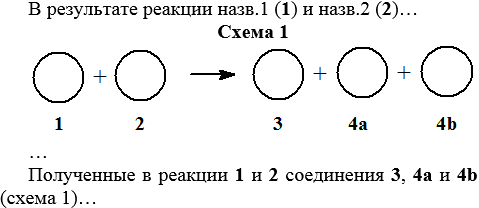
Результирующие поля с комментариями их ввода и обработки приведены ниже (в конце алгоритма). В него удобно «подглядывать», если непонятны рассуждения. Само собой, всё должно производиться в процессе ввода, а не после, но это удобнее для объяснения. Действия (алгоритм) описываются по порядку возникновения в тексте ситуаций, требующих создания объектов.
Доступ к размещенным в этом месте материалам ограничен и предоставляется следующим категориям: 1. Студент I/II курса ВХК РАН. 2. Бывший студент ВХК РАН. 3. Подготовка к ОГЭ. 4. Подготовка к ЕГЭ. 5. VIP-пользователь.
6. Благотворитель.
Мотивации для использования нумерации структур
Почти закончив описание действий, приведенное выше, лично я засомневался, что хочу этим пользоваться: слишком много квалифицированной и противоречивой работы. Поэтому попытался сформулировать некоторые тезисы, стимулирующие такое желание.
Доступ к размещенным в этом месте материалам ограничен и предоставляется следующим категориям: 1. Студент I/II курса ВХК РАН. 2. Бывший студент ВХК РАН. 3. Подготовка к ОГЭ. 4. Подготовка к ЕГЭ. 5. VIP-пользователь.
6. Благотворитель.
Внимание! Описанная технология никак не скажется на номерах, приведенных на рисунках! Если вы изменили порядок структур, то отслеживать и править иллюстрации придется вручную!
Технологически хочется рекомендовать составление списка соответствий. Делать его придется каждый раз.
Уважаемые химики! Если вам нужно решение более сложных задач, дайте знать об этом. Возможно, оно достаточно примитивно, но неочевидно.
Все про работу с excel, word, access, powerpoint

Находка для тех, чьи девушки и супруги работают в сфере услуг: маникюр, брови, ресницы и так далее. Вы же наверняка задумывались, как помочь своей половинке зарабатывать больше? Но что делать, если во всех этих маркетингах и процедурах не разбираешься от слова «совсем»? Мы нашли выход — это сервис VisitTime Чат-бот для мастеров и специалистов, который упрощает ведение записей: — Сам записывает клиентов и напоминает им о визите — Персонализирует скидки, чаевые, кешбек и предоплаты — Увеличивает доходимость и помогает больше зарабатывать А еще там первый месяц бесплатно, поэтому лучшее, что вы можете сделать сейчас — установить или показать его своей принцессе Всё интуитивно понятно и просто, достаточно нажать на этот текст и запустить чат-бота
Как сделать автонумерацию в word?
≡ 22 Июль 2015 · Рубрика:
Великолепный MS Word
Некоторые скажут «зачем, я и сам прекрасно справляюсь с данной задачей». Но правда в том, что подобный подход не практичен. Такое заявление может сделать только человек, которому не приходилось добавлять новую строку или удалять имеющуюся из таблицы.
Действительно, данная задача становится затруднительной, если вы изменили количество строк в большой таблице. Нужно сразу переписывать нумерацию. Я же вам предлагаю научиться заставлять Word самостоятельно вести нумерацию строк в таблице.
Допустим, у нас есть пустая таблица, первая ее колонка это номер по порядку.
Пустая таблица для нумерации строк
Далее, чтобы сделать в этой колонке автоматическую нумерацию строк, мы становимся в ее ячейку и нажимаем, на панели инструментов, значок нумерованного списка.
Нумерация первой ячейки в таблице
Теперь, когда мы добавим новую строку, то первая колонка этой строки будет заполнена соответствующим номером строки.
Автонумерация при добавлении новіх строк в таблице
Ну а теперь внимание! То ради чего нужно делать автоматическую нумерацию первой колонки. Давайте удалим вторую строку, с данными о грушах.
Автонумерация при редактировании таблицы Word
Как вы смогли легко убедится, порядковый номер для строки с данными о сливах изменился автоматически.
Хочу напомнить, что данный подход очень актуальный, когда приходится работать с большими списками. Например, список сотрудников или учащихся. В таких списках важно отмечать не только ударение над фамилиями, но и правильный порядковый номер. Ведь эти списки могут меняться.
А сейчас, я хочу рассказать как сделать нумерацию для всей колонки в уже имеющейся таблице. Выделяем ячейки столбца, в котором нужно проставить номера строк. И как вы уже догадались, жмем на кнопку нумерованного списка.
Нумерация строк в имеющейся таблице Word
Нередко при создании текстового документа в «Ворде» появляется необходимость вставить в текст таблицу с нумерацией. Некоторых неопытных пользователей компьютера это затруднение приводит в тупик. Какие вкладки открывать, и на какие кнопки нажимать? Такие вопросы могут отнять много времени и нервов.
Как в «Ворде» сделать нумерацию в таблице?
На самом деле все просто. Необходимо выполнить следующие действия:
- Выделить ячейки в таблице, для которых необходимо создать нумерацию.
- На верхней панели ищем вкладку под названием «Главная». Обычно она включена по умолчанию, но бывает по-разному.
- В категории «Абзац» находим кнопку «Нумерация». Это маленький значок, изображающий цифры от одного до трех, расположенные столбиком. Жмем на кнопку.
Как сделать нумерацию в таблице в другом формате?
Зная, как в «Ворде» сделать нумерацию в таблице в другом формате, вы сможете разнообразить таблицы. Это особенно важно, если таблиц в тексте много. По умолчанию ячейки нумеруются от одного и выше. В случае, если вам необходимо изменить формат нумерации, то выбрав необходимую ячейку, щелкаете по ней правой кнопкой мыши. Затем снова выбираем кнопку «Нумерация».
В появившемся списке выбираем «Определить новый формат номера». В открывшемся окне устанавливаем необходимые параметры.ся списке выбираем «Определить новый формат номера». В открывшемся окне устанавливаем необходимые параметры.
Как в «Ворде» сделать автоматическую нумерацию таблиц?
Иногда приходится сталкиваться с ситуациями, когда приходится работать с большим количество таблиц в тексте. А так как они все должны быть пронумерованы – это может отнять много времени, если выполнять данную задачу вручную для каждой таблицы отдельно. На помощь приходит другая функция «Ворд» – «Автоматическая нумерация таблиц».
Такая функция позволяет не проставлять каждый раз нумерацию, теряя при этом время. В случае, если текст длинный, а очередная таблица расположена в середине, то можно быть уверенным в том, что номер нового объекта поставлен правильно, и порядок не нарушен. Большим плюсом нумерации является возможность внести номера всех таблиц в оглавление. А также при создании автоматической нумерации параллельно обновляются и ссылки на названия таблиц, с помощью которых можно в считанные секунды найти нужный объект.
Итак, этот полезный элемент можно включить следующим способом:
- Выделяем таблицу и нажимаем правую кнопку мыши.
- В появившемся списке выбираем пункт «Вставить название». Этот же пункт можно найти во вкладке «Ссылки».
- Появится окно, в котором необходимо настроить параметры. Вводим название таблицы. Подпись можно оставить без изменения, ввести свою или удалить ее вообще, поставив галочку в графе «Исключить подпись из названия». В этом случае останется номер.
В текстовом редакторе Microsoft Word можно создавать документы различного содержания – в них может быть просто текст, таблицы, графики, диаграммы, перечень чего-либо и прочее. И в некоторых случаях, может потребоваться посчитать строки с текстом или пронумеровать каждую новую в таблице.
В Ворде сделать это можно и вручную – просто в начале каждой проставьте порядковый номер. Точно так же и с таблицей – создайте отдельный столбец слева и проставьте номера. Но вот если в текст будут вноситься поправки, или придется добавить или удалить строки, тогда нумерация нарушится, и придется все исправлять.
Поэтому в подобных случаях для них лучше сделать автоматическую нумерацию, причем делается это как для обычных рядков с текстом на листе, так и для таблицы. Давайте подробнее разберемся с нумерацией строк в данной статье.
Как пронумеровать строки
Для примера возьму вот такой текст.
Сначала откройте вкладку «Разметка страницы» и в группе «Параметры страницы» нажмите на маленькую стрелочку на кнопке «Номера строк».
Из выпадающего списка выберите один из вариантов.
Можно пронумеровать их в документе «Непрерывно» – цифры будут проставлены от начала до конца документа в каждом рядке. Если в тексте есть разрывы разделов, тогда она продолжится до первого установленного разрыва.
«На каждой странице» – значение на каждой новой странице будет начинаться с единицы.
«В каждом разделе» – удобно использовать, если текст поделен на разделы. В данном случае, они будут посчитаны только в том разделе, где Вы установили курсор. Перейдя к следующему разделу и выбрав данный пункт, она начнется заново – с единицы.
Если необходимо посчитать рядки во всем документе, за исключением пары абзацев, тогда ставьте курсор в них и выбирайте из списка «Запретить в текущем абзаце».
Я выбрала «Непрерывную» нумерацию, и на первом же установленном разрыве раздела она оборвалась. Чтобы ее продолжить нужно поставить курсор в следующий абзац с текстом. А затем из выпадающего списка можете выбрать или «Непрерывно» – чтобы номера продолжились, или «В каждом разделе» – чтобы начать нумеровать с единицы.
Если нужно оставить абзац без нумерации, это может быть просто пустая строчка, или целый абзац с текстом, тогда поставьте в него курсор и нажмите «Номера строк» – «Запретить в текущем абзаце». Нумерация в нем удалится и продолжиться дальше в следующем абзаце.
В выпадающем списке «Номера строк» также есть пункт «Варианты нумерации».
Нажав на него, откроется окно «Параметры страницы» на вкладке «Источник бумаги». Здесь кликните по кнопке «Нумерация строк».
Откроется небольшое окошко. В нем можно задать начальное значение, на каком расстоянии она будет находиться от текста и шаг расстановки номеров. После этого нажмите «ОК» в данном окошке и в окне «Параметры страницы».
В примере выбран «Шаг» – «2» и «От текста» – «0,2 см».
Автоматически нумеруем строки в таблице
Для этого сначала необходимо создать отдельный столбец, который будем использовать для простановки номеров. Затем выделите его и на вкладке «Главная» в группе «Абзац» нажмите на стрелочку на кнопке «Нумерация».
Обратите внимание, что в одной ячейке может быть несколько строк. После расстановки нумерации, они будут считаться за одну. Поэтому, если нужно пронумеровать именно каждый ряд с тектсом, в столбце «№» разделите соответствующую ячейку на столько, сколько у Вас в ней строк текста. Потом можно убрать границы в таблице в Ворде для этой ячейки, но при этом расставленные цифры останутся.
Выберите из открывшегося списка подходящий вид номера. Если ничего не подойдет, нажмите на пункт «Определить новый формат номера» и сами подберите стиль.
Подробнее прочесть про то, как нумеровать, можно в статье виды списков в Ворде.
Если таким образом пронумеровать строки, то даже после того, как Вы вставите новую или удалите ненужную, ничего не нарушится.
Для того чтобы изменить значение для продолжения номеров, выделите нужный и в соответствующем выпадающем списке выберите пункт «Задать начальное значение».
В следующем окне поставьте маркер в поле «начать новый список» и выберите для него цифру, с которой он будет начинаться. Нажмите «ОК».
Если Вы хотите продолжить предыдущий список, но при этом нужно изменить начальное значение, то обратите внимание, что нужно выбрать число, которое больше того, которым заканчивается предыдущий список.
В примере, я начала новый список с единицы.
Надеюсь, теперь у Вас получится пронумеровать строки в документе Ворд, как для текста, так и сделать автоматическую нумерацию строк в таблице.
Поделитесь статьёй с друзьями:



