
Закрепление строки на каждой странице в Word — это полезная функция, которая позволяет сохранить определенную информацию или заголовок, чтобы она отображалась повторно на каждой странице. Это особенно полезно, когда вы создаете документы, которые содержат большое количество страниц и требуют наличия одинаковой информации на каждой странице.
В следующих разделах статьи я расскажу вам о двух способах закрепления строки на каждой странице в Word. В первом разделе я покажу, как использовать функцию «Заголовок 1» для закрепления заголовка на каждой странице. Во втором разделе я покажу, как использовать функцию «Фиксация» для закрепления строки с информацией на каждой странице. Оба этих метода просты в использовании и помогут вам удержать нужную информацию на каждой странице вашего документа в Word.

Проблема с переносом строк в Ворде
Перенос строк – очень важная функция для удобства чтения и оформления текста в программе Microsoft Word. Однако, иногда возникают проблемы с корректным переносом строк, которые могут вызывать неудобства при работе с документами.
1. Неправильный автоматический перенос строк
Microsoft Word предлагает автоматически переносить строки при достижении правого края страницы или колонки. Это делает текст более удобным для чтения, т.к. строки не выходят за границы страницы.
Однако, иногда автоматический перенос строк может работать неправильно, что приводит к некорректному отображению текста. Например, длинные слова могут оказаться разделенными на две строки, что усложняет чтение и понимание текста.
2. Принудительный перенос строк
При создании документа в Word иногда возникает необходимость вручную указать место переноса строки, чтобы достичь определенного визуального эффекта или правильного форматирования. Для этого можно использовать специальную команду переноса строки.
Однако, принудительный перенос строк может вызвать проблемы при редактировании документа. Если текст изменится, добавится или удалится, то места переноса строк могут оказаться неактуальными и текст будет отображаться неправильно.
3. Фиксация строки на каждой странице
Когда документ имеет несколько страниц, возникает желание закрепить определенную строку на каждой странице. Например, это может быть заголовок документа или названия разделов. В Word существуют специальные функции, которые позволяют закрепить строку на каждой странице.
Это полезно, когда нужно обеспечить простую навигацию по документу, чтобы читатель всегда видел основную информацию и знал, в каком разделе он находится.
Проблема заключается в том, что в Word процесс закрепления строки на каждой странице не всегда интуитивен и может вызвать затруднения для новичков.
4. Возможные решения проблемы
Для исправления проблем с переносом строк в Word можно использовать следующие подходы:
- Проверить настройки автоматического переноса строк и внести изменения при необходимости;
- Воспользоваться функцией «Поиск и замена» для исправления неправильного переноса строк;
- При использовании принудительного переноса строк, следить за актуальностью их расположения при редактировании текста;
- Изучить специфические функции Word, позволяющие закреплять строку на каждой странице, и применить их в необходимых случаях.
Используя эти подходы, можно справиться с проблемами переноса строк и обеспечить правильное отображение текста в документе Word.
Как напечатать заголовки таблицы Excel на каждой странице
Причины и последствия закрепления строки на каждой странице в Word
Закрепление строки на каждой странице в Microsoft Word является довольно часто встречающейся задачей при работе с текстовыми документами. Этот метод позволяет гарантировать, что определенная строка будет отображаться на каждой странице, независимо от изменений, внесенных в текст.
Причины:
- Навигация: Закрепление строки на каждой странице может быть полезным при создании документов с большим объемом информации, таких как отчеты или научные работы. Это облегчает навигацию по документу, поскольку ключевая информация всегда будет на виду.
- Идентификация документа: Закрепляя строку на каждой странице, можно включить информацию, которая поможет идентифицировать документ, такую как название, автор, дата и номер страницы. Это особенно полезно, когда документ рассылается или печатается в большом количестве экземпляров.
- Визуальное оформление: Закрепление строки с логотипом или фоновой картинкой может добавить эстетическую привлекательность к документу. Это особенно важно при создании документов с брендированной информацией, таких как письма, брошюры или рекламные материалы.
Последствия:
- Распределение текста: Закрепление строки на каждой странице может привести к изменению распределения текста на странице. Если строка занимает значительное количество места, остальной текст может быть сдвинут вверх или на другую страницу, что может привести к неравномерному размещению информации.
- Увеличение объема документа: Закрепление строки на каждой странице может привести к увеличению размера документа, особенно если это применяется ко всем страницам. Это может замедлить загрузку или передачу документа, особенно в случае больших файлов или ограниченных интернет-соединений.
- Ограничения макета: Закрепление строки на каждой странице может привести к ограничениям в макете документа. Например, если строка закрепляется в верхней части страницы, это может затруднить использование верхнего колонтитула для другой информации, такой как заголовки разделов или номера страницы.
Закрепление строки на каждой странице в Microsoft Word является полезным инструментом, который помогает сделать документ более наглядным, удобным для навигации и легко идентифицируемым. Однако, необходимо учитывать возможные последствия, такие как изменение распределения текста и увеличение объема документа, а также ограничения в макете. Правильное использование закрепления строки на каждой странице может помочь улучшить внешний вид и практичность документа.

Методы решения
Существует несколько различных методов, которые вы можете использовать для закрепления строки на каждой странице в Microsoft Word. Вот некоторые из них:
Меню «Разметка страницы»
Один из способов закрепить строку на каждой странице — использовать меню «Разметка страницы». Чтобы это сделать, нужно открыть вкладку «Вставка» и нажать на кнопку «Заголовок страницы» или «Подвал страницы». В появившемся меню выберите «Редактировать колонтитул». Затем выберите нужный стиль колонтитула и вставьте нужную строку. После того, как вы закончите редактирование, нажмите «Закрыть заголовок страницы» или «Закрыть подвал страницы». Теперь строка будет закреплена на каждой странице.
Функция «Нумерация страниц»
Еще один способ закрепления строки на каждой странице — использовать функцию «Нумерация страниц». Чтобы это сделать, нужно открыть вкладку «Вставка» и нажать на кнопку «Номера страниц». В появившемся меню выберите нужный стиль номеров страниц и включите опцию «Включить первую страницу». Затем выберите нужный стиль колонтитула и вставьте нужную строку. После того, как вы закончите редактирование, нажмите «Закрыть заголовок страницы» или «Закрыть подвал страницы». Теперь строка будет закреплена на каждой странице.
Использование таблицы
Третий способ закрепления строки на каждой странице — использование таблицы. Чтобы это сделать, сначала создайте таблицу с одной строкой и двумя или больше столбцами. Затем вставьте нужную строку в первую строку таблицы. Разместите таблицу в колонтитуле или подвале страницы. После этого скопируйте таблицу на все следующие страницы. Теперь строка будет закреплена на каждой странице, так как таблица будет повторяться на все страницы.
Это лишь некоторые из методов, которые можно использовать, чтобы закрепить строку на каждой странице в Microsoft Word. Вы можете выбрать тот, который наиболее удобен для вас и наиболее соответствует вашим требованиям.

Программы-помощники
Программы-помощники — это специальные программы, которые помогают пользователям в различных задачах. Они предоставляют дополнительные функции и возможности, которые упрощают работу с компьютером и программами.
Программы-помощники могут быть разного типа и выполнять различные функции. Они могут быть установлены на компьютере или использоваться онлайн. Некоторые известные программы-помощники включают в себя текстовые редакторы, скриншотеры, менеджеры паролей, блокноты, поисковые системы и многое другое.
Примеры программ-помощников:
- Текстовые редакторы — программы, предназначенные для редактирования и форматирования текста. Они позволяют пользователю создавать и редактировать документы, добавлять изображения, таблицы, ссылки и т.д.
- Скриншотеры — программы, позволяющие пользователю делать скриншоты (снимки экрана) или записывать видео с экрана. Они могут быть полезными, например, для создания обучающих видео или сохранения интересной информации с веб-сайтов.
- Менеджеры паролей — программы, которые помогают пользователям хранить, организовывать и управлять своими паролями. Они могут генерировать сложные пароли, хранить их в зашифрованном виде и автоматически заполнять поля входа на веб-сайтах.
- Блокноты — простые текстовые редакторы, которые позволяют пользователю быстро создавать и редактировать заметки или записи. Они полезны, например, для создания списков дел, сохранения важной информации или написания простых текстов.
- Поисковые системы — программы, которые помогают пользователям найти нужную информацию в сети Интернет. Они обычно работают на основе ключевых слов и могут предложить различные результаты поиска.
Программы-помощники могут значительно упростить работу пользователя с компьютером и программами, сэкономить время и повысить производительность. Они предлагают различные инструменты и функции, которые помогают пользователю выполнить задачи более эффективно и удобно.
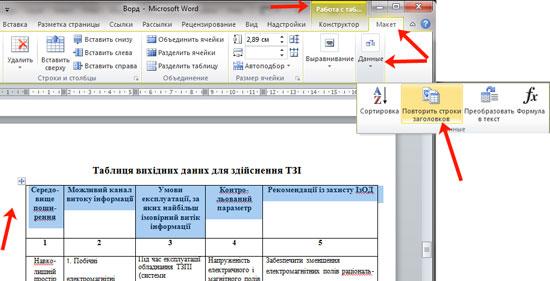
Ручное закрепление строки
Ручное закрепление строки в программе Microsoft Word позволяет зафиксировать определенную строку, чтобы она отображалась на каждой странице документа. Это очень удобная функция, которая позволяет обеспечить единообразие и удобство чтения документа, особенно в случаях, когда документ имеет большое количество страниц.
Для того чтобы закрепить строку на каждой странице, необходимо выполнить несколько простых шагов:
Шаг 1: Выберите нужную строку
Сначала выделите строку, которую хотите закрепить. Для этого наведите курсор на начало строки и щелкните левой кнопкой мыши. После этого распространите выделение на всю нужную строку.
Шаг 2: Откройте вкладку «Разметка страницы»
В верхней части окна программы Word находится панель инструментов. Нажмите на вкладку «Разметка страницы», чтобы открыть соответствующую панель инструментов.
Шаг 3: Выберите опцию «Повторить заголовок строк на каждой странице»
В панели инструментов «Разметка страницы» найдите группу инструментов «Страница». В этой группе будет кнопка «Повторить заголовок строк на каждой странице». Щелкните на эту кнопку.
Шаг 4: Проверьте результат
После выполнения предыдущих шагов, выбранная строка будет закреплена и будет отображаться на каждой странице документа. При прокрутке страниц документа вы увидите, что выбранная строка остается на месте, в то время как остальные содержимое документа перемещается.
Закрепление строки может быть полезно при создании длинных документов с таблицами, списках или других типов информации, когда необходимо обеспечить наглядность и легкость чтения. Эта опция также может быть полезной при создании отчетов, брошюр или презентаций, где важно, чтобы определенный заголовок или информация была видна на каждой странице.

Советы и рекомендации
Если вам нужно закрепить строку на каждой странице в Microsoft Word, следуйте этим советам и рекомендациям:
1. Используйте функцию «Заголовки» для создания структуры документа
Для того чтобы иметь возможность закрепить строку на каждой странице, рекомендуется использовать функцию «Заголовки» для создания структуры вашего документа. Вы можете задать различные уровни заголовков, такие как заголовок первого уровня, подзаголовок, заголовок второго уровня и т.д. Это поможет вам более организованно работать со страницами и разделами вашего документа.
2. Используйте стили для форматирования текста и абзацев
Использование стилей является ключевым элементом при создании документа в Word. Они позволяют быстро и легко применять форматирование к тексту и абзацам. Вам нужно найти стиль, который лучше всего соответствует вашим потребностям и применить его к заголовкам, тексту и абзацам в документе.
3. Воспользуйтесь функцией «Закрепление верхней строки»
В Word существует функция, которая позволяет закрепить верхнюю строку на каждой странице вашего документа. Для этого необходимо выполнить следующие действия:
- Выделите верхнюю строку вашего документа.
- Нажмите правую кнопку мыши на выделенной верхней строке и выберите «Свойства абзаца».
- В открывшемся окне «Свойства абзаца» перейдите на вкладку «Отступы».
- Установите значение в поле «Положение» равным «Абзац» и выберите опцию «Верхний».».
- Нажмите на кнопку «ОК», чтобы сохранить изменения.
4. Проверьте результат
После того как вы закрепили верхнюю строку на каждой странице, рекомендуется проверить результат. Прокрутите документ и убедитесь, что верхняя строка отображается на каждой странице вашего документа. Если возникли проблемы или верхняя строка не отображается на некоторых страницах, проверьте настройки форматирования абзаца и убедитесь, что вы правильно применили функцию «Закрепление верхней строки».
Следуя этим советам и рекомендациям, вы сможете легко закрепить строку на каждой странице в Microsoft Word и создать профессионально оформленный документ.



