
Excel для Microsoft 365 Word для Microsoft 365 Outlook для Microsoft 365 PowerPoint для Microsoft 365 Классический клиент Project Online Publisher для Microsoft 365 Excel для Microsoft 365 для Mac Outlook для Microsoft 365 для Mac PowerPoint для Microsoft 365 для Mac Excel 2021 Word 2021 Outlook 2021 PowerPoint 2021 Project профессиональный 2021 Project стандартный 2021 Publisher 2021 Visio профессиональный 2021 Visio стандартный 2021 OneNote 2021 Excel 2021 для Mac Outlook 2021 для Mac PowerPoint 2021 для Mac Excel 2019 Word 2019 Outlook 2019 PowerPoint 2019 Project профессиональный 2019 Project стандартный 2019 Publisher 2019 Visio профессиональный 2019 Visio стандартный 2019 Excel 2019 для Mac Outlook 2019 для Mac PowerPoint 2019 для Mac Excel 2016 Word 2016 Outlook 2016 PowerPoint 2016 OneNote 2016 Project профессиональный 2016 Project стандартный 2016 Publisher 2016 Visio профессиональный 2016 Visio стандартный 2016 Excel 2016 для Mac Outlook 2016 для Mac PowerPoint 2016 для Mac Excel 2013 Word 2013 Outlook 2013 PowerPoint 2013 OneNote 2013 Project профессиональный 2013 Project стандартный 2013 Publisher 2013 Visio профессиональный 2013 Visio 2013 Excel 2010 Word 2010 Outlook 2010 PowerPoint 2010 OneNote 2010 Publisher 2010 Visio премиум 2010 Visio 2010 Visio стандартный 2010 Excel 2007 Excel Starter 2010 InfoPath 2010 InfoPath 2013 InfoPath Filler 2013 Word Starter 2010 Еще. Меньше
Все приложения Microsoft Office поддерживают проверку орфографии, и большинство из них поддерживает проверку грамматики.
Используете Microsoft 365? Возможно, вас заинтересует новая функция Word — «Корректор»! Подробные сведения см. в статье Корректор.
Запуск средства проверки орфографии и грамматики
Чтобы начать проверку орфографии и грамматики в документе, просто нажмите F7.
Щелкните заголовок ниже, чтобы получить дополнительные сведения.
Автоматическое выделение ошибок в процессе работы
В большинстве приложений Office по мере ввода текста выполняется автоматическая проверка правописания, поэтому вы сразу можете увидеть ошибки во время работы.
- Автоматическая проверка орфографии и грамматики отсутствует в Access, Excel и Project. Можно вручную запустить проверку орфографии, нажав клавишу F7.
- Автоматическая проверка грамматики доступна только в Outlook, Word и PowerPoint 2013 (или более новой версии).
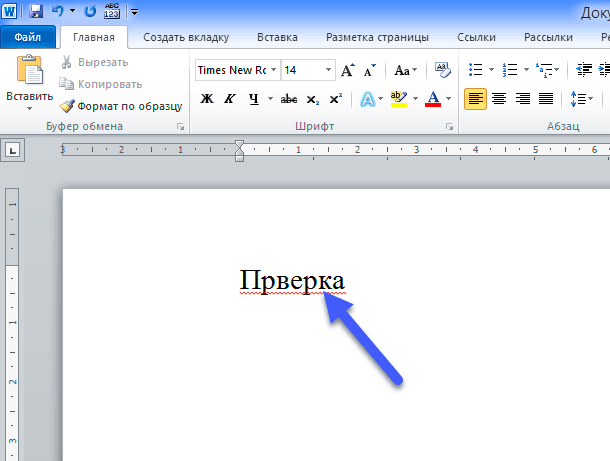
Офис отмечает потенциальные орфографические ошибки красной волнистой линией, а потенциальные грамматические ошибки отмечены синей волнистой линией.
Если орфографические или грамматические ошибки не помечаются, автоматическая проверка может быть отключена. Можно включить автоматическую проверку правописания.
Если вы видите орфографическую или грамматическую ошибку и вам нужна помощь, чтобы ее исправить, щелкните подчеркнутое слово или фразу правой кнопкой мыши и выберите один из предложенных вариантов.
Если в приложении Office слово отмечено, как содержащее ошибку, но вы написали его правильно, выберите пункт Добавить в словарь, чтобы в будущем это слово не отмечалось как неправильное. Дополнительные сведения см. в статье Добавление слов в словарь проверки орфографии и их изменение.
Включить или отключить многоцветное подчеркивание
Если вы не хотите, чтобы в процессе работы приложение Office помечало возможные ошибки волнистыми линиями, вы можете отключить автоматическую проверку правописания.

- Откройте параметры проверки правописания: >
- В OneNote, PowerPoint, Publisher, Visio и Word: в меню Файл выберите пункт Параметры и щелкните Правописание.
- В InfoPath: на вкладке Главная щелкните стрелку рядом с надписью Орфография и выберите команду Параметры проверки орфографии.
- В Outlook: в меню Файл щелкните Параметры, выберите Почта и нажмите кнопку Орфография и автозамена.
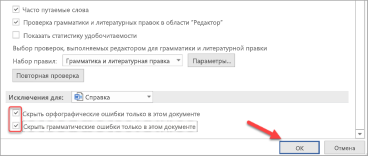
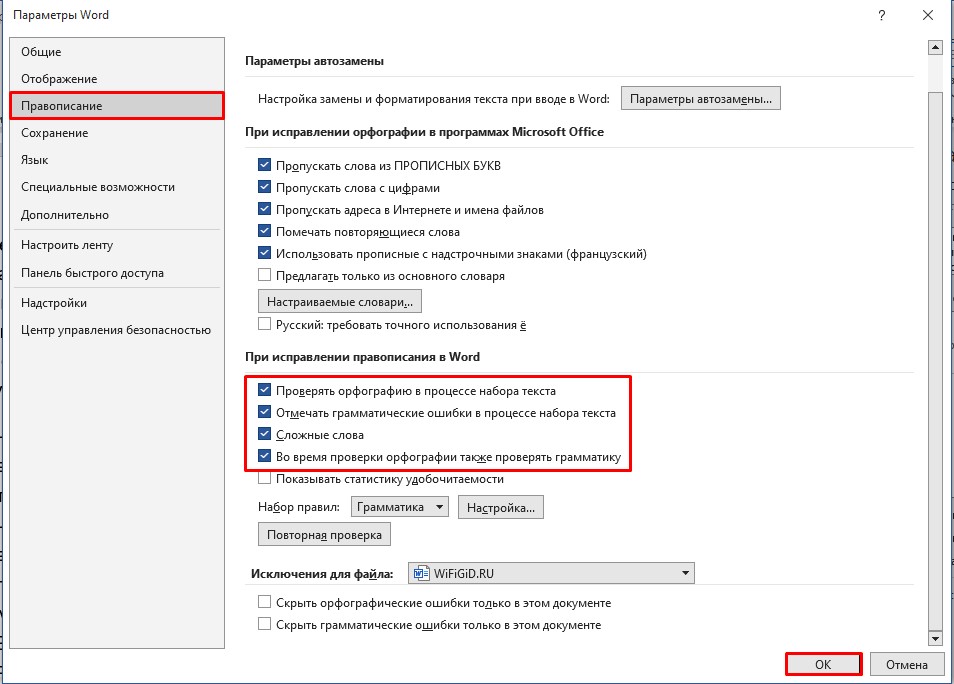
- Установите или снимите флажок Проверять орфографию в процессе набора текста. Кроме того, в приложениях с автоматической проверкой грамматики можно установить или снять флажок Отмечать грамматические ошибки в процессе набора текста.
Примечание: В Word можно включать и отключать средство проверки орфографии только для документа, с которым вы работаете в настоящее время, или для всех новых документов. Выберите значение в списке Исключения, а затем установите или снимите флажки Скрыть орфографические ошибки только в этом документе и Скрыть грамматические ошибки только в этом документе.
Полное отключение проверки грамматики
Если вы не хотите, чтобы в приложении Office проверялась грамматика (ни при запуске проверки правописания, ни автоматически по мере ввода), эту функцию можно отключить.

- Откройте параметры проверки правописания: >
- В OneNote, PowerPoint, Publisher, Visio и Word: в меню Файл выберите пункт Параметры и щелкните Правописание.
- В InfoPath: на вкладке Главная щелкните стрелку рядом с надписью Орфография и выберите команду Параметры проверки орфографии.
- В Outlook: в меню Файл щелкните Параметры, выберите Почта и нажмите кнопку Орфография и автозамена.
- Снимите флажки Автоматически проверять грамматику и Также проверять грамматику.
- Откройте документ или элемент, который вы хотите проверить.
- Откройте вкладку Файл и выберите команды Параметры >Правописание >Повторная проверка. В Outlook нужно выбрать пункты Файл >Параметры >Почта и нажать кнопку Орфография и автозамена.
- Нажмите кнопку Да, когда появится предупреждение о сбросе параметров проверки орфографии и грамматики.
- Нажмите кнопку ОК в диалоговом окне, чтобы вернуться к документу, а затем еще раз запустите проверку орфографии и грамматики.
См. также
Приложения Office для Mac автоматически проверяют наличие возможных орфографических и грамматических ошибок при вводе текста. Если вы предпочитаете проверять орфографию и грамматику уже в готовом документе, отключите автоматическую проверку или можно одновременно выполнить проверку орфографии и грамматики.
Word
Автоматическая проверка орфографии и грамматики при вводе
Слово помечает потенциальные орфографические ошибки красной волнистой линией, а потенциальные грамматические ошибки отмечены зеленой волнистой линией.
Совет: Если орфографические и грамматические ошибки не помечаются, вероятно, вам нужно включить автоматическую проверку правописания, о которой пойдет речь в следующей процедуре.
Если вы видите орфографическую и грамматическую ошибку, удерживая нажатой клавишу CONTROL, щелкните слово или фразу и выберите один из вариантов.
Если приложение Word неправильно пометило слово как опечатку и вы хотите добавить это слово в словарь, чтобы приложение Word правильно распознавало его в дальнейшем, см. раздел Добавление слов в словарь проверки орфографии и их изменение
Включение (и отключение) автоматической проверки правописания
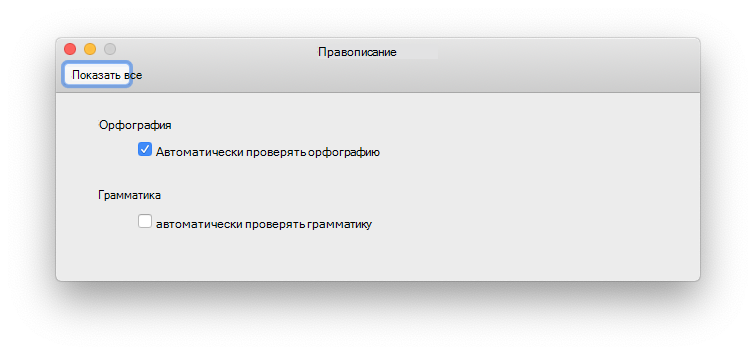
- В меню Word выберите Параметры >Правописание.
- В диалоговом окне Правописание в разделе Орфография установите или снимите флажок Автоматически проверять орфографию.
- В разделе Грамматика установите или снимите флажок Автоматически проверять грамматику.
- Закройте диалоговое окно, чтобы сохранить изменения.
Одновременная проверка правописания во всем файле
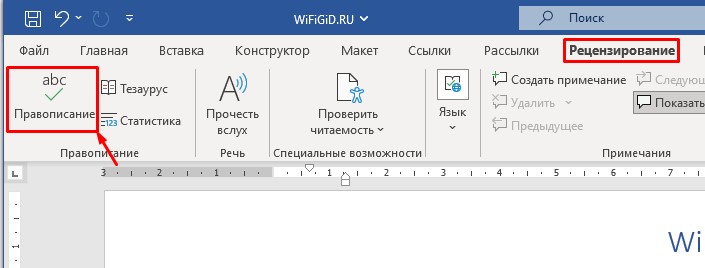
- На вкладке Рецензирование нажмите кнопку Правописание.
- Если Word находит возможную ошибку, открывается диалоговое окно Правописание, в котором орфографические ошибки выделяются красным цветом, а грамматические — зеленым.
- Чтобы устранить ошибку, выполните одно из указанных ниже действий. >
- Введите исправление в соответствующем поле и нажмите кнопку Изменить.
- В разделе Варианты выберите нужное слово и нажмите кнопку Изменить.
Чтобы пропустить ошибку, выполните одно из указанных ниже действий.
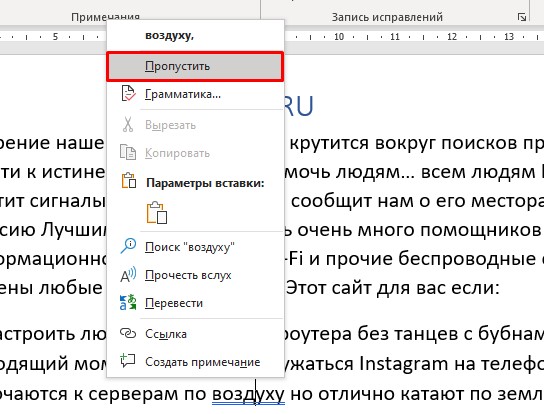
- Чтобы пропустить только этот экземпляр ошибки, нажмите кнопку Пропустить.
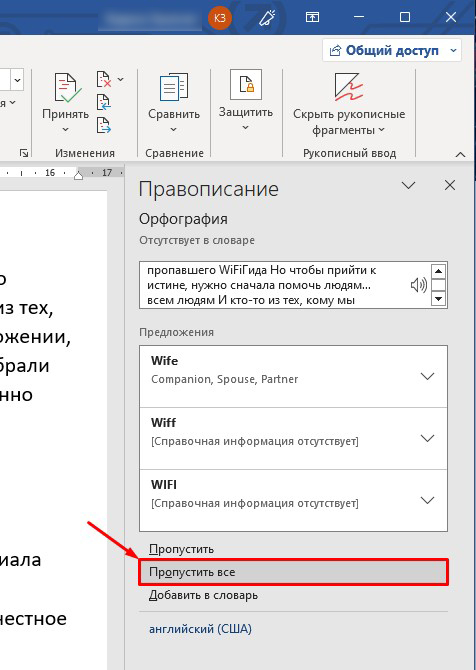
- Чтобы пропустить все экземпляры ошибки, нажмите кнопку Пропустить все.
- Для грамматической ошибки щелкните Следующее предложение, чтобы пропустить экземпляр этой ошибки и перейти к следующей.
Если нужно пропускать слово с ошибкой во всех документах, нажмите кнопку Добавить, чтобы добавить слово в словарь. Это применимо только для слов с орфографическими ошибками. Свою грамматику вы не можете добавить в словарь.
Повторная проверка орфографии и грамматики для ранее пропущенных слов и выражений
Список пропускаемых слов и грамматических ошибок можно очистить, после чего приложение Word снова проверит ошибки в орфографии и грамматике, которые вы до этого решили пропустить.
Примечание: Список пропускаемых слов и грамматики сбрасывается только для документа, который открыт в данный момент. Это действие на затрагивает орфографические и грамматические ошибки, которые вы решили пропустить в других документах Word.
- Откройте документ, который необходимо проверить.
- В меню Сервис наведите указатель на пункт Правописание и выберите Сбросить пропускаемые слова и грамматику.
 Word предупредит вас о том, что эта операция приведет к сбросу средств проверки орфографии и грамматики.
- Нажмите кнопку Да, чтобы продолжить.
- Откройте вкладку Рецензирование и щелкните Правописание, чтобы проверить орфографию и грамматику.
Outlook
Автоматическая проверка орфографии и грамматики при вводе
По умолчанию приложение Outlook проверяет орфографию в процессе ввода текста. В Outlook используется красная пунктирная линия подчеркивания для обозначения возможных орфографических ошибок, а также зеленая пунктирная линия для обозначения возможных грамматических ошибок.
- Если вы видите слово с пунктирной линией подчеркивания, то удерживая нажатой клавишу Control, щелкните слово или фразу и выберите один из вариантов.
- В контекстном меню выполните одно из указанных ниже действий. >
- Выберите один из предлагаемых вариантов в верхней части контекстного меню.
- Нажмите кнопку Пропустить правописание, чтобы пропустить одно вхождение слова.
- Чтобы добавить слово в орфографический словарь, щелкните Добавить в словарь.
Включение (и отключение) автоматической проверки правописания
Открыв сообщение электронной почты, выполните указанные ниже действия.
- Чтобы Outlook автоматически выполнял исправление орфографических ошибок, в меню Outlook выберите пункт Параметры. В разделе Личные параметры щелкните Правописание. Щелкните в поле рядом сПроверкаорфографиипри вводе текста.
- Чтобы включить или отключить автоматическую проверку грамматики, в меню Outlook выберите пункт Параметры. В разделе Личные параметры щелкните Правописание. Щелкните в поле рядом с пунктом Проверка грамматики при вводе.
Одновременная проверка правописания во всем файле
Вы можете исправить орфографические и грамматические ошибки во всем тексте после создания сообщения или другого элементы.
- В меню Правка наведите указатель на пункт Правописание и выберите Правописание.
- Выполните любое из описанных ниже действий. >
- В списке вариантов выберите нужное слово или введите новый вариант правописания в поле в верхней части, и нажмите Изменить.
- Нажмите Пропустить, чтобы пропустить это слово и перейти к следующему слову с ошибкой.
- Чтобы добавить слово в орфографический словарь, щелкните Добавить.
Совет: Для пропуска слова и перехода к следующей ошибке правописания используется сочетание клавиш +;.
PowerPoint
В PowerPoint можно проверять орфографию, но не грамматику.
Автоматическая проверка орфографии при вводе
PowerPoint автоматически проверяет и отмечает потенциальные орфографические ошибки с волнистым красным подчеркиванием.
Совет: Если орфографические ошибки не помечаются, вероятно, вам нужно включить автоматическую проверку орфографии, о которой пойдет речь в следующей процедуре.
Если вы увидите орфографическую ошибку, щелкните слово или фразу правой кнопкой мыши (или левой, удерживая клавишу CTRL) и выберите один из предложенных вариантов.
Включение или отключение автоматической проверки орфографии
- В меню PowerPoint выберите разделы Параметры >Проверка орфографии.
- В диалоговом окне Проверка орфографии установите или снимите флажок Автоматически проверять орфографию.
Проверка орфографии во всей презентации
- На вкладке Рецензирование нажмите кнопку Проверка орфографии.
- При обнаружении ошибки откроется область Проверка орфографии с возможными вариантами иборьбы.
- Чтобы устранить ошибку, выполните одно из указанных ниже действий. >
- Исправьте ошибку на слайде.
- Выберите одно из слов, предложенных в области Проверка орфографии, а затем нажмите кнопку Изменить.
Чтобы пропустить ошибку, выполните одно из указанных ниже действий.
- Чтобы пропустить только этот экземпляр ошибки, нажмите кнопку Пропустить.
- Чтобы пропустить все экземпляры ошибки, нажмите кнопку Пропустить все.
- Чтобы пропускать ошибку во всех документах и добавить слово в словарь, нажмите кнопку Добавить.
Excel
В Excel можно проверять орфографию, но не грамматику.
Проверка орфографии во всей презентации
- На вкладке Рецензирование нажмите кнопку Проверка орфографии.
Примечание: Диалоговое окно Орфография не откроется, если ошибки правописания не обнаружены или вы пытаетесь добавить слово, которое уже есть в словаре.
| Задача | Необходимые действия |
|---|---|
| Замена слова | В разделе Варианты выберите нужное слово и нажмите кнопку Изменить. |
| Изменение каждого экземпляра этого слова в данном документе | В разделе Варианты выберите нужное слово и нажмите кнопку Изменить все. |
| Пропуск слова и переход к следующему слову с ошибкой | Нажмите кнопку Пропустить. |
| Пропуск каждого экземпляра этого слова в данном документе и переход к следующему слову с ошибкой | Нажмите Пропустить все. |
Что Word подчёркивает зелёным?
Добрый день. Подскажите пожалуйста, что означает зеленое подчеркивание в Word?
Что Word подчёркивает зелёным? обновлено: 11 мая, 2018 автором: Научные Статьи.Ру Елена Вечоркина Админ. ответил 6 лет назад
Слова и предложения могут подчеркивается зеленым, в том случае, если мы неправильно расставляем или совсем не расставляем знаки препинания. Также зелёным подчеркиваются лишние пробелы, неправильно построенные предложения и другое.
Если вы считаете, что у вас нет никаких ошибок, тогда просто не обращайте внимания. Всё-таки это программа, и она вам подсказывает, но не может знать точно, что вы имеете в виду.
Если всё-таки у вас нет уверенности, то просто поставьте курсор на зелёное подчёркивание и нажмите правой кнопкой мыши. Появится окошко, то есть, контекстное меню, где показаны советы по исправлению ошибок. Нажмите на правильный вариант и программа заменит или исправит нужное слово или словосочетание.
Как убрать зеленое подчеркивание в ворде?
В программе ворд часто можно наблюдать ситуацию, когда текст подчеркивается зеленой волнистой линией. Давайте разберемся, какие существуют способы убрать зеленое подчеркивание в программе ворд.
Появление данной линии означает наличие в тексте стилистической ошибки, нужно поставить курсор в ту часть предложения, где есть это зеленое подчеркивание и увидеть, что не нравится программе ворд. Вот одни из часто встречающихся ошибок:
- Предложение слишком сложное, поэтому программа предлагает разбить его на несколько простых. На рисунке представлен пример подобного предложения и вариант иборьбы.

- Ошибки в окончаниях.

- Слишком много подряд идет согласных или гласных букв. В случае, если предложение составлено правильно, то нужно выбрать пропустить предложение и линяя пропадет.

Таким образом, чтобы избавиться от зеленого подчеркивания, нужно стилистически изменить предложение или пропустить данную ошибку.
Удаление зеленого подчеркивания в Microsoft Word
Вариант 1: Microsoft Word 2007 – 2010
Обратите внимание! Все действия, описанные в этом варианте решения проблемы, выполняются на примере Microsoft Word 2007, но они применимы и для версии 2010 года. Основные отличия будут заключаться только в графическом оформлении.
Способ 1: Исправление ошибок
Встроенный в текстовый редактор словарь правил правописания русского языка работает довольно точно, поэтому для устранения зеленых подчеркиваний следует исправить все грамматические ошибки. Сделать это можно вручную — вдумчиво перечитать проблемные отрывки предложений и правильно расставить пунктуационные знаки.
Если знаний русского языка недостаточно, чтобы справиться с этой задачей, можно воспользоваться помощью Microsoft Word. Приложение дает подсказки по исправлению, для их просмотра необходимо нажать правой кнопкой мыши по выделенному предложению. Помимо описания проблемы, в контекстном меню сразу будет предоставлен вариант по исправлению. Таким образом, ничего даже вручную вводить не потребуется, следует только нажать по предложенной замене, чтобы внести корректировки в написание.
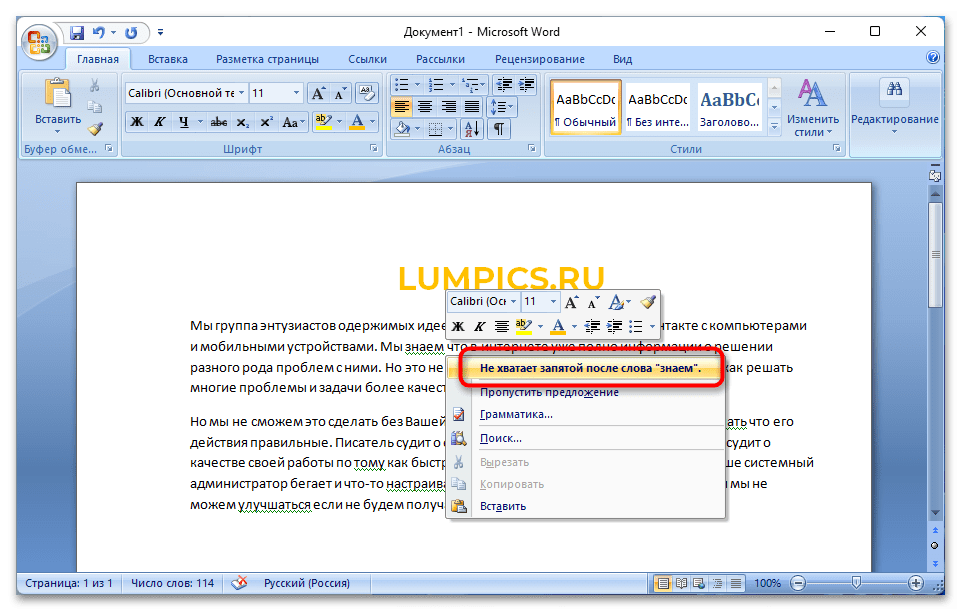
Если грамматических ошибок в тексте очень много, нажимать правой кнопкой мыши по каждой довольно утомительно. В этом случае рекомендуется воспользоваться окном проверки правописания, в котором предоставляются все необходимые инструменты для просмотра спорных моментов в тексте с последующим их устранением.
- Установите курсор в начало первого абзаца, перейдите во вкладку «Рецензирование» и кликните по кнопке «Правописание», находящейся в левой части панели инструментов.
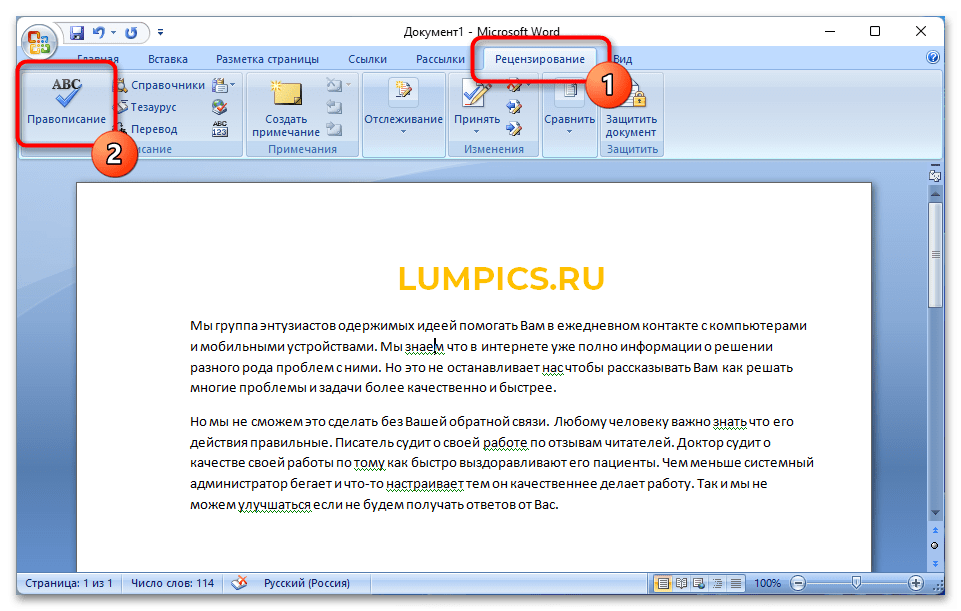
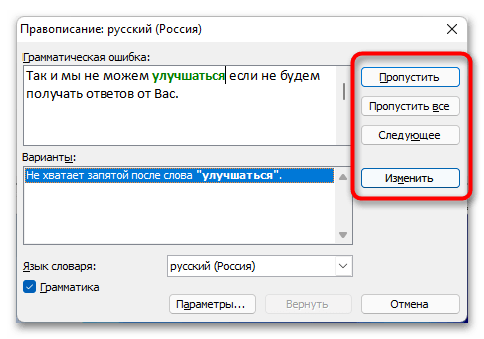
- В появившемся окне в поле «Предложение» будет отображен проблемный участок текста, а в блоке «Варианты» предоставлено обоснование. Если есть такая возможность, кликните по замене и нажмите «Изменить», чтобы внести правки в предложение и перейти к следующей ошибке. Подробнее: Как проверить пунктуацию в Microsoft Word
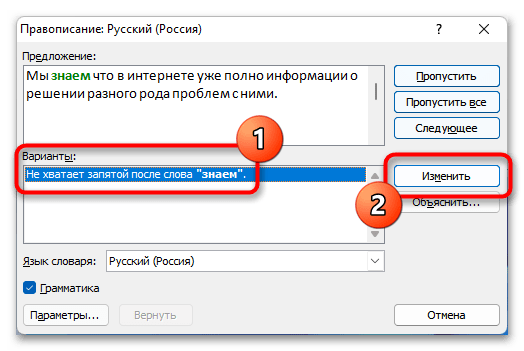 Если из предложенных вариантов нет верного или он не может быть выделенным для использования в качестве замены, тогда внесите изменения непосредственно в текст, находящийся в поле «Предложение». После этого также нажмите кнопку «Изменить».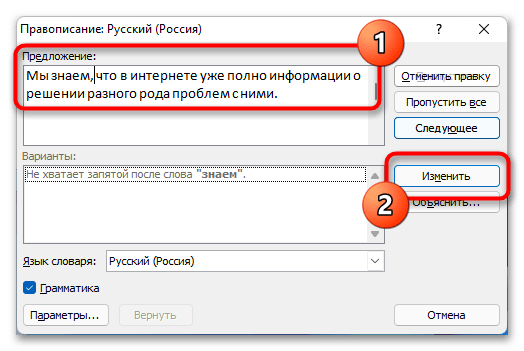
- Проделайте такие же действия со всеми последующими проблемными отрывками, после чего зеленые подчеркивания будут полностью убраны.
Способ 2: Пропуск ошибок
Алгоритмы Microsoft Word могут неверно определять пунктуационные и грамматические ошибки в тексте. В таких случаях, чтобы убрать зеленое подчеркивание, потребуется пропустить проверку через контекстное меню или окно правописания. Для реализации первого нажмите правой кнопкой мыши по выделению и выберите опцию «Пропустить предложение».
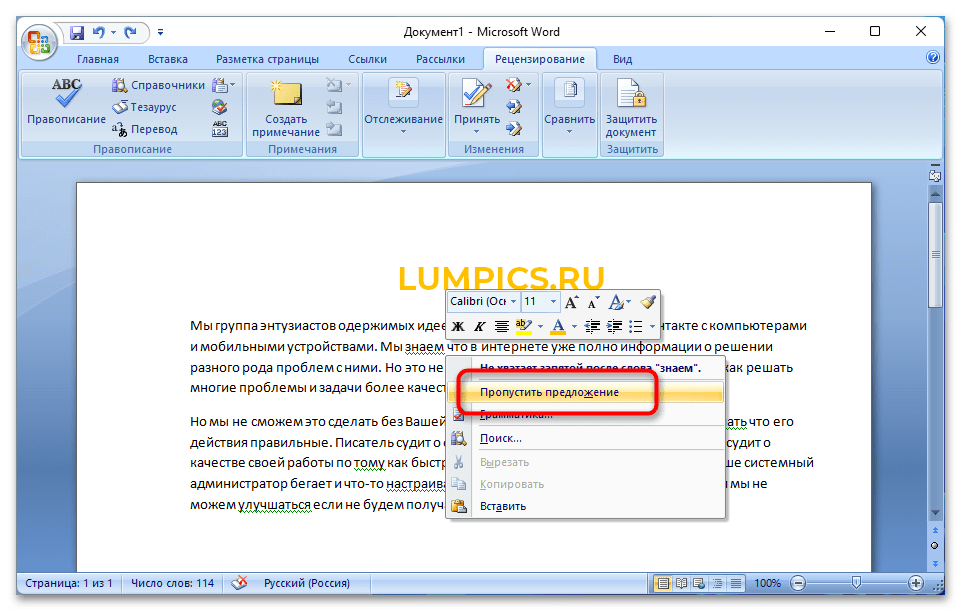
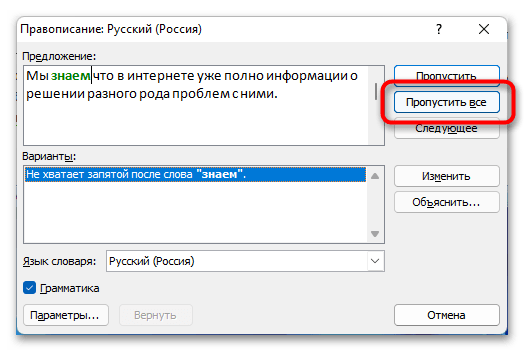
Если ошибок в материале много, для ускорения процесса рекомендуем воспользоваться меню проверки правописания. Вызвать его можно через вкладку «Рецензирование», как было описано в предыдущей инструкции, или посредством нажатия горячей клавиши F7. После появления соответствующего окна постоянно щелкайте по кнопке «Пропустить все», пока грамматические ошибки не будут помечены как неверно определенные.
Способ 3: Отключение проверки грамматики
Автоматическую проверку грамматики можно отключить, чтобы предложения в документах не подчеркивались зеленной линией вообще. Для этого потребуется перейти в параметры программы и деактивировать соответствующую опцию.
Обратите внимание! Полное отключение проверки грамматических ошибок не рекомендуется производить, если обработка текста подразумевает качественное редактирование. В таком случае вероятность пропуска недочетов существенно увеличится, так как алгоритмы приложения перестанут подсвечивать проблемные участки в документе.
- Раскройте главное меню программы, кликнув по логотипу Microsoft Office в верхнем левом углу. После этого перейдите в настройки, нажав кнопку «ПараметрыWord».
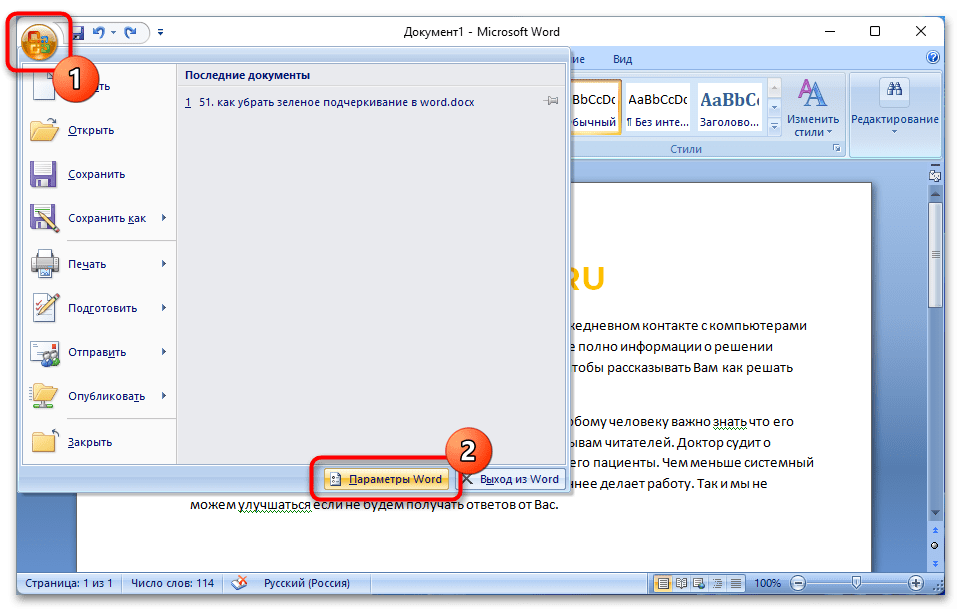
- В открывшемся окне на вкладке «Правописание» снимите отметку с пункта «Автоматически проверять грамматику» и нажмите по кнопке «ОК», чтобы применить внесенные изменения.
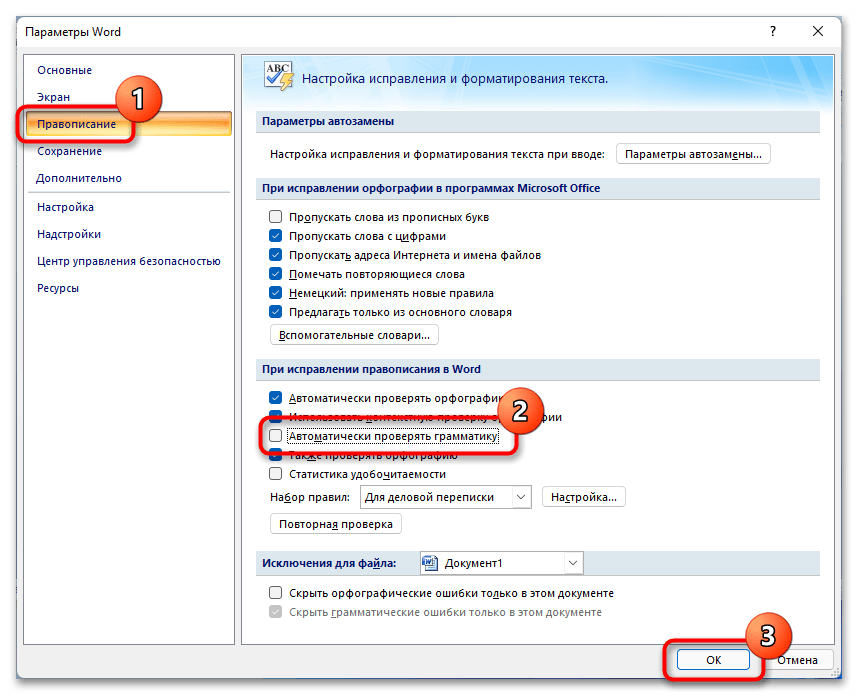
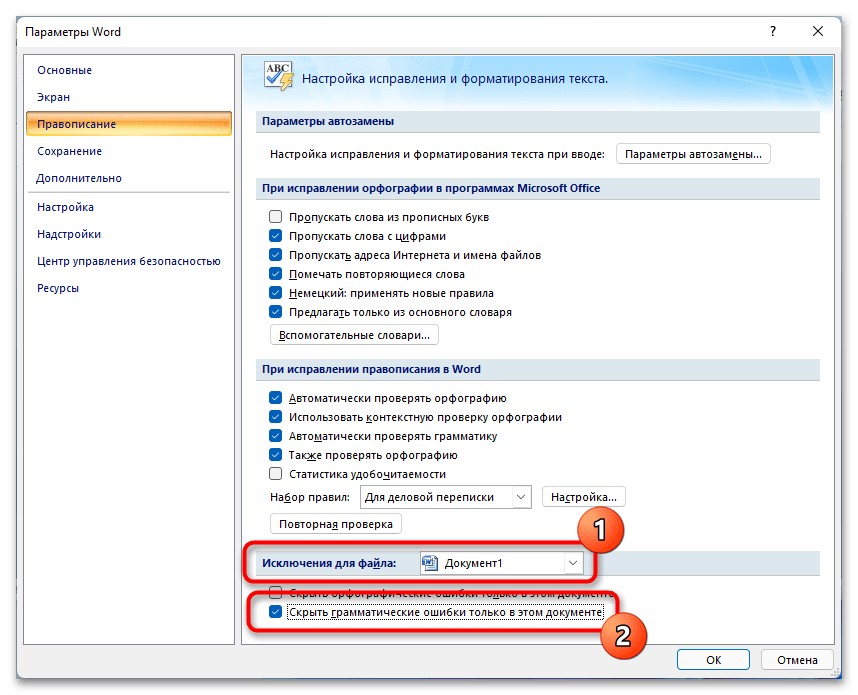
Важно! В Microsoft Word 2007 – 2010 годов есть возможность отключить проверку грамматических ошибок только в открытом в настоящем времени документе или во всех создаваемых в будущем. Для этого необходимо выбрать в блоке «Исключения для файла» предпочитаемый вариант и поставить галочку напротив опции «Скрыть грамматические ошибки только в этом документе».
При необходимости можно вернуть обратно исходные настройки, чтобы проблемные участки текста снова стали выделяться. Делается это в том же окне параметров.
Вариант 2: Microsoft Word 2003
В Microsoft Word 2003 года все вышеописанные методы устранения зеленых подчеркиваний в документе тоже могут быть применены. Единственное отличие заключается в графическом оформлении программы, что заметно на представленных ниже скриншотах.
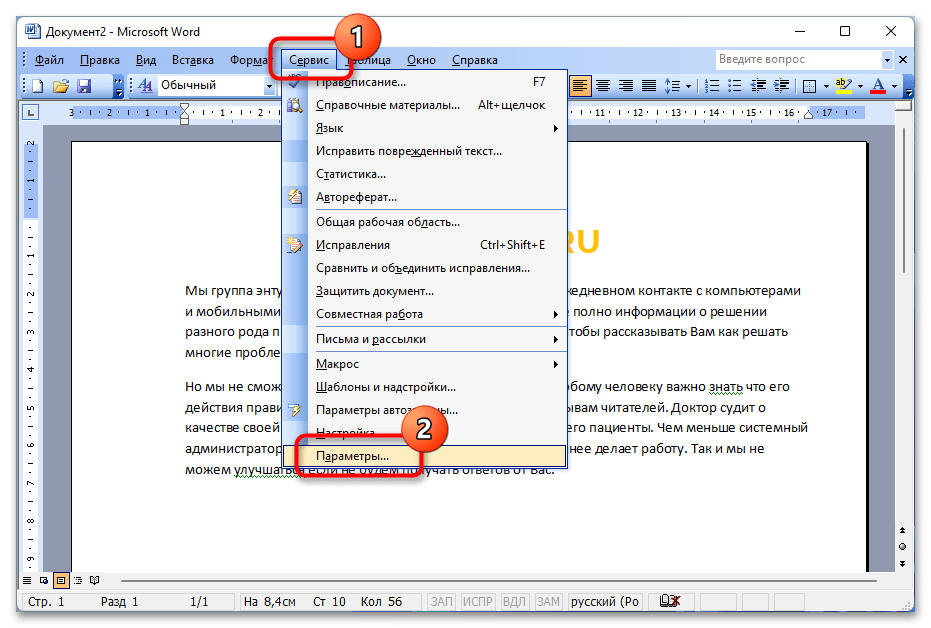
Правка через контекстное меню требует выполнение тех же действий. Но вызов окна правописания осуществляется иначе. Для этого раскройте меню «Сервис» и выберите пункт «Правописание» или просто нажмите клавишу F7.
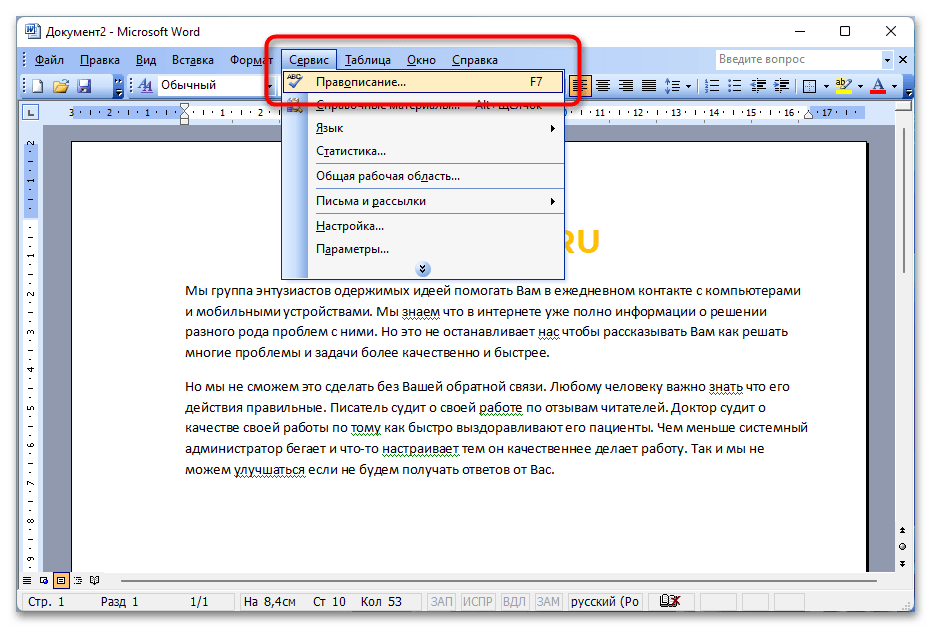
Откроется окно, аналогичное тому, что отображается в Microsoft Word 2007 – 2010 годов. Следует посредством расположенных в нем кнопок выбрать подходящее действие.
Если появится необходимость отключить проверку грамматики полностью, следует открыть окно параметров. Делается это тоже в меню «Сервис», где нужно кликнуть по соответствующему пункту.
После на вкладке «Правописание» снимите отметку с параметра «автоматически проверять грамматику» или в блоке «Грамматика» поставьте галочку напротив строки «не выделять слова с ошибками». Затем не забудьте нажать кнопку «ОК», чтобы внесенные изменения сохранились.
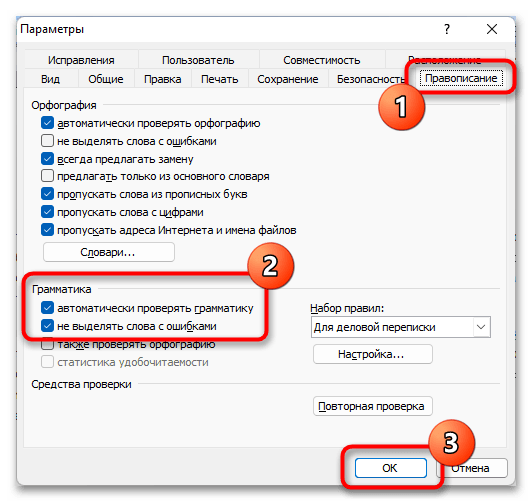
Обратите внимание! Все изменения, внесенные в параметры Microsoft Word 2003, будут автоматически применяться к другим документам, открытым в программе этой версии. Поэтому при необходимости нужно будет вернуть настройки по умолчанию.
Похожие публикации:
- Как в ворде писать справа налево
- Как найти q нагревателя по графику
- Как отменить подписку на ivi в айфоне
- Как поставить латинскую цифру в ворде
Почему ворд выделяет зеленым
Ворд выделяет зеленым цветом определенные слова или фразы, чтобы привлечь внимание пользователя к возможным ошибкам или неточностям в тексте. Это называется подсветкой синтаксических ошибок или грамматических несоответствий. Когда вы пишете текст в программе Word, она автоматически проверяет его на наличие ошибок и выделяет их зеленым цветом. Это помогает пользователям быстро исправить опечатки, правописание, пунктуацию или структуру предложений. Таким образом, зеленый цвет в Ворде является инструментом, который помогает улучшить качество текста и сделать его более читаемым и правильным.
Что означает зеленая подсветка в Word?
Зеленая подсветка в Word обычно указывает на грамматические ошибки или неточности в тексте. Это функция автоматической проверки правописания и грамматики, которая помогает улучшить качество вашего документа. Если слово или фраза подсвечивается зеленым цветом, это означает, что Word считает, что в них есть орфографические или грамматические ошибки.
Чтобы устранить зеленую подсветку в Word, вам следует:
1. Навести курсор на подсвеченное слово или фразу, чтобы увидеть предложенное исправление.
2. Нажать правой кнопкой мыши на подсвеченное слово и выбрать вариант иборьбы из контекстного меню.
3. Перепроверить текст после внесения исправлений, чтобы убедиться, что все ошибки устранены.
Не игнорируйте зеленую подсветку в Word, так как это может привести к неправильному пониманию текста вашими читателями. Пользуйтесь функцией автоматической проверки правописания и грамматики, чтобы улучшить качество вашего документа и сделать его более профессиональным.
Понимание сигнала
Сигналы, которые выделяются зеленым цветом в программе Word, могут иметь различные причины.
Во-первых, зеленый цвет обычно используется для обозначения грамматических ошибок или неточностей в тексте. Например, программа может выделить зеленым слова, которые не соответствуют правилам правописания или грамматики.
Однако не всегда зеленый цвет сигнализирует об ошибке. Иногда он может указывать на возможное улучшение стиля или формулировки текста. Программа Word может подсказывать альтернативные варианты слов или фраз, чтобы помочь вам сделать текст более четким и лаконичным.
Важно понимать, что сигналы в виде цветных выделений в Word необходимы для того, чтобы помочь вам улучшить качество вашего текста. Их следует воспринимать не как критику, а как возможность сделать ваше сообщение более точным и профессиональным.
Поэтому, если вы видите зеленую выделенную часть текста в Word, не пренебрегайте этим сигналом. Вместо того, чтобы беспокоиться или раздражаться, используйте его как инструмент для совершенствования своего текста и развития навыков письменного выражения.
Почему ворд выделяет зеленым
| 1. | Проверка правописания в Word |
| 2. | Как убрать зеленую подчеркивание в Word |
| 3. | Советы по правильной орфографии в документах |
Ворд маркерует слова зеленым, если они написаны с ошибкой. Это помогает улучшить качество текста и делает его более профессиональным. Проверьте правописание в своем документе, чтобы избежать ошибок.
Если ворд выделяет зеленым слова, воспользуйтесь встроенным инструментом проверки орфографии и грамматики. Исправьте ошибки, чтобы ваш текст выглядел четко и грамотно.
Не игнорируйте зеленое подчеркивание — это напоминание о том, что нужно внимательно проверить правильность написания слов. Следуйте советам программы и улучшайте качество своих текстов.
Почему ворд выделяет зеленым: Ошибки и иборьбы
При работе в Microsoft Word зеленое подчеркивание обычно указывает на ошибки в грамматике или правописании. Это удобная функция, которая помогает пользователям исправлять ошибки и улучшать качество своих текстов. Зеленое выделение может быть вызвано различными типами ошибок, например, неправильным использованием временных форм, орфографическими ошибками или стилистическими неточностями.
Когда Word выделяет текст зеленым, это означает, что программа считает этот фрагмент текста содержащим ошибку. Важно внимательно проверить такие места, чтобы убедиться, что текст написан правильно. Как правило, исправление ошибок связанных с зеленым выделением достаточно просто: нужно просто нажать правой кнопкой мыши на подсвеченное слово или фразу и выбрать правильное исправление из предложенных вариантов.
Устранение ошибок, выявленных зеленым подчеркиванием, позволяет сделать текст более четким, профессиональным и легко читаемым. Поэтому внимательное отношение к таким моментам является важным аспектом создания качественных текстов.
Помните, что использование проверки грамматики и орфографии в Microsoft Word поможет вам избежать многих ошибок и сделает ваш текст более качественным и профессиональным.
Почему Word выделяет зеленым?
Word может выделять текст зеленым цветом по разным причинам, включая:
- Орфографические ошибки: зеленый подчерк означает, что программа считает слово написано неправильно.
- Грамматические ошибки: Word Выделяет зеленым фрагменты текста, которые содержат грамматические ошибки или нарушения стиля.
- Предложения с нечеткой структурой: в некоторых случаях Word может выделить зеленым текст, если предложение сложно для понимания или имеет нечеткую структуру.
Если вы видите зеленую подсветку в тексте, обратите внимание на приведенные выше причины и попробуйте исправить ошибки для улучшения качества текста.
Подсказки для корректности
В данном разделе мы поделимся полезными советами, которые помогут вам правильно оформить текст в программе Microsoft Word.
1. Проверьте орфографию и грамматику перед завершением работы над документом. Используйте встроенный инструмент проверки орфографии и грамматики для иборьбы ошибок.
2. Обратите внимание на выделение зеленым цветом. Это может указывать на использование нестандартного или неочевидного слова. Проверьте смысл предложения и возможно замените слово более подходящим.
3. Используйте абзацы для структурирования текста. Разделяйте информацию на логические блоки с помощью абзацев, что делает чтение более удобным.
4. Избегайте переполнения текста. Длинные абзацы или предложения могут усложнить восприятие информации. Разбивайте текст на более короткие части для улучшения читаемости.
5. Не забывайте сохранять документ регулярно. Потеря данных из-за сбоев программы или компьютера может привести к потере проделанной работы.
Следуя этим простым советам, вы сможете создавать более качественные и четкие документы в программе Microsoft Word.
Зеленый подсветка в текстовом редакторе Microsoft Word обычно означает, что программа считает эту часть текста грамматически некорректной или несоответствующей стандартам стиля. Программа обычно предлагает варианты иборьбы или подсвечивает возможные ошибки для вашего удобства.
Пять способов улучшить текст
1. Проверьте правописание и грамматику. Ошибки могут портить впечатление от текста и снижать его читаемость. Воспользуйтесь проверкой орфографии и грамматики в текстовом редакторе или онлайн-сервисе.
2. Используйте разнообразные приемы стилистики. Варьируйте длину предложений, используйте синонимы, старайтесь избегать повторений. Это сделает текст более интересным и красочным.
3. Структурируйте текст. Разбейте его на абзацы с четкой логической связью между ними. Используйте заголовки, маркированные списки и другие средства оформления для облегчения восприятия информации.
4. Поддерживайте единый стиль. Соблюдайте однородность в выборе времен глаголов, лиц и стиле текста. Это поможет создать единое целостное впечатление.
5. Проведите редактуру и коррекцию. После написания текста отложите его на некоторое время, а затем вернитесь к редактированию. Исправьте неточности, уточните формулировки и уберите лишние слова.
Поиск синонимов
Когда ворд выделяет слово зеленым, это может быть индикацией на необходимость поиска синонимов. Замена повторяющихся или сложных слов на синонимы поможет сделать текст более разнообразным и интересным для читателя.
Чтобы найти синонимы, можно воспользоваться словарем или онлайн ресурсами, такими как тезаурус. Также рекомендуется использовать функцию поиска синонимов прямо в программе Word, которая поможет быстро найти подходящие альтернативы.
- Используйте синонимы для избегания повторений и делайте текст более разнообразным.
- Выбирайте подходящие синонимы, которые сохранят смысл и стиль написания.
- Не злоупотребляйте синонимами, чтобы избежать излишней сложности и непонимания текста.
Поиск и использование синонимов — важный этап редактирования текста, который поможет сделать его более качественным и привлекательным для аудитории.
Что значит зеленое подчеркивание в ворде: 60 фото
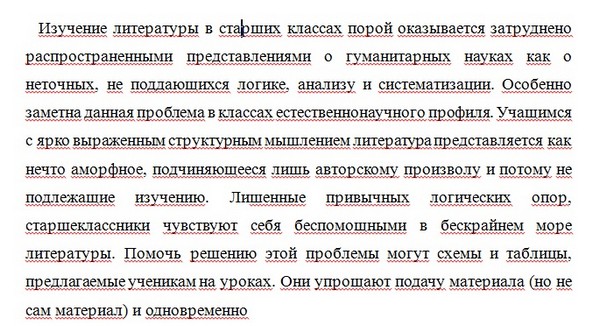
Слово помечает потенциальные орфографические ошибки красной волнистой линией, а потенциальные грамматические ошибки отмечены зеленой волнистой линией.
Как убрать зеленые линии в ворде?
Выделите текст, из который нужно удалить выделение, или нажмите CTRL+A, чтобы выделить весь текст в документе. Перейдите на главная и выберите стрелку рядом с цветом выделения текста. Выберите Нет цвета.
Что означает обычно Зеленое подчеркивание тест?
Орфографические ошибки: Зеленое подчеркивание в Microsoft Word используется для обозначения возможных орфографических ошибок. Подчеркнутые слова обычно отображаются в зеленом цвете, что позволяет легко идентифицировать потенциальные ошибки и исправить их.
Что означает обычно Зелѐное подчеркивание?
Зеленая подчеркивание означает, что программа обнаружила грамматическую ошибку или использование слова или фразы, которое не является стандартным или рекомендуемым в русском языке. Красное подчеркивание, с другой стороны, указывает на ошибку в орфографии.
Что означает подчеркивание в ворде?
Некоторые компьютерные приложения автоматически подчёркивают текст, окружённый знаками подчёркивания. Таким образом _подчёркнутый_ отображается как подчёркнутый. В текстовом процессоре Microsoft Word, при соответствующих настройках автозамены, текст, выделенный знаками подчёркивания, становится курсивным.
Как убрать зеленые подчеркивания в Ворде? (Ответ) как выглядит
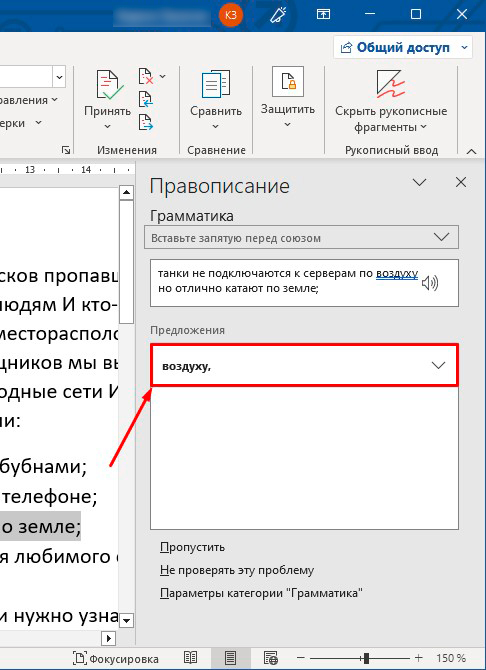


Видео
Как убрать подчеркивание в Office Word
Лайфкак для Word. Как убрать красное подчёркивание в документе
Как убрать подчеркивание в ворде
Как отключить проверку правописания и орфографии в Ворде (убрать красные, зеленые подчеркивания)
Как убрать красное подчеркивание в Ворде — 3 способа фотокартины




Орфография в Word — Правописание фотокадры



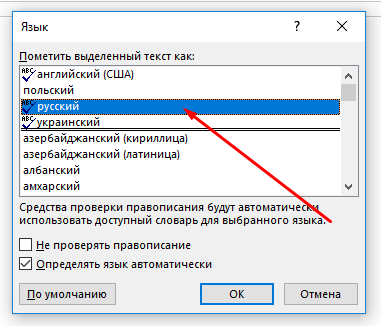
Как в Word убрать красные и зеленые подчеркивания? Скрываем орфографические и грамматические ошибки
Многим из нас очень часто приходится работать в Word. Когда мы пишем какой-либо текст программа периодически.
Просмотры: 99940
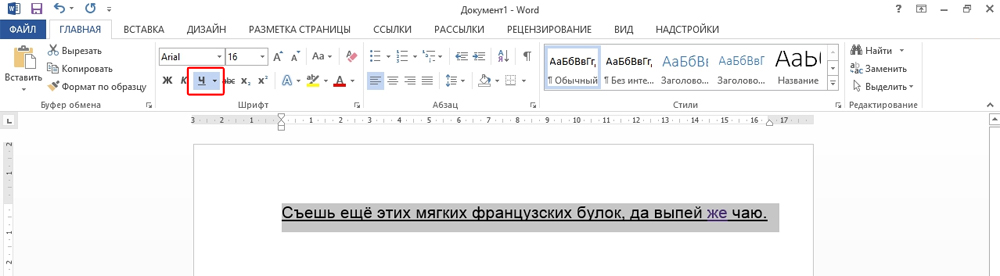
Как убрать или сделать подчёркивание в Word фотоснимки




Привет, гики и компьютерные энтузиасты! Я Алекс, программист и фанат всего, что связано с ОС и софтом.Здесь вы найдете всё: от обзоров последних версий Windows, MacOS и Linux до крутых малоизвестных программ, которые сделают вашу цифровую жизнь проще. Расскажу, как выжать максимум из вашей ОС, поделюсь секретными фишками и лайфхаками для популярных программ.



