

Находка для тех, чьи девушки и супруги работают в сфере услуг: маникюр, брови, ресницы и так далее. Вы же наверняка задумывались, как помочь своей половинке зарабатывать больше? Но что делать, если во всех этих маркетингах и процедурах не разбираешься от слова «совсем»? Мы нашли выход — это сервис VisitTime Чат-бот для мастеров и специалистов, который упрощает ведение записей: — Сам записывает клиентов и напоминает им о визите — Персонализирует скидки, чаевые, кешбек и предоплаты — Увеличивает доходимость и помогает больше зарабатывать А еще там первый месяц бесплатно, поэтому лучшее, что вы можете сделать сейчас — установить или показать его своей принцессе Всё интуитивно понятно и просто, достаточно нажать на этот текст и запустить чат-бота
Как сделать толще линии в таблице word?
Очень часто для выделения заголовка необходимо изменить толщину линии в таблице. В этой статье рассмотрим как менять толщину линий во всей таблице или в отдельных ячейках.
Как изменить толщину линии в таблице ворд
Чтобы изменить толщину линии в таблице ворд надо:
- открыть документ с таблицей или создать таблицу
Как создать таблицу в Word, мы рассказывали в отдельной статье. Прочитать её можно по ссылке ниже:
- установите курсор мыши в ячейку таблицы
- на Панели инструментов нажмите на вкладку Конструктор
- выберите меню Обрамление
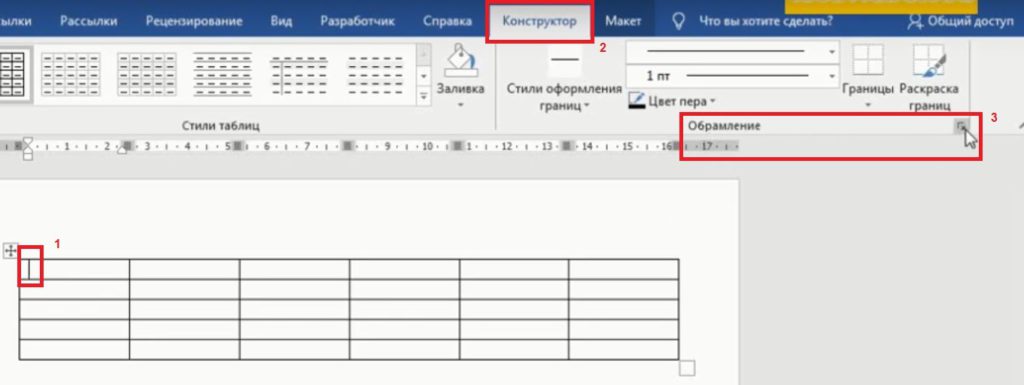
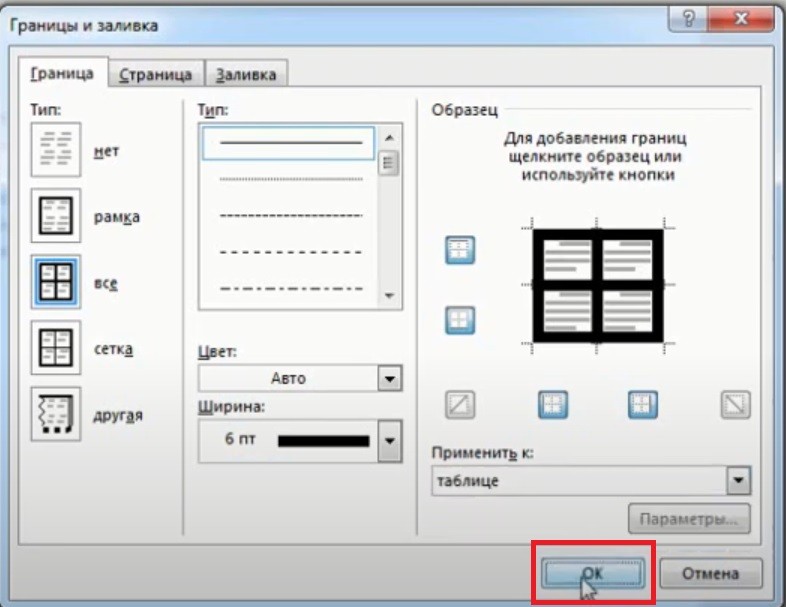
Откроется окно Границы и заливка:
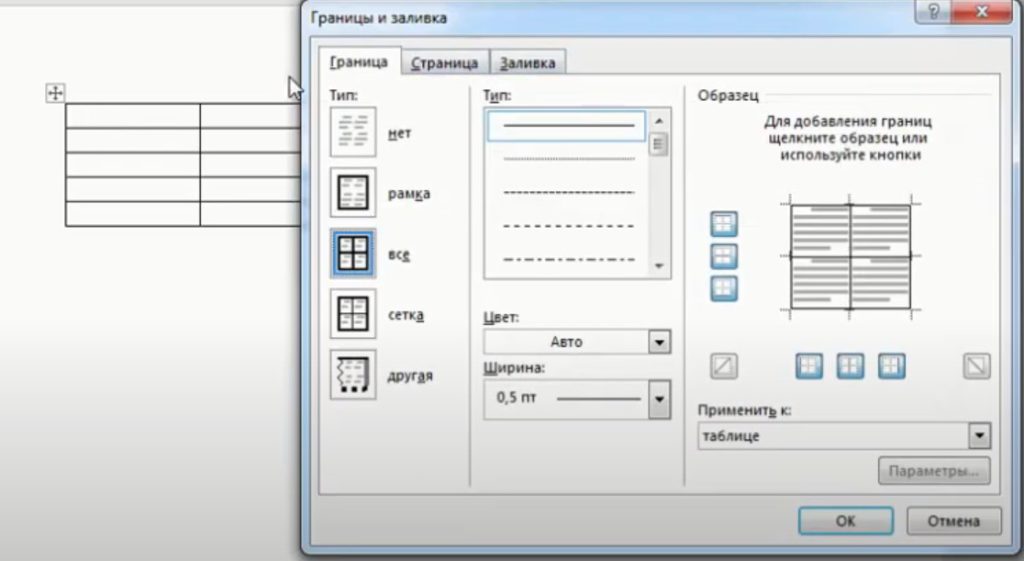
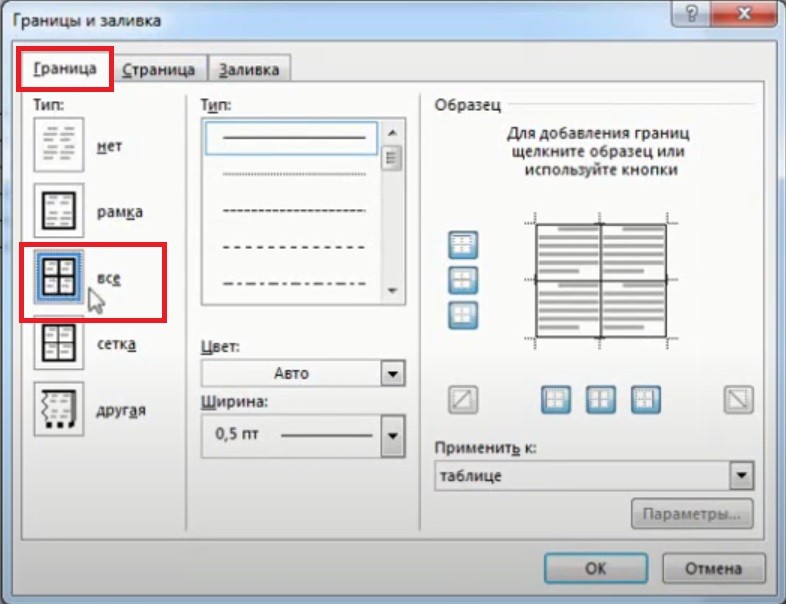
- нажмите на вкладку Граница и затем выберите тип Все
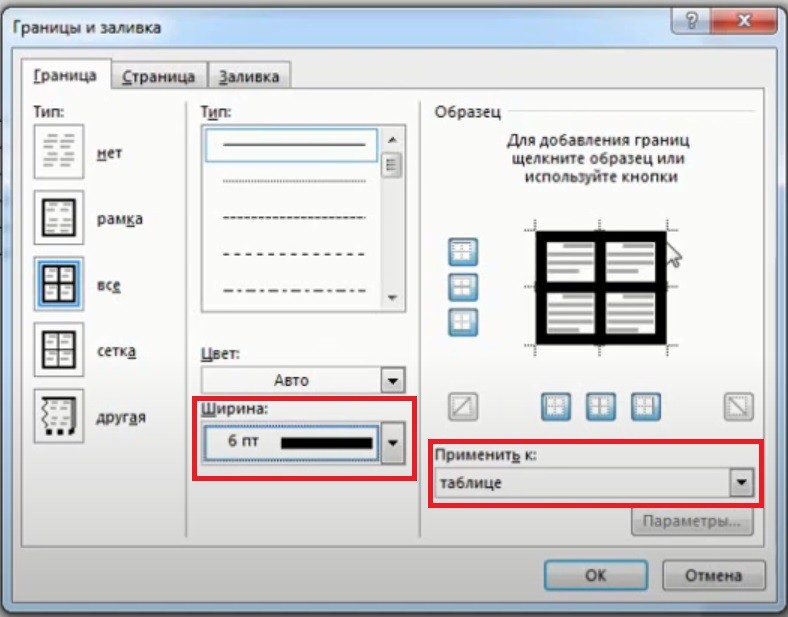
- укажите необходимую вам ширину границы таблицы. В нашем примере выбираем 6 пт
- выберите пункт Применить к: таблице
Толщина линий в таблице поменялась.
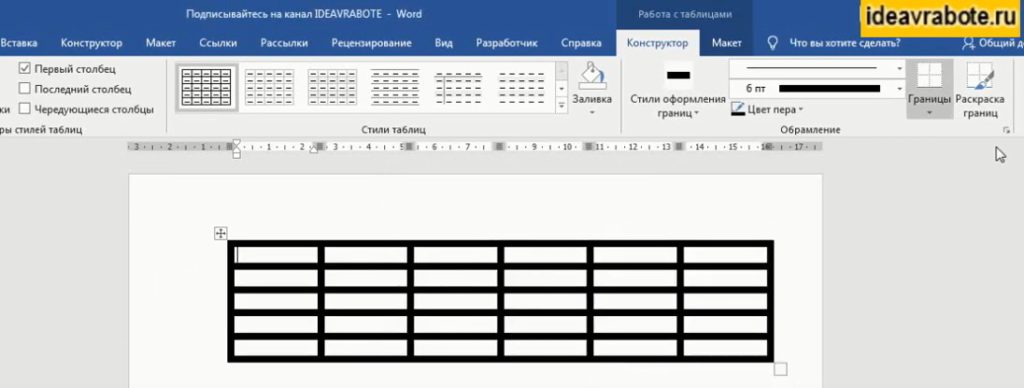
Сейчас мы рассмотрели способ как изменить толщину линии в во всей таблице. Теперь поговорим о том, как поменять границы в отдельном столбце или ячейке.
Как изменить толщину линии в столбце или ячейке
Чтобы изменить толщину линии в отдельной ячейке или столбце, надо:
- поставить курсор в ячейку, в которой хотите изменить толщину линий
- выделить столбец, если хотите поменять границы во всем столбце
В нашем примере мы выделим весь столбец:
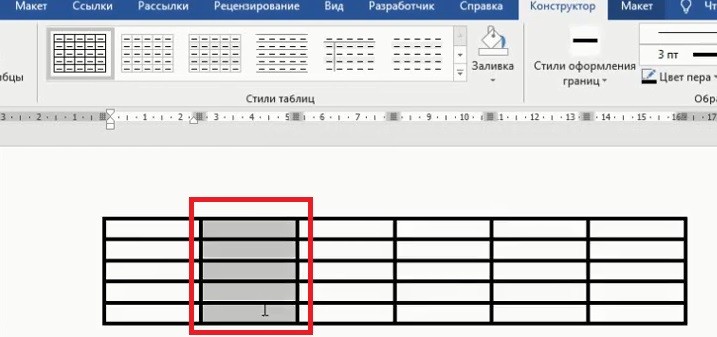
- после этого, также открываете окно Границы и заливка
- укажите необходимую вам ширину границы. В нашем примере выбираем 1,5 пт
- выберите пункт Применить к: ячейке
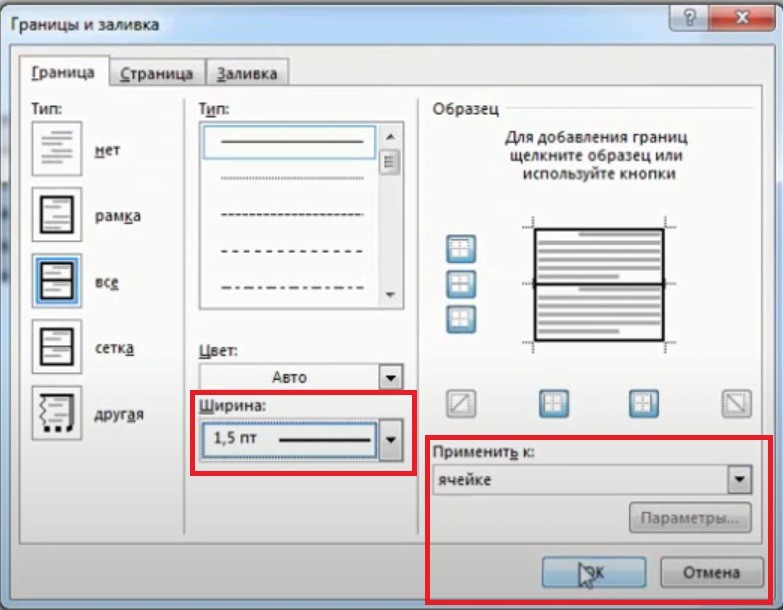
- толщина линий в выбранном столбце поменялась
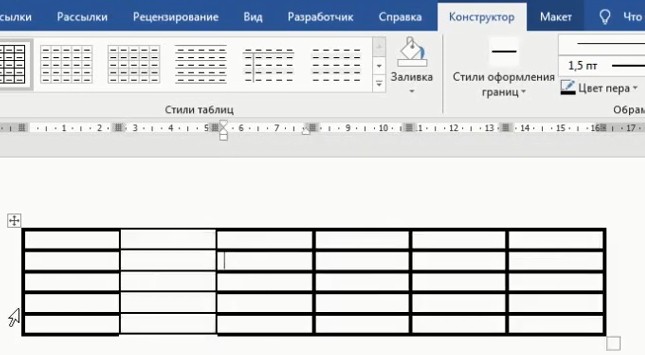
Если вы выбрали одну ячейку, то у вас также поменяются границы только в ячейке.
Книга «Microsoft Word 2016 Шаг за Шагом»
Чтобы узнать все возможности программы Microsost Word, скачайте понятный самоучитель «Microsoft Word 2016 Шаг за Шагом«.

Вы можете скачать Бесплатную электронную книгу по работе в Microsoft Word 2016 в формате PDF, по ссылке ниже.
Другие статьи по теме Microsoft Word
Кроме этой статьи, вы можете прочитать другие статьи на сайте. Здесь вы найдёте много интересного о работе в программе Microsoft Word и других программах.
Видео
Также, вы можете посмотреть
Видеокурсы по обучению программе Word
Приглашаем в наш канал на youtube:
Чтобы не пропустить новые статьи, добавьте наш сайт в закладки.
Была ли эта информация полезной? Оставьте комментарий и поделитесь с друзьями.
Как сделать жирные границы таблицы в ворде
При форматировании таблицы в программе ворд, нередко требуется выделить границы жирным цветом. Если вы не знаете, как это сделать, то ниже представлена подробная инструкция, как в программе ворд сделать жирную таблицу.
Первый шаг. Откроем чистый лист. На верхней панели настроек, активируем закладку «Вставка» и с левой стороны находим иконку с надписью «Таблица».

Второй шаг. При нажатии на иконку, появиться дополнительное меню, в котором рисуем таблицу 3Х3.

Третий шаг. Выделяем нарисованную таблицу и жмем правой кнопкой мыши на выделенную область. На экране появиться меню, в котором активируем «Границы и заливки».

Четвертый шаг. На экране появиться меню «Границы и заливка», выбираем закладку «Граница» и устанавливаем ширину границы. После нажимаем на кнопку «Ок».

В итоге получаем таблицу с жирными границами. В дальнейшем вы можете выделять не всю таблицу, а часть, и проделывать данный алгоритм.
Как сделать жирную линию в Ворде? Как сделать жирную линию в таблице Ворд?
Как в программе Ворд сделать жирными все линии / только определённые линии в таблице?
Чтобы работать с границами таблицы давайте её создадим. На вкладке "Вставка" под рисунком "Таблица" нажмем стрелку и в открывшемся меню выберем нужное количество ячеек по рядам и колонкам.

При вставке курсора в верхнюю левую ячейку мы, во-первых, получаем вкладку "Работа с таблицами", при нажатии на которую открывается вкладка "Макет" с кнопками форматирования границ и, во-вторых получаем возможность работы со всеми границами таблицы в целом — как наружными, так и внутренними. Такой же эффект приносит полное выделение таблицы при нажатии ее маркера в верхнем левом углу таблицы при наведении курсором.

Однако с границами отдельных ячеек таблицы будет удобнее работать в отдельном окне "Границы и заливка", которое можно вызвать с помощью кнопки "Границы", выбрав соответствующий по названию пункт. Окно "Границы и заливка" ещё проще выбрать во вкладке "Главная", щелкнув по кнопке "Границы".

Итак, выделяем курсором нужный диапазон ячеек, вызываем окно "Границы и заливка", в открывшемся окне на вкладке "Граница" следует выбрать кнопку "Другая", выбрать ширину границы в соответствующем поле, в выпадающем поле "Применить к" выберем "ячейке" и два раза нажимаем на макете таблицы на кнопку, отвечающую за нужную границу ячейки.
Поиграв с различными настройками, отвечающими и за внешние границы, и за внутренную сетку таблицы, можно легко и быстро научиться форматировать границы всех нужных Вам ячеек.
Как быстро сделать линии в таблице жирными в Ворде
Эта статья поможет быстро сделать линии в таблице жирными в программе Word для создания более наглядных и понятных таблиц.
Часто при создании таблиц в Word, мы сталкиваемся с проблемой, когда линии таблицы оказываются слишком тонкими, и их сложно заметить. Чтобы сделать линии в таблице более жирными, необходимо выполнить несколько простых шагов.
Шаг 1: Открыть диалоговое окно «Границы и заливка»
Для этого нужно выделить нужную ячейку таблицы, затем нажать правой кнопкой мыши и выбрать в контекстном меню команду «Границы и заливка».
Шаг 2: Выбрать желаемую толщину линий
В появившемся диалоговом окне «Границы и заливка» необходимо выбрать нужную толщину линий. Для этого нужно нажать на соответствующую кнопку на вкладке «Границы». Обычно жирность двойной линии достаточно для создания контраста между ячейками.
Шаг 3: Применить изменения
После выбора нужной толщины линий необходимо нажать кнопку «ОК» в диалоговом окне «Границы и заливка», чтобы применить изменения. Теперь линии таблицы будут выглядеть более жирными и легче заметными.
Как видно, сделать линии в таблице жирными в Word – это очень просто и не требует никаких специальных навыков или знаний. Благодаря этим простым действиям, вы сможете создавать более наглядные и понятные таблицы в своих документах.
Дизайн границ у таблиц в редакторе Word
Как сделать границы у табличных ячеек разными по толщине и по рисунку?
Для того, чтобы изменить границы у таблицы в целом или у конкретной ячейки в частности, следует использовать диалоговое окно Границы и заливка .
В редакторе Word 2003
В редакторе Word 2007
В этой версии редактора вам нужно выделить таблицу или ячейку и перейти на дополнительную вкладку Конструктор , которая станет доступной в контекстной вкладке Работа с таблицами .
В группе команд Стили таблиц нажмите кнопку Границы . Откроется одноименное диалоговое окно.



