
Придать читабельный вид статье зачастую не просто, так как Ворд автоматически подчеркивает слова, а то целые предложения, что совершенно не придает красоты. Почему под словом появляется волнистая красная линия?
Ответ прост, редактор Word при встрече с незнакомым словом или ошибкой в нём, подчеркивает его, тем самым, акцентирует внимания пользователя на определённом фрагменте текста. Исправить «визуальный раздражитель» не трудно, как кажется на первый взгляд. Существует несколько способов, с помощью которых можно легко убрать подчеркивание текста в Ворде. Рассмотрим поочередно, начнём с красной волнистой линии.
Как убрать красную волнистую линию?
Если слово подчеркнуто красной извилистой линией, значит, программа нашла орфографическую ошибку или слова просто нет в Вордовском словаре.


Чтобы удалить подчеркивание, необходимо поставить курсор на слово и нажать правой кнопкой мыши. В выпадающем окне, программа Ворд предложит правильный вариант написания. Если же нет предложенных вариантов, то нужно выбрать строчку «Добавить в словарь». При дальнейшем написании данного слова, Word больше подчеркивать его не станет.
Бывает, что слово добавлено, но все равно подчеркивается красной линией, как быть? Это происходит из-за того, что другие формы слова программе неизвестны. Так, необходимо добавить все варианты. Кликните по «Красному слову» правой кнопкой мыши и выберите «Орфография».

В открывшемся окне в поле «Нет в словаре» то самое, незнакомое Ворду слово, выделено красным цветом, которое нужно добавить в словарь. Добавьте, нажав на кнопку справа «Добавить».
Есть способ, быстро убрать все красные подчеркивания всего в два клика. Ставите указатель мыши на любое подчеркнутое красным цветом слово и, нажав на правую кнопку мыши, выбираете «Пропустить всё». Таким образом, всё красное подчеркивание текста исчезнет, вот так легко можно пропустить сразу все ошибки.

Обратите внимание на места с красным подчеркиванием. Бывает, что Ворд подчеркивает текст не только с ошибкой, но и когда пропущен пробел. На картинке ниже представлен наглядный пример.

Зелёное подчёркивание в Ворде
Если в тексте пропустить запятые, то Ворд автоматически подчеркнет в нужном месте зелёной волнистой линией, так как допущены пунктуационные ошибки. Убрать зелёное подчеркивание текста можно, лишь поставив знак пунктуации (запятую, точку с запятой, тире либо точку). Если вы уверены, что подчеркнутый текст не нуждается в запятой, то нажмите на «Пропустить предложение» и волнистая зелёная линия исчезнет.

Как убрать синюю линию в тексте
Когда в документе есть синяя волнистая линия – это знак неправильного форматирования. Если одна часть текста с одним шрифтом, а вторая часть с другим, тогда появится синяя волнистая линия. Убрать синюю линию можно просто, применив ко всему тексту один шрифт. Либо воспользоваться тремя способами, которые описаны ниже.
Кликните по синему месту правой кнопкой мыши и выберите нужный вариант:
- «Заменить прямое форматирование стилем Основной текст» — к тексту применится основной шрифт, который преобладает у большей части статьи.
- «Пропустить» — формат текста не изменится, но синяя волнистая линия удалится.
- «Пропустить правило» — будут пропущены все последующие участки с проблемным форматированием.
Как отключить подчеркивания в тексте
Перейдите в «Файл» — «Параметры» — строка «Правописание».


Далее в графе «Исключения для файла» поставить галочки напротив строк «Скрыть… только в этом документе» и нажмите на кнопку «Ок».
Больше в документе не появятся раздражающие красные или зеленые линии.
4 что означает подчеркивание красной и зеленой волнистой линией текста
Почему Ворд подчеркивает все слова красным: причины, что делать? Как убрать красное подчеркивание в Ворде?
Статья расскажет, как убрать подчеркивания слов в «Word».
Почему «Word» подчеркивает слова красным?

Редактор «Word» подчеркивает многие слова красной волнистой линией
Текстовой редактор «Word» позволяет не просто работать с текстом, но еще и контролировать различные грамматические ошибки. Некоторые пользователи спрашивают, почему «Word» подчеркивает слова красным? Так вот, подчеркивание тех или иных слов красной волнистой линией означает, что в них обнаружена ошибка (не «сарока», а «сорока» и т.д.).
Подчеркиваться могут также и те слова, которые просто программа не знает в силу разных причин: слова типа «ворд» («Word») как бы не существуют в русском языке, но некоторые довольно редкие/новые слова могут быть просто не внесены в базу данных программы.
Теперь, как уже можно понять, подчеркивания слов красным необходимо, чтобы обратить наше внимание на ошибки, так как мы сами их не замечаем при быстром наборе текста. Но в силу уже указанных причин, «Word» иногда/часто подчеркивает слова, которые необходимы в нашем случае для нашего текста.
Не всем приятно видеть документ, испещренный красным цветом. Поэтому в данном обзоре мы поговорим о том, как убрать красные подчеркивания слов в «Word».
Как убрать красные подчеркивания слов в «Word»?
Удалить красные подчеркивания слов в «Word» можно, по крайней мере, двумя способами:
Узнаем, как воспользоваться каждым из этих вариантов.
Деактивируем функцию подчеркивания в «Word»
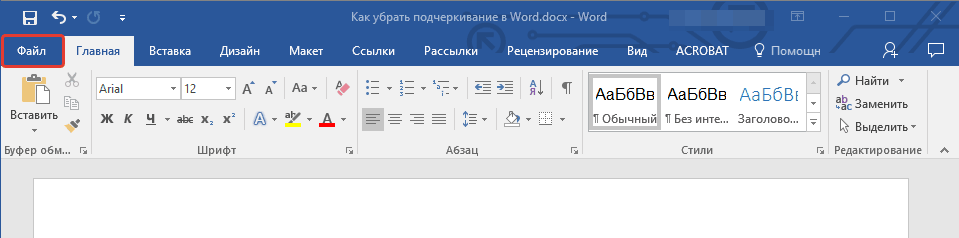
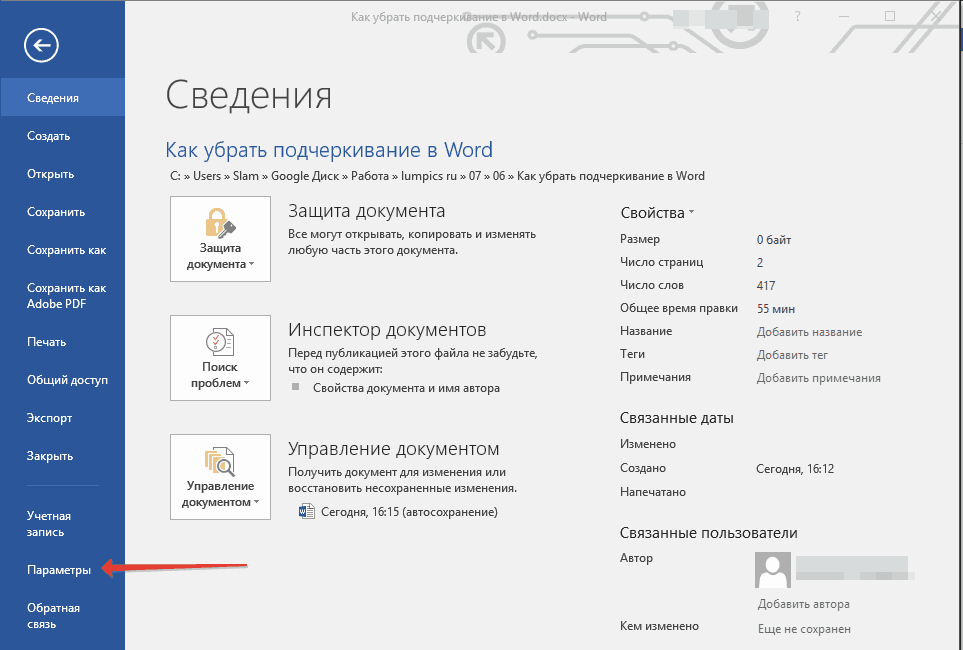
Проходим в «Параметры» на левой панели
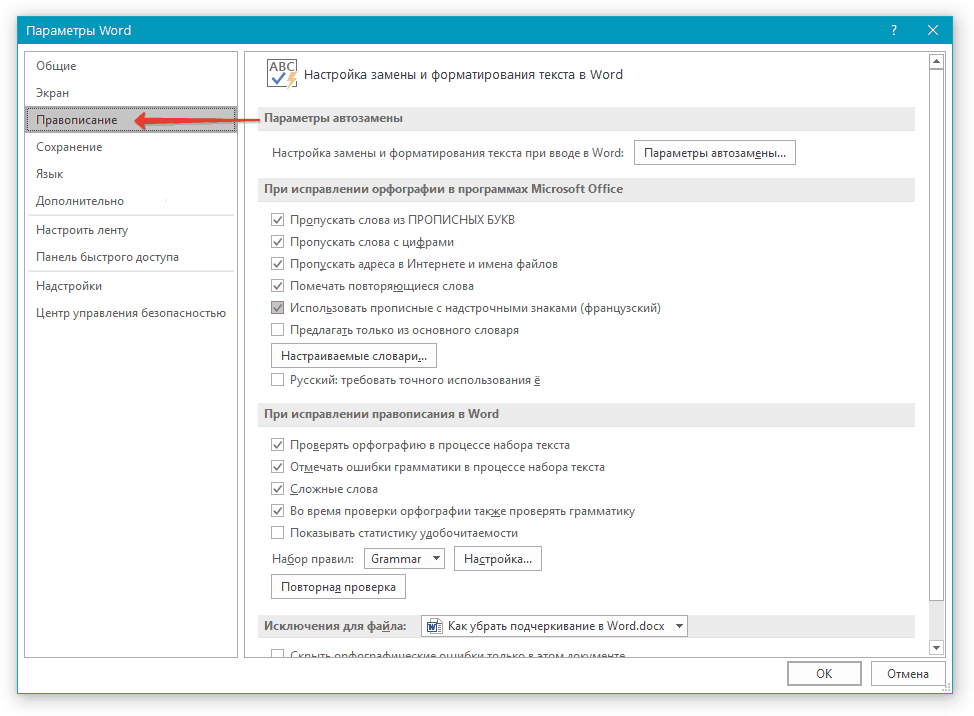
Нажимаем на «Правописание»
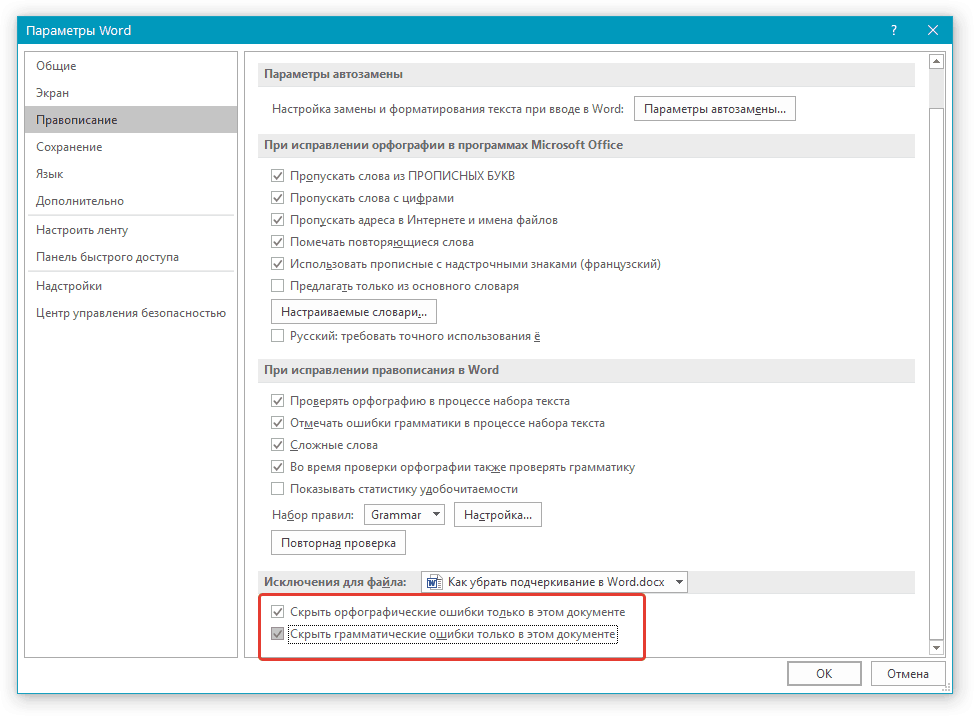
Поставьте галки возле опций: «Скрыть орфографические/грамматические ошибки только в этом документе».
Убрать подчеркивание определенных слов
Прочитав другую статью, по этой ссылке, вы лучше поймете, для чего нужны красные подчеркивания и как этим пользоваться. В частности, исправлять слова с ошибками можно будет через контекстное меню, выбирая предложенные программой варианты:
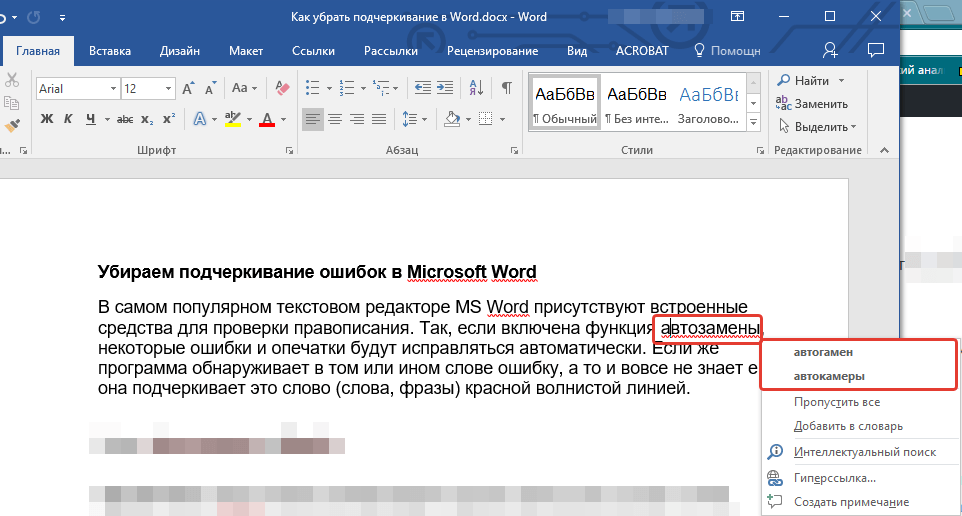
Исправление слов с ошибками через контекстное меню
Но, если некоторые слова вы пишите неправильно намеренно, либо программа попросту некоторых терминов еще не знает, тогда вы можете добавить такие слова в словарь и тем самым еще удалить красные волнистые линии.
Для этого сделайте следующее:
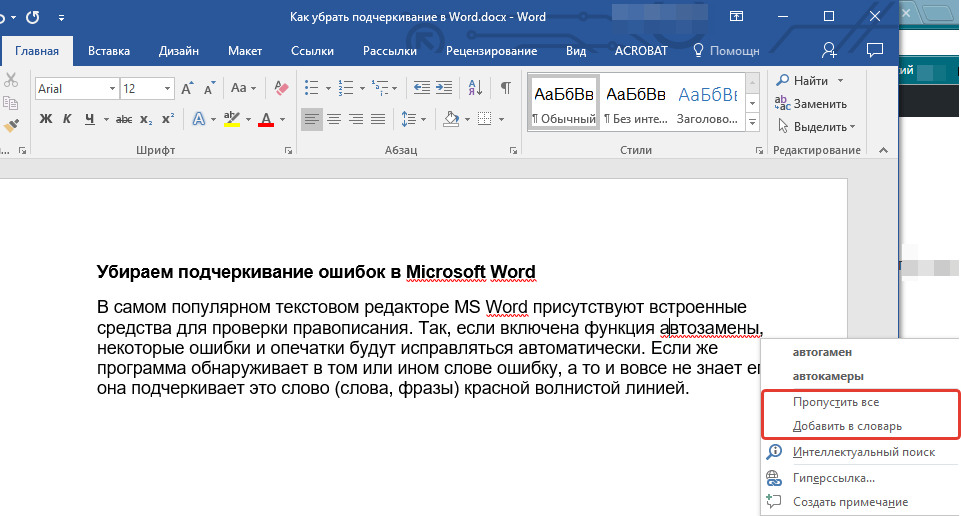
В контекстном меню выбираем способ избавления от красного подчеркивания под словом
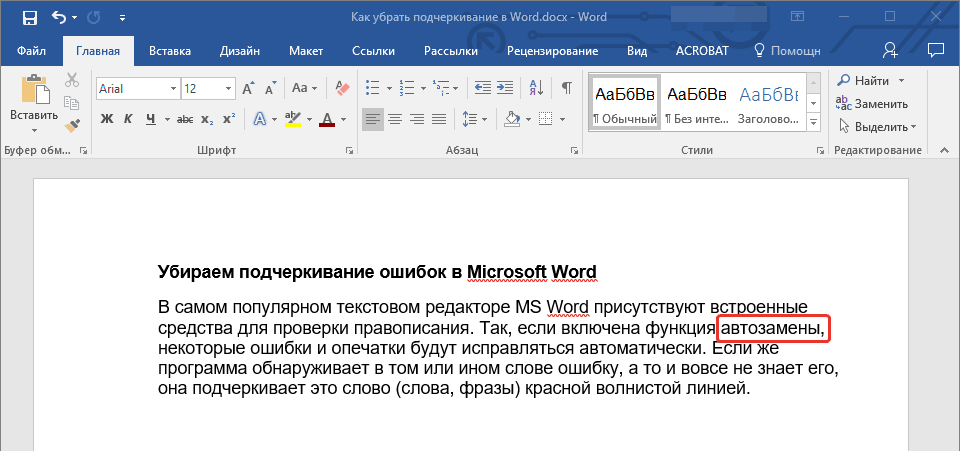
Красное подчеркивание удалено
Видео: Как убрать подчеркивание в «Word»?
Подчеркивание слов волнистой линией в Microsoft Word

Способ 1: Кнопка на панели инструментов
По умолчанию в Ворде можно подчеркивать слова одинарной прямой чертой, однако на выбор доступны и другие стили, в том числе и интересующая нас в рамках настоящей статьи волнистая линия.
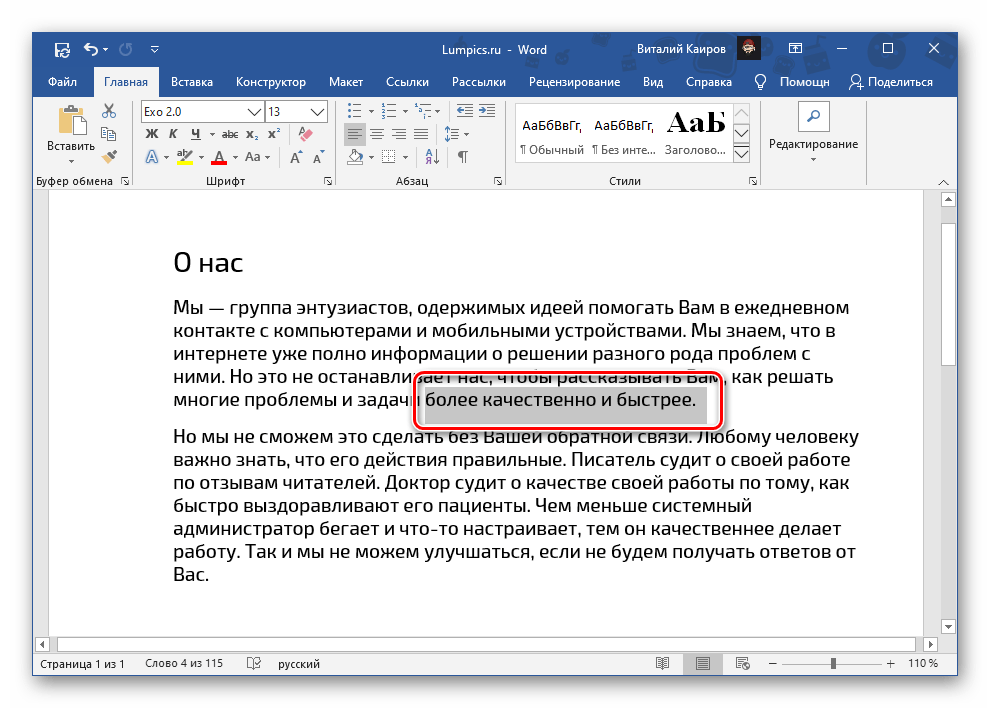
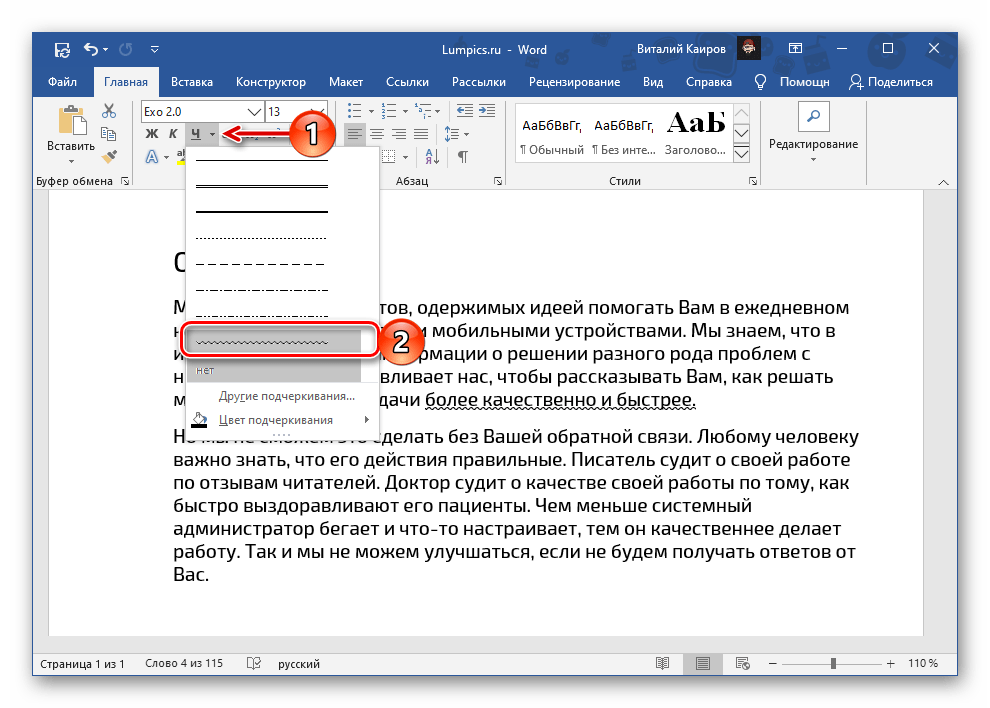
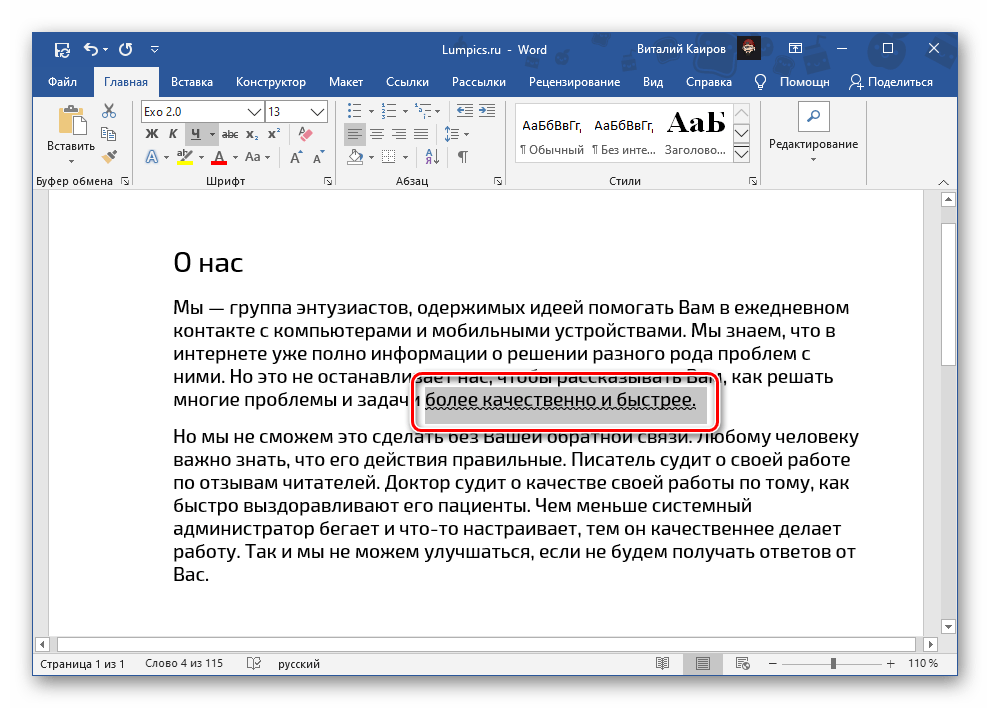
Выберите волнистую линию и ознакомьтесь с результатом.
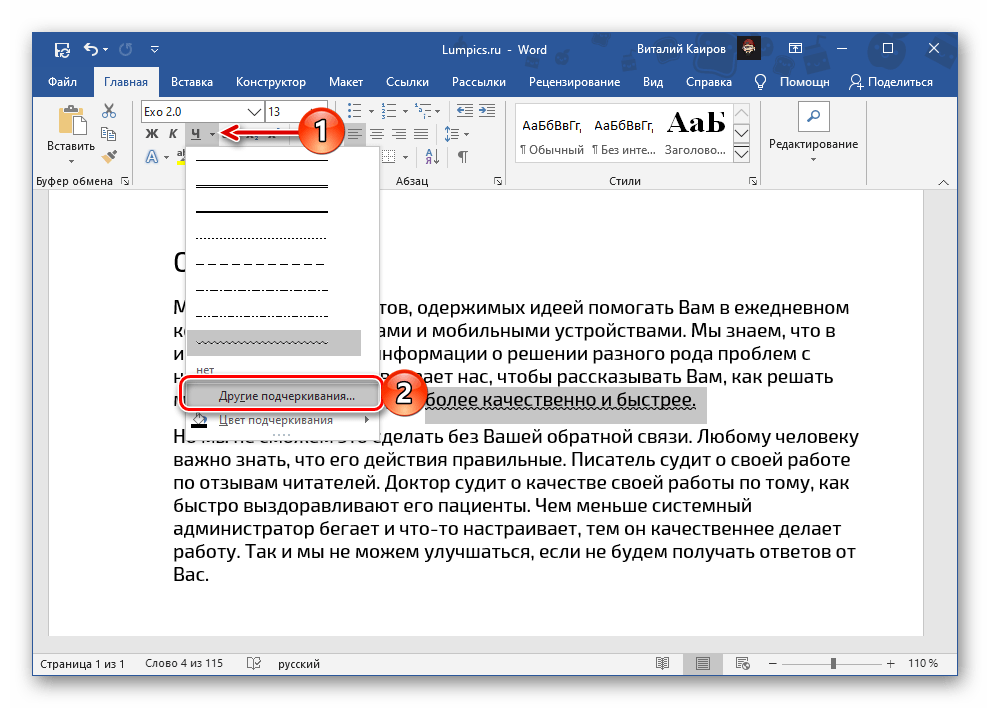
В окне, которое будет открыто, можно увидеть все доступные варианты подчеркивания текста в Ворд. Рассмотрим их отдельно в следующей части.
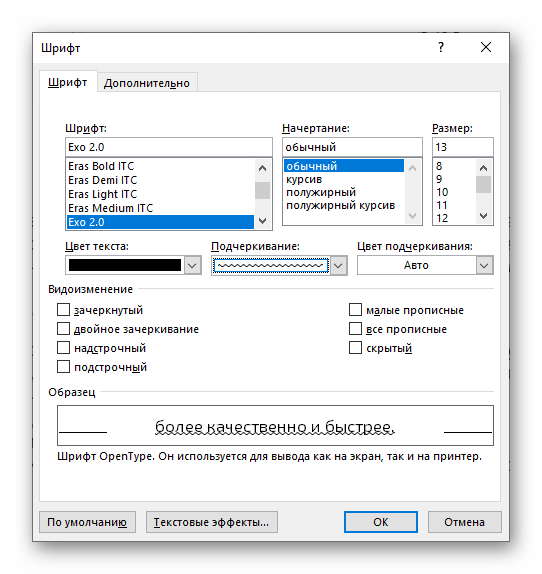
Способ 2: Параметры группы «Шрифт»
Настройка начертания текста осуществляется в окне «Шрифт», которое мы и вызывали в последнем пункте предыдущего способа. Альтернативный вариант перехода к нему заключается в нажатии на небольшую кнопку в виде стрелки, расположенную в правом нижнем углу группы инструментов «Шрифт», или использовании комбинации клавиш «Ctrl+D».
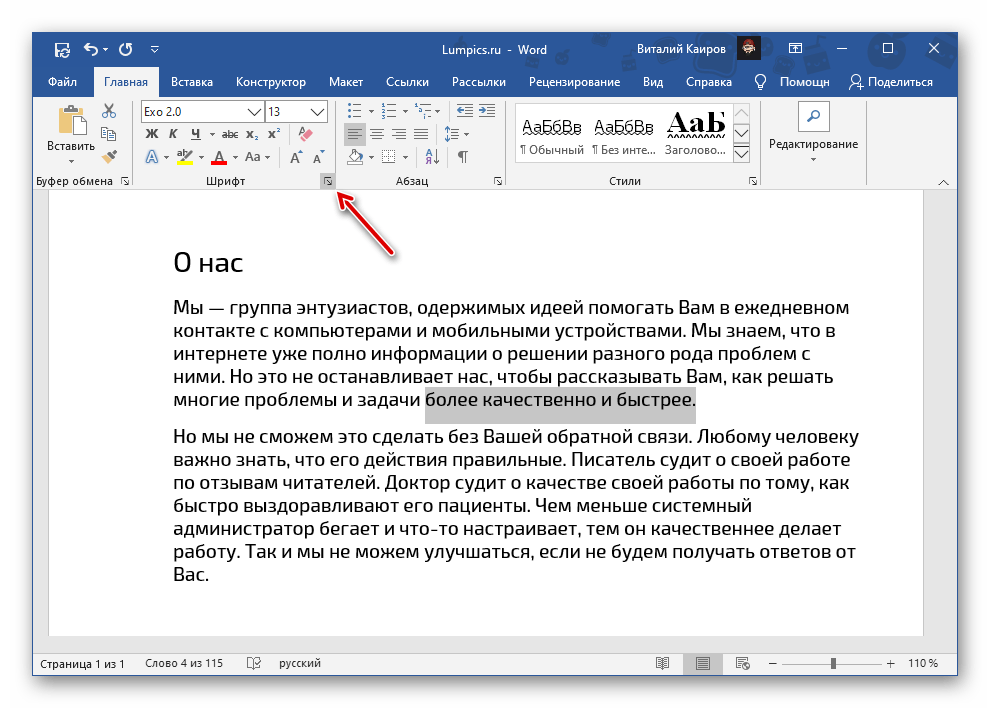
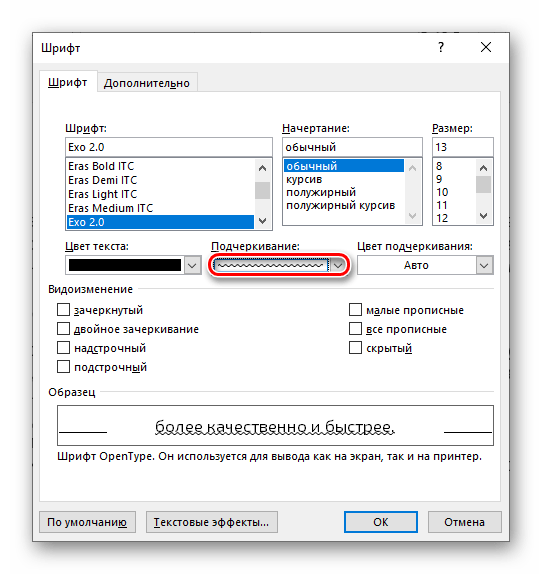
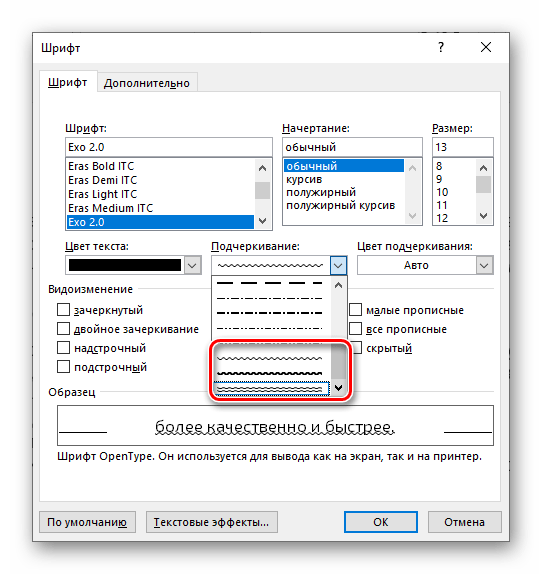
При желании можно сделать так, чтобы в Ворде подчеркивались только слова, но не пробелы между ними.
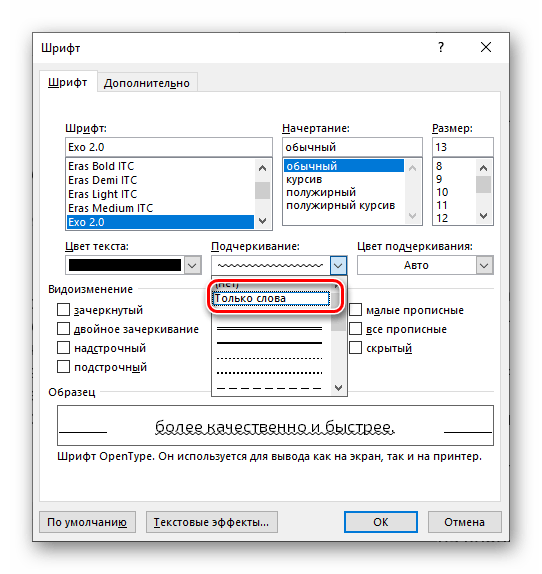
Также имеется возможность настройки цвета текста
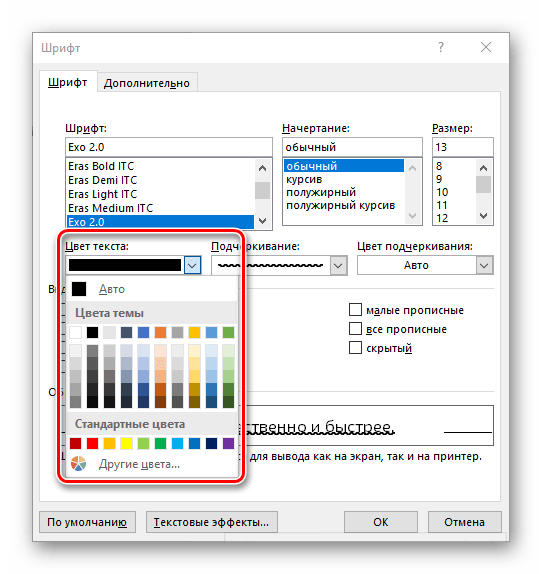
и непосредственно линии.
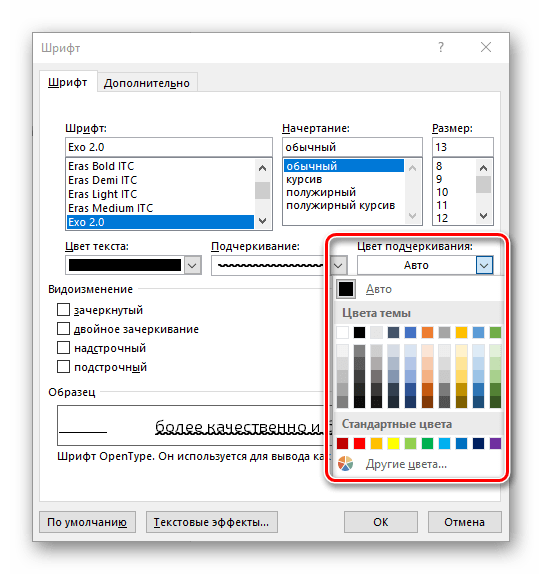
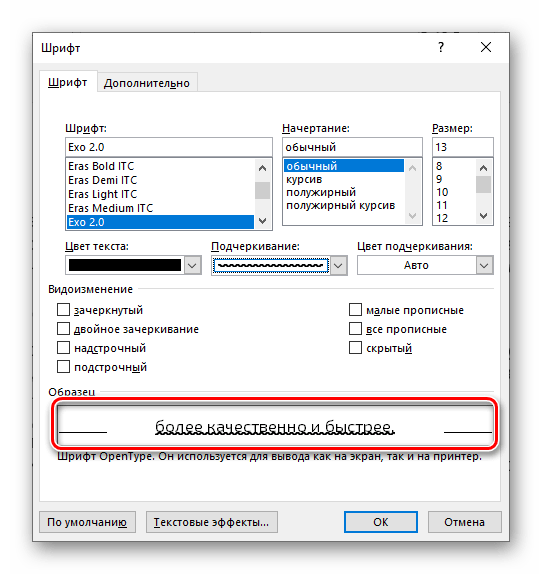
Ознакомиться с результатом можно в окне предварительного просмотра.
К сожалению, сочетание клавиш «Ctrl+U», которое используется для подчеркивания текста в Word, добавляет только стандартную прямую черту, даже если вместо нее в настройках уже была выбрана любая другая.
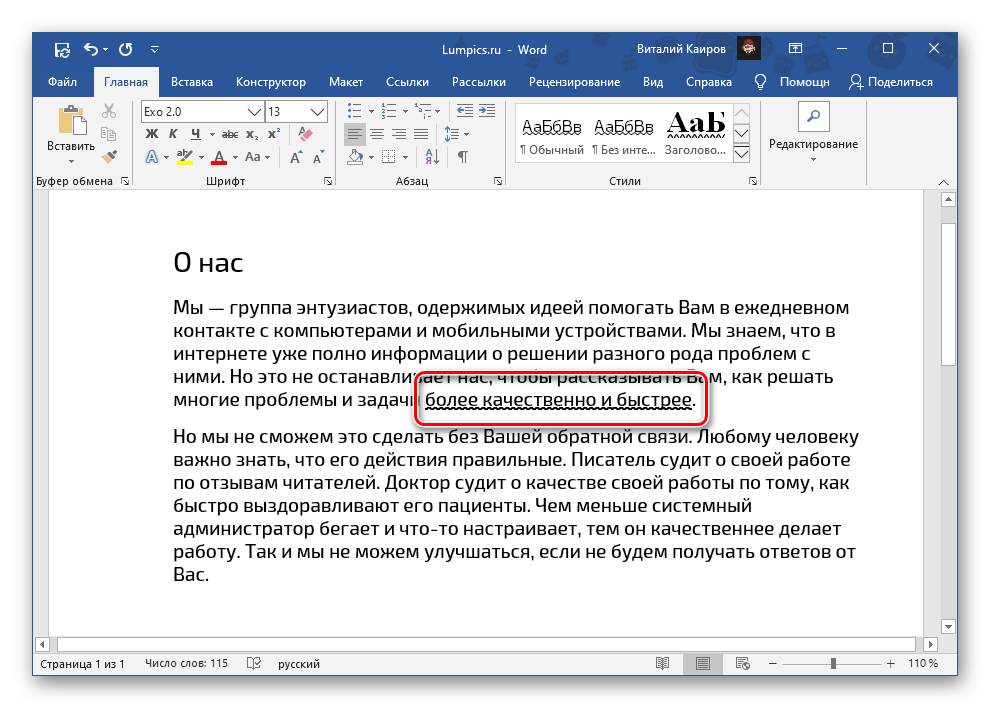
Применение стиля подчеркивания по умолчанию
Тот тип подчеркивания текста, который вы выберите в меню кнопки Ч или диалоговом окне «Шрифт», по умолчанию будет применен ко всему документу. То есть любые слова и фрагменты текста, которые вы будете подчеркивать, «получат» использованную вами волнистую линию. Если требуется сделать так, чтобы она применялась не только к текущему файлу, но и ко всем последующим, которые будут создаваться на основе стандартного для программы шаблона (обычный пустой файл), выполните следующее:
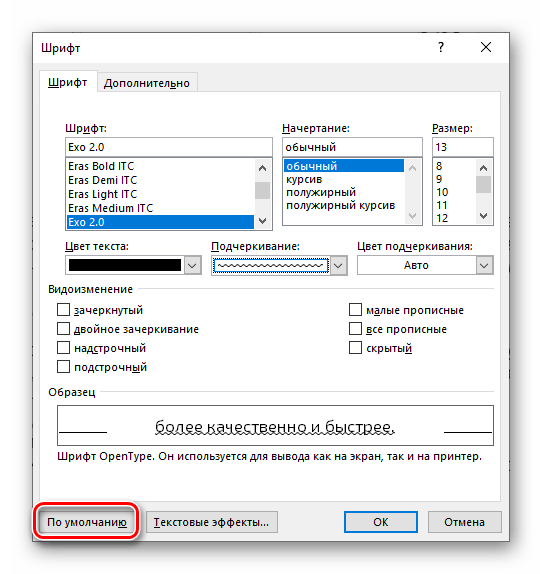
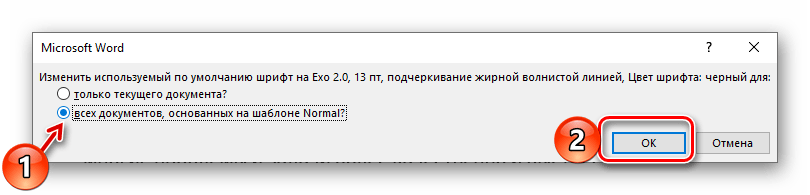
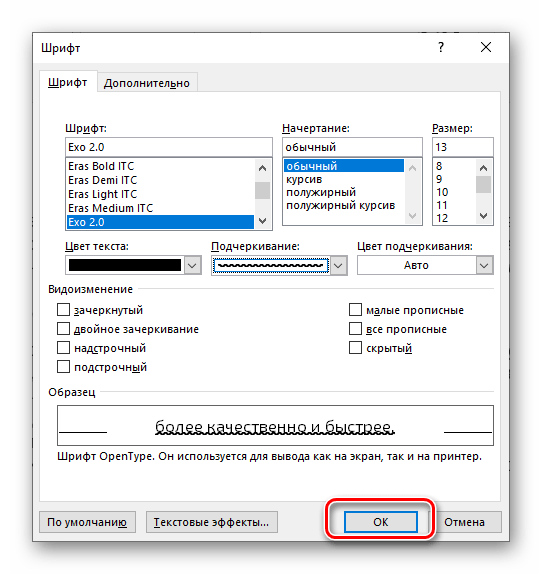
Диалоговое окно «Шрифт» теперь можно закрыть. С этого момента выбранный вами вариант подчеркивания будет применяться ко всем создаваемым в Ворд документам, основанным на стандартном шаблоне.
Удаление подчеркивания
Для того чтобы избавиться от подчеркивания, независимо от его вида, необходимо выделить текст и нажать на уже хорошо знакомую нам кнопку Ч. Если используется линия, отличная от стандартной прямой, можно воспользоваться горячими клавишами «Ctrl+U» — в таком случае их потребуется дважды нажать на предварительно выделенном фрагменте текста.
Отблагодарите автора, поделитесь статьей в социальных сетях.
Как убрать красные подчеркивания в Ворде 2016, 2013, 2010 и 2007

Текстовый редактор Word имеет большое количество встроенных инструментов, которые упрощают работу с текстовыми документами.
Например, Word умеет проверять набранный текст на грамматические и орфографические ошибки. Найденные ошибки отмечаются красным подчеркиванием и пользователю предлагаются варианты иборьбы. Но, в некоторых случаях такое подчеркивание больше отвлекает от работы, чем помогает. Например, если текст содержит большое количество технических терминов, то он будет просто заполнен красными подчеркиваниями.
Если вы столкнулись с такой проблемой, то предлагаем вам сразу три способа, как можно убрать красные подчеркивания из документа Word. Данные способы продемонстрированы на примере Word 2016, но они также должны работать и в Word 2013, 2010 и 2007.
Способ № 1. Выбор правильного языка для проверки на ошибки.
Как мы уже сказали, красные подчеркивания указывают на ошибки в тексте. Но, возможно ситуация, когда ошибок нет, но Word пытается проверить текст по правилам другого языка и это приводит к тому, что текст подчеркивается красной линией. В данном случае вы можете убрать красные подчеркивания просто указав программе Word на каком языке необходимо выполнять проверку на ошибки.
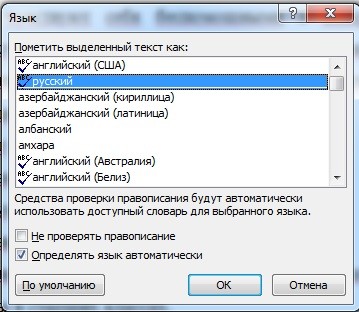
Для того чтобы изменить язык проверки необходимо выделить текст, подчеркнутый красной линией (или вообще весь текст документа), и нажать на название языка, которое находится в нижней части окна программы Word.

В результате появится небольшое окно, котором можно будет указать язык для выделенного фрагменте текста.

После того как вы укажите правильный язык красные подчеркивания исчезнут.
Способ № 2. Добавление слова в словарь или пропуск ошибки.
В некоторых случаях Word может подчеркивать красной линией неизвестные ему слова. Если вы хотите убрать такое подчеркивание, то это можно сделать двумя способами, вы можете добавить слово в словарь либо просто пропустить эту ошибку. Для этого необходимо кликнуть правой кнопкой мышки по подчеркнутому слову и открыть меню «Орфография».

Здесь будет доступно два варианта: «Добавить в словарь» и «Пропустить все». Если выбрать первый вариант, то слово будет добавлено в словарь и после этого больше не будет подчеркиваться красной линией как ошибочное, а если выбрать второй вариант, то Ворд просто пропустит эту ошибку.
Способ № 3. Полное отключение проверки текста на ошибки.
Если вам не нужна проверка текста на ошибки, то вы можете полностью отключить красное подчеркивание в Ворде. Для этого необходимо нажать на кнопку «Файл» и перейти в раздел «Параметры – Правописание». Здесь доступно множество настроек, которые позволяют отключить проверки, которые выполняет Word.
Например, вы можете отключить проверку орфографии и грамматических ошибок в процессе набора текста. В этом случае проверка орфографии и грамматики будет отключена для всех документов.

Внизу списка опций есть блок исключений, которые работают только для этого файла.

Используя эти исключения можно убрать красное подчеркивание только для текущего документа Word.
Как убрать нижние подчеркивание в Microsoft Word
Лайфкак для Word. Как убрать красное подчёркивание в документе
Почему в Word все слова подчеркнуты красным и как убрать это подчеркивание?
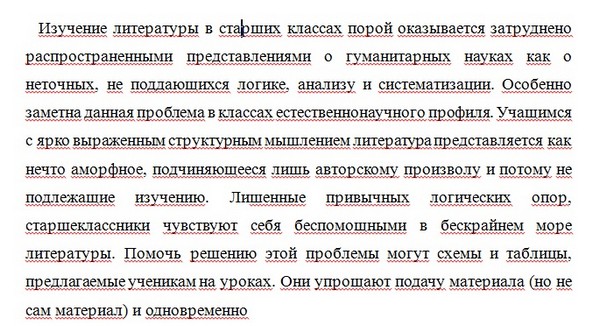
Программа Word подчеркивает красным слова с орфографическими ошибками и опечатками, то есть те, что написаны, по мнению Ворда, неправильно. При этом она сверяет каждое слово со своим словарем: если слова в словаре нет, оно подчеркивается красным. Но как быть если все слова в тексте подчеркиваются красным?
Иногда попадаются файлы, скачанные из интернета, в которых каждое слово подчеркивается. Почему это может быть:
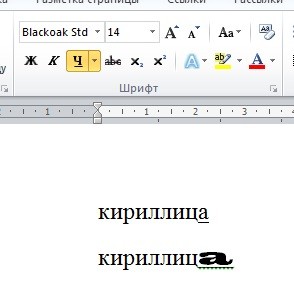
Причина 1. Автор текста намеренно заменил в тексте, скажем, русские буквы «о» на латинские «o»
(то есть те буквы, которые имеют одинаковое написание в кириллице и латинице — «о», «а», «е» и т.д.). Это делается, например, в целях защиты от копирования текста. Такую замену можно проверить, выделив весь текст и изменив шрифт, который не поддерживает кириллицу — в этом случае все русские символы останутся неизменными, а латинские изменятся. Косвенным признаком замены букв может служить то, что подчеркиваются красным не все слова, некоторые не подчеркиваются, т.к. в них нет букв, которые были заменены (нет «о», «а», «е»).
Что делать?
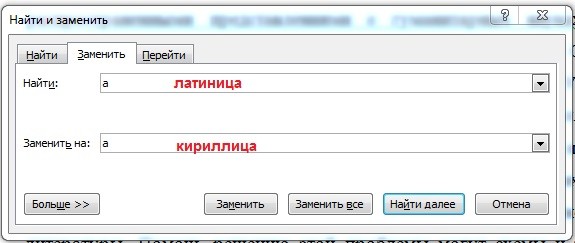
Определив, что в тексте заменены какие-то буквы с кириллицы на латинице, нужно выполнить поиск и замену всех букв.
Нажимаем клавиатурную комбинацию CTRL + H — Найти — пишем латинскую букву в латинской раскладке (в нашем случае «a») — Заменить на — пишем русскую букву в русской раскладке (в нашем случае «а») — Заменить все (если в тексте фрагментов в латинской раскладке) или Найти далее и Заменить (чтобы найти каждый случай замены символа и заменить вручную).
Причина 2. На компьютере у Word не установлен словарь языка, на котором написан текст
Что делать?
В этом случае, скорее всего, нужно или переустановить Word заново или установить только недостающий словарь.
Причина 3. Word неправильно определил язык, на котором написан текст
И применяет словарь, например, немецкого языка к русскоязычному тексту. Русских слов в немецком словаре нет, программа считает их неправильными. Это самый частый случай, почему Word подчеркивает все слова красным.
Лечится это указанием ворду языка, на котором написан текст.
Как убрать подчеркивание красным всех слов?
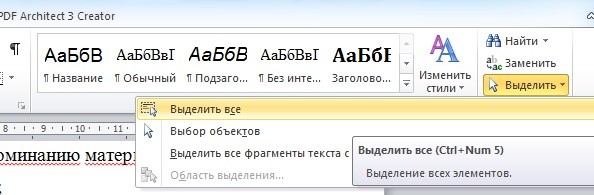
Выделяем весь текст файла клавиатурной комбинацией CTRL + A или на панели инструментов Главная — Выделить — Выделить все.
В нижней части окна программы в строке состояния найти язык.
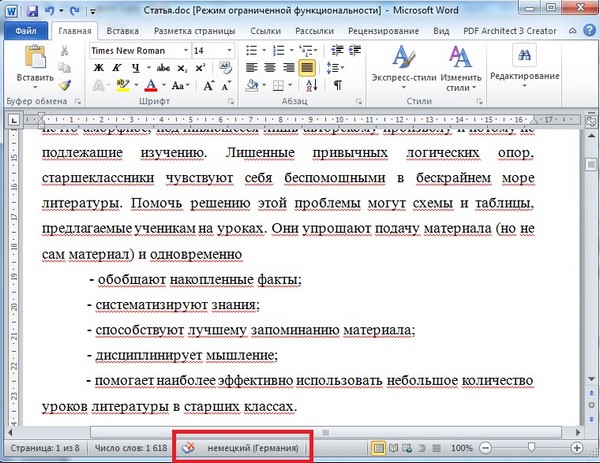
Щелкнуть левой кнопкой мыши на названии языка и в открывшемся окне выбрать Русский язык — ОК.
Если хотите, чтобы Ваше имя стало известно автору, войдите на сайт как пользователь и нажмите Спасибо еще раз. Ваше имя появится на этой стрнице.

Понравился материал?Хотите прочитать позже?Сохраните на своей стене иподелитесь с друзьями
Вы можете разместить на своём сайте анонс статьи со ссылкой на её полный текст
Ошибка в тексте? Мы очень сожалеем, что допустили ее. Пожалуйста, выделите ее и нажмите на клавиатуре CTRL + ENTER.
Кстати, такая возможность есть на всех страницах нашего сайта




2007-2021 «Педагогическое сообщество Екатерины Пашковой — PEDSOVET.SU». 12+ Свидетельство о регистрации СМИ: Эл №ФС77-41726 от 20.08.2010 г. Выдано Федеральной службой по надзору в сфере связи, информационных технологий и массовых коммуникаций. Адрес редакции: 603111, г. Нижний Новгород, ул. Раевского 15-45 Адрес учредителя: 603111, г. Нижний Новгород, ул. Раевского 15-45 Учредитель, главный редактор: Пашкова Екатерина Ивановна Контакты: +7-920-0-777-397, info@pedsovet.su Домен: https://pedsovet.su/ Копирование материалов сайта строго запрещено, регулярно отслеживается и преследуется по закону.
Отправляя материал на сайт, автор безвозмездно, без требования авторского вознаграждения, передает редакции права на использование материалов в коммерческих или некоммерческих целях, в частности, право на воспроизведение, публичный показ, перевод и переработку произведения, доведение до всеобщего сведения — в соотв. с ГК РФ. (ст. 1270 и др.). См. также Правила публикации конкретного типа материала. Мнение редакции может не совпадать с точкой зрения авторов.
Для подтверждения подлинности выданных сайтом документов сделайте запрос в редакцию.
Мы используем cookie.
Публикуя материалы на сайте (комментарии, статьи, разработки и др.), пользователи берут на себя всю ответственность за содержание материалов и разрешение любых спорных вопросов с третьми лицами.
При этом редакция сайта готова оказывать всяческую поддержку как в публикации, так и других вопросах.
Если вы обнаружили, что на нашем сайте незаконно используются материалы, сообщите администратору — материалы будут удалены.
Как подчеркнуть текст волнистой линией в Word: 4 проверенных способа
Большинство пользователей Ворд умеют подчеркивать текст двойной линией, но не все знают о существовании его других разновидностей подчеркивания. Это часто бывает полезным, например, для указания члена предложения или выделения ключевых фраз. В нашей статье мы расскажем, как подчеркнуть слово волнистой линией в Word тремя способами.
Способ 1: Используем инструмент «Подчеркивание текста»
Самый легкий и простой способ пометить часть текста — воспользоваться кнопкой подчеркивания на панели инструментов текстового редактора. Вариант подходит для всех современных и устаревших выпусков MS Office.
Для постановки волнистой линии нужно:

Как выбрать цвет линии
Сделать выделение красивым и броским поможет функционал изменения цвета линий. Пользователю доступна палитра из десятка предустановленных оттенков и практически неограниченная область RGB-спектра.
Вот, как можно подчеркнуть документ цветной волнистой линией в ворде:

Способ 2: Используем расширенные параметры блока «Шрифт»
Меню «Шрифт» вмещает множество настроек и параметров отображения текста на листе текстового редактора. Помимо типа, начертания и размера шрифта юзер может устанавливать цветное или черное подчеркивание одинарной, двойной или жирной волной.
Подчеркиваем волнистой линией в Ворде через «Шрифт»:

Чтобы поменять цвет подчеркивающих линий, достаточно выбрать одноименный параметр справа в окне шрифтов.
Как установить стиль подчеркивания по умолчанию
Каждый раз выделять содержимое, используя первый и второй метод подчеркивания статей не всегда удобно. Если вам требуется текст с волнистыми линиями во всем (одном) документе или в каждых последующих, то нужна особая функция.
Для текущего документа
Чтобы установить волнистое подчеркивание для всего документа, нужно обратиться в уже известное меню «Шрифт». В нем указываем форму и толщину волны, после чего жмем «По умолчанию». Ставим галочку напротив «Только для текущего документа» и кликаем кнопку «ОК».

Теперь весь текстовый материал страниц от начала до конца (включая пробелы) будет подчеркнут.
Для всех документов
Есть функция, чтобы содержимое файла могло подчеркиваться на постоянной основе во всех последующих документах, которые вы будете создавать. Повторите предыдущие действия, но поставьте галочку «Для всех документов, основанных на шаблоне …».

Убирать волнистость можно будет первым и вторым способом из данной статьи, отмечая графу «нет» в стиле подчеркивания.

Используем горячие клавиши
Вышеописанные действия будут выполняться легче и быстрее комбинациями нажатий клавиш клавиатуры. Например, выделить весть текст документа проще всего по нажатию Ctrl+A. А с помощью Ctrl+U можно поставить подчеркивание под словом, частью текста или всей статьей, в зависимости от того, что вы выделите. По сочетанию Ctrl+D вызывается меню «Шрифт», что избавляет пользователя от его поиска на панели инструментов.
Способ 3: Рисуем волнистую линию с помощью фигур
Если вам понадобилось нарисовать произвольную волнистую линию, то для этих целей в Word предусмотрен инструментарий «Фигуры». В нем содержится масса графических элементов для рисования и готовых шаблонов.
Перед тем, как подчеркнуть текст волнистой линией в ворде:

Цвет линии можно изменить в блоке «Формат»

После нажатия «Enter» графический объект сохранит свою форму и цвет, что позволит перетаскивать его в любое место страницы.
Способ 4: Устанавливаем волнистую границу текста
Еще одним неочевидным способом подчеркнуть часть текста — поставить рамки в форме волны. Такой метод больше подходит для разметки абзацев, что нередко бывает полезным.
Для постановки волнистой границы текста:

Одноименным квадратом, при необходимости, выбираются верхние и боковые границы.
Если нужна только волнистая линия без текста
Подчеркивание без текста зачастую используют для начертания полей заполнения в бланках документов или для разметки слов и знаков.
Для ввода линии без печати оставьте курсор в свободном месте, выберите волнистую линию из меню «Подчеркнутый» и нажимайте клавишу «Tab» до конца строчки. Для уменьшения шага попробуйте комбинацию Ctrl+Shift+Пробел.

Аналогично четвертому способу (с помощью блока абзац) на пустом месте устанавливается сплошная волнистая линия.
Еще можно зажать «Shift» и кнопку «ё» в английской раскладке. Должен получиться ряд символов «
», но он будет занимать строчку под подчеркиваемым текстом. Не забываем и про рисование кривой с помощью графических элементов фигур.
Подчёркивание с помощью таблицы
С помощью таблиц можно сделать сразу несколько равноудаленных черт на странице:

Как удалить подчеркивание
Если подчеркивание является самостоятельным знаком (рисунком), то оно удаляется ровно, как и текст. Выделите волнистые линии и удалите клавишей Delete или Backspace.
Волнистость из меню «Шрифт» убирается обратным путем, что и устанавливалась. Выделите фрагмент или весь документ Ctrl+A и кликните по букве «Ч». Все подстрочные линии должны пропасть.
Немного о правописании
По умолчанию MS Word определяет орфографические и грамматические ошибки в тексте, подчеркивая неправильно написанные слова красной или зеленой волнистой линией. Подчеркивание не всегда видно в других программах, онлайн-сервисах и на листе бумаги при печати, но, при желании, его можно отключить.

В заключение
Простейший, на первый взгляд, вопрос имеет несколько неочевидных решений. Грамотный оператор компьютерного набора или продвинутый юзер обязан знать первые два способа. Остальные варианты, как сделать подчеркивание волнистой линией в Ворд, можно считать полезным дополнением и палочкой-выручалочкой при работе в файле с кривым форматированием.



