
Значок следовательно в программе Microsoft Word является важным инструментом для создания и форматирования текста. Этот символ позволяет создавать связь между двумя разными частями текста, указывая на логическую последовательность или обусловленность.
В следующих разделах статьи вы узнаете, как вставлять значок следовательно в Word, как изменить его вид и размер, а также как использовать его для создания нумерованных и маркированных списков. Также мы расскажем о настройках автозамены и горячих клавиш, которые позволят вам быстро вставлять этот значок при работе с текстом. Прочитайте статью до конца, чтобы узнать все секреты использования значка следовательно в программе Word!

Определение значка следовательно в ворде
Значок «следовательно» в Microsoft Word представляет собой особый символ, который используется для обозначения логической связи между двумя предложениями или частями предложения. Значок «следовательно» имеет вид двух наклонных полос, и позволяет создавать логические цепочки и выводы в текстовом документе.
Этот символ может использоваться в различных типах текстовых документов, включая научные работы, эссе, деловые письма и многое другое. Он помогает уточнить логическую связь между идеями или аргументами, а также упрощает чтение и понимание текста.
Чтобы вставить значок «следовательно» в Microsoft Word, необходимо выполнить следующие действия:
- Открыть нужный документ в программе Microsoft Word.
- Перейти на вкладку «Вставка» в верхней панели инструментов.
- Выбрать опцию «Символ» в группе «Символы».
- В открывшемся окне выбрать шрифт «Segoe UI Symbol» (или другой шрифт, содержащий символ «следовательно»).
- Найти символ «следовательно» в списке доступных символов и нажать кнопку «Вставить».
- Символ «следовательно» будет вставлен в текущую позицию в документе.
Вставленный символ «следовательно» может быть отформатирован так же, как и любой другой текст в документе. Вы можете изменить его размер, шрифт, цвет и другие свойства, чтобы соответствовать вашим предпочтениям или требованиям оформления документа.
Использование символа «следовательно» в Microsoft Word помогает структурировать текст и уточнять связи между идеями. Это полезный инструмент для всех, кто работает с текстовыми документами и стремится к ясности и логической последовательности в своих выражениях.
Зачем нужен значок «следовательно» в Word
Microsoft Word — это один из самых популярных текстовых редакторов, который широко используется для создания и редактирования документов. Он обладает широким набором функций, включая возможность добавления различных символов и знаков препинания.
Один из таких символов — это символ «следовательно» (∩), который обычно используется для указания на логическую связь между двумя причинно-следственными утверждениями или предложениями. Этот символ имеет значительное значение в математике и логике, и его также можно использовать в текстовых документах для создания более ясной структуры и легкого понимания.
Значок «следовательно» в Word может быть использован в различных ситуациях:
- Для обозначения причинно-следственных связей между двумя утверждениями или предложениями.
- Для указания на логическую последовательность в аргументации или рассуждении.
- Для строго формулирования вывода или заключения на основе предыдущих фактов или доказательств.
Использование символа «следовательно» помогает читателям лучше понять связь между различными частями текста и улучшает логическую структуру документа. Кроме того, это позволяет авторам ясно выразить свои мысли и аргументы, делая текст более убедительным и легким для чтения и понимания.
В Word есть несколько способов добавить символ «следовательно» в документ:
- Используя специальные команды и символы в меню Word.
- Используя сочетания клавиш, такие как «Alt» + «8756» на клавиатуре для ввода символа «следовательно».
- Используя таблицу символов Word для поиска и вставки нужного символа.
По умолчанию, символ «следовательно» может быть отображен в документе в виде специального символа или как текст «следовательно». В первом случае, это позволяет сохранить логическую структуру документа, а во втором случае, удобно для работы с документом и его дальнейшего редактирования.
Использование символа «следовательно» в Word является полезным инструментом для создания логически связанных текстовых документов. Он помогает выразить причинно-следственные связи и логическую структуру документа, делая его более понятным и убедительным для читателей.

Как вставить значок следовательно в ворде
В программе Microsoft Word можно легко вставить значок следовательно с помощью специального символа. Для этого следует выполнить несколько простых шагов. В данной статье мы расскажем о том, как это сделать.
Шаг 1. Открыть документ в Microsoft Word
Сначала необходимо открыть документ, в который вы хотите вставить значок следовательно, в программе Microsoft Word.
Шаг 2. Выбрать пункт «Вставка»
Далее выберите вкладку «Вставка» в верхнем меню программы.
Шаг 3. Найти символы
В открывшейся вкладке «Вставка» найдите группу инструментов «Символы». Выберите пункт «Символы» и нажмите на стрелку рядом с кнопкой «Символы».
Шаг 4. Выбрать символ следовательно
В появившемся окне «Символы» выберите вкладку «Знаки». В поле «Выбор шрифта» выберите шрифт, в котором хотите найти символ следовательно.
Затем прокрутите список символов и найдите значок следовательно или воспользуйтесь функцией поиска, чтобы найти его.
Шаг 5. Вставить символ следовательно
После того, как вы найдете символ следовательно, дважды кликните на нем, чтобы вставить его в документ. Вы также можете нажать на кнопку «Вставить», чтобы добавить символ в документ.
Шаг 6. Закрыть окно «Символы»
После вставки символа следовательно в документ, закройте окно «Символы».
Теперь вы успешно вставили символ следовательно в документ Microsoft Word. Вы можете продолжать работать с документом и использовать символ следовательно в нужных местах.

Применение значка «Следовательно» в Word
Значок «Следовательно» является одним из базовых математических символов, доступных в программе Microsoft Word. Этот символ используется для обозначения логического следствия или импликации между двумя высказываниями. Вставка значка «Следовательно» в документ Word может быть полезна при написании математических формул или логических выкладок.
Для вставки значка «Следовательно» в документ Word необходимо выполнить следующие шаги:
- Откройте документ Word, в который вы хотите вставить символ «Следовательно».
- Разместите курсор в том месте документа, где должен быть расположен символ.
- Выберите вкладку «Вставка» в верхней панели инструментов Word.
- В группе «Символы» нажмите на кнопку «Символ» (расположенную справа).
- В открывшемся меню выберите пункт «Больше символов».
- В окне «Символы» выберите вкладку «Знаки» и найдите символ «Следовательно». Можно воспользоваться поиском, введя ключевое слово «Следовательно» в поле «Поиск».
- После того как символ «Следовательно» будет выбран, нажмите на кнопку «Вставить», а затем закройте окно «Символы».
В результате выполнения этих шагов символ «Следовательно» будет вставлен в ваш документ Word. Вы также можете применить форматирование к этому символу, изменить его размер или цвет с помощью инструментов форматирования, доступных в Word.
Вставка символа «Следовательно» в документ Word может быть полезна для создания математических формул, логических операций или доказательств. Этот символ помогает вам ясно выразить логическую связь между высказываниями и улучшить понимание вашего текста.

Особенности значка следовательно в ворде
Значок «следовательно» в программе Microsoft Word имеет свои особенности, которые могут быть полезными при создании документов. В этом тексте я расскажу о некоторых из них, чтобы помочь вам лучше использовать этот символ.
1. Значок следовательно вставляется через формулу
Чтобы вставить значок следовательно в документ Word, необходимо использовать формулу. Для этого нужно перейти во вкладку «Вставка» и выбрать вариант «Объект». Затем выбрать «Microsoft Equation» и нажать на кнопку «Вставить новое уравнение». В появившемся окне можно найти значок следовательно и вставить его в документ.
2. Значок следовательно используется для обозначения логического вывода
Значок «следовательно», который выглядит как стрелка, используется для обозначения логического вывода в математике и логике. Он указывает, что из предыдущего высказывания следует какое-то следствие или вывод. Например, если вы утверждаете, что «если А, то В», то можно использовать значок следовательно, чтобы показать, что из А следует В.
3. Значок следовательно может быть использован в таблицах
В программе Word значок следовательно также может быть использован в таблицах для обозначения связей и зависимостей между различными элементами. Например, в таблице с информацией о продажах можно использовать этот символ для показа связи между продуктом и его ценой или количеством проданных единиц.
4. Значок следовательно может быть изменен внешний вид
В документе Word можно изменить внешний вид значка следовательно, чтобы он соответствовал вашим предпочтениям или требованиям форматирования. Для этого нужно выделить значок, щелкнуть правой кнопкой мыши и выбрать «Форматировать поле». В появившемся окне можно изменить шрифт, размер и другие параметры значка. Также можно изменить направление стрелки, если это необходимо.
- Значок следовательно вставляется через формулу.
- Значок следовательно используется для обозначения логического вывода.
- Значок следовательно может быть использован в таблицах.
- Значок следовательно может быть изменен внешний вид.
Полезные советы по использованию значка следовательно в Word
Значок следовательно (∴) в Word — это специальный символ, который используется для обозначения логического умозаключения, следствия или импликации. Этот значок имеет свою уникальную функциональность и может быть полезным в различных ситуациях. В этой статье я хочу поделиться несколькими полезными советами по использованию значка следовательно в Word.
1. Вставка значка следовательно
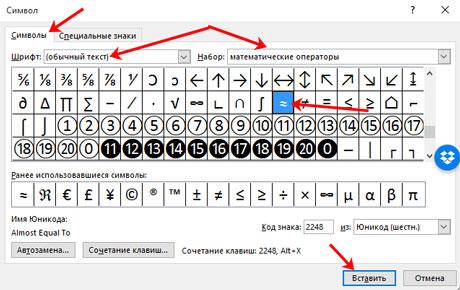
Чтобы вставить значок следовательно в Word, вам необходимо выполнить следующие шаги:
- Откройте документ Word, в котором вы хотите вставить значок следовательно.
- Перейдите на вкладку «Вставка» в верхней панели инструментов.
- Нажмите на кнопку «Символы» в группе «Символы» на панели инструментов.
- Выберите значок следовательно из списка доступных символов или введите его код «∴» в поле «Код символа».
- Нажмите на кнопку «Вставить» для вставки значка в документ Word.
2. Изменение размера и формата значка следовательно
Когда вы вставляете значок следовательно в Word, вы можете изменить его размер и формат, чтобы он соответствовал вашим потребностям. Чтобы это сделать, вы можете использовать следующие инструменты форматирования:
- Выделите значок следовательно в документе Word.
- Измените его размер, используя опцию «Размер шрифта» на панели инструментов.
- Примените различные шрифты или стили к значку, используя опции «Шрифт» и «Стиль» на панели инструментов.
- Настройте цвет и заливку значка следовательно, используя опции «Цвет шрифта» и «Заливка» на панели инструментов.
3. Использование значка следовательно в формулах и уравнениях
Значок следовательно может быть полезен при создании формул и уравнений в Word. Вы можете использовать его для обозначения логического следствия или импликации в математических выражениях. Например, вы можете использовать значок следовательно в формуле «Если A, то B» как «A ∴ B». Это поможет ясно и компактно выразить логические отношения в ваших формулах и уравнениях.
4. Оформление значка следовательно в документе
Когда вы используете значок следовательно в документе Word, важно обратить внимание на его оформление, чтобы он был четким и понятным для читателя. Вот несколько рекомендаций по оформлению значка следовательно:
- Разместите значок следовательно на отдельной строке или выделите его как отдельный элемент в вашем тексте.
- Используйте соответствующий шрифт и размер, чтобы обеспечить читаемость значка.
- Разместите значок следовательно рядом с другими символами или текстом, который уточняет его значение.
- Объясните значение значка следовательно в тексте или дайте ссылку на его определение в вашем документе.
Значок следовательно в Word — это полезный инструмент, который может помочь вам выразить логические отношения и умозаключения в ваших документах. Надеюсь, эти советы помогут вам использовать этот символ эффективно и ясно в вашем тексте.



